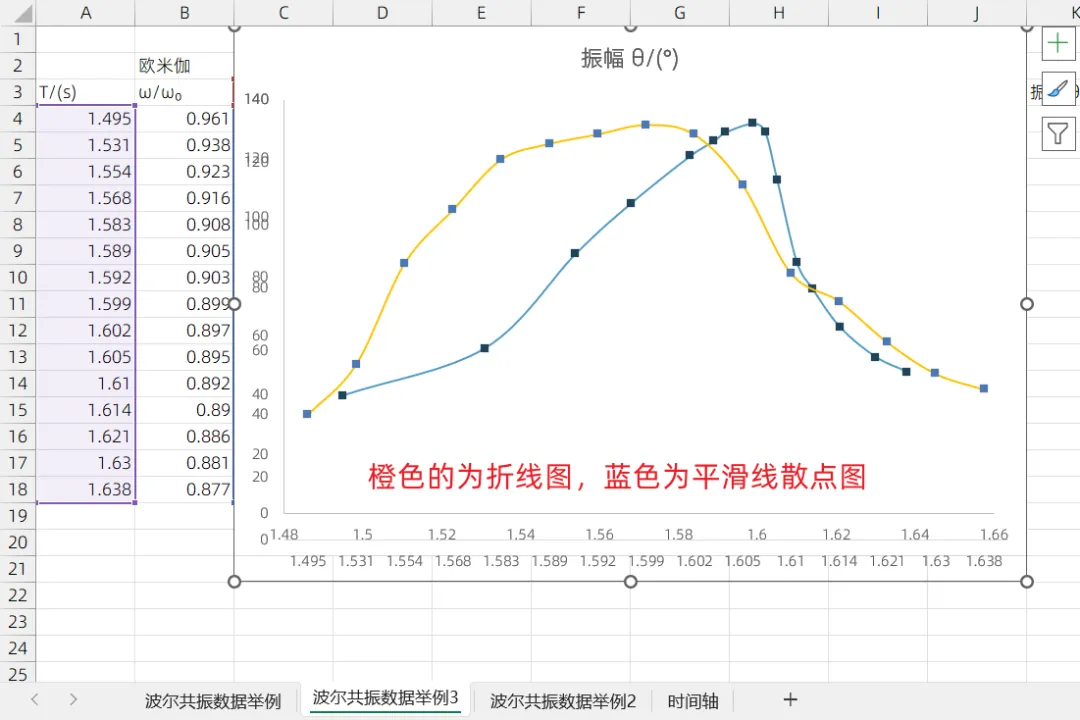
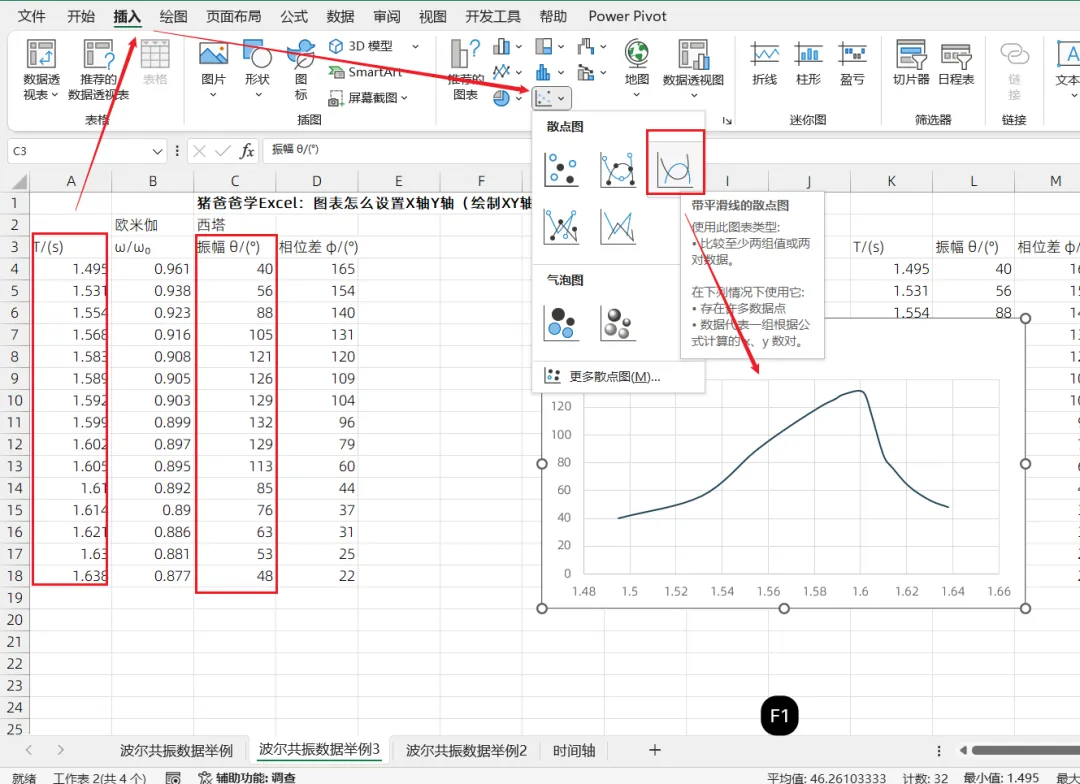
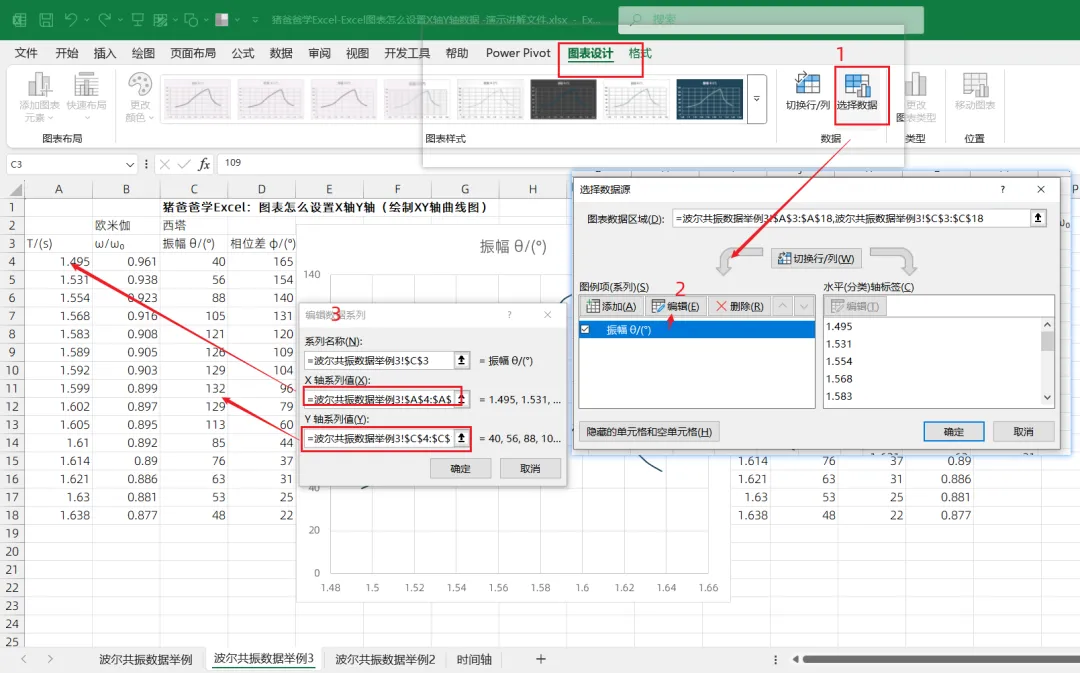
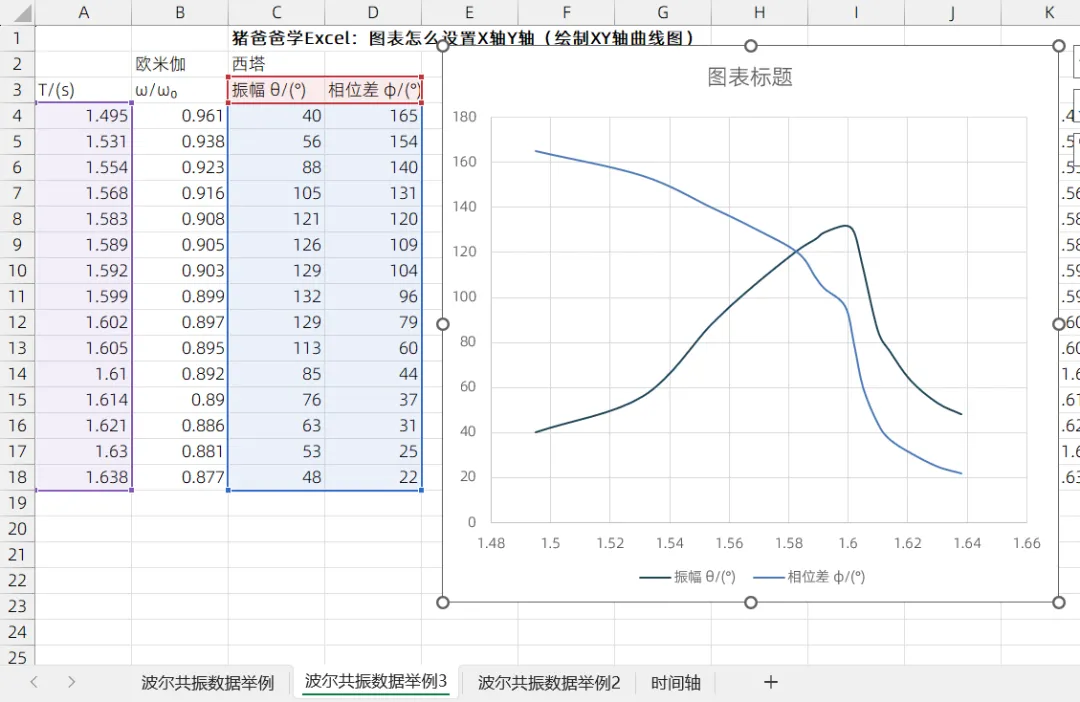
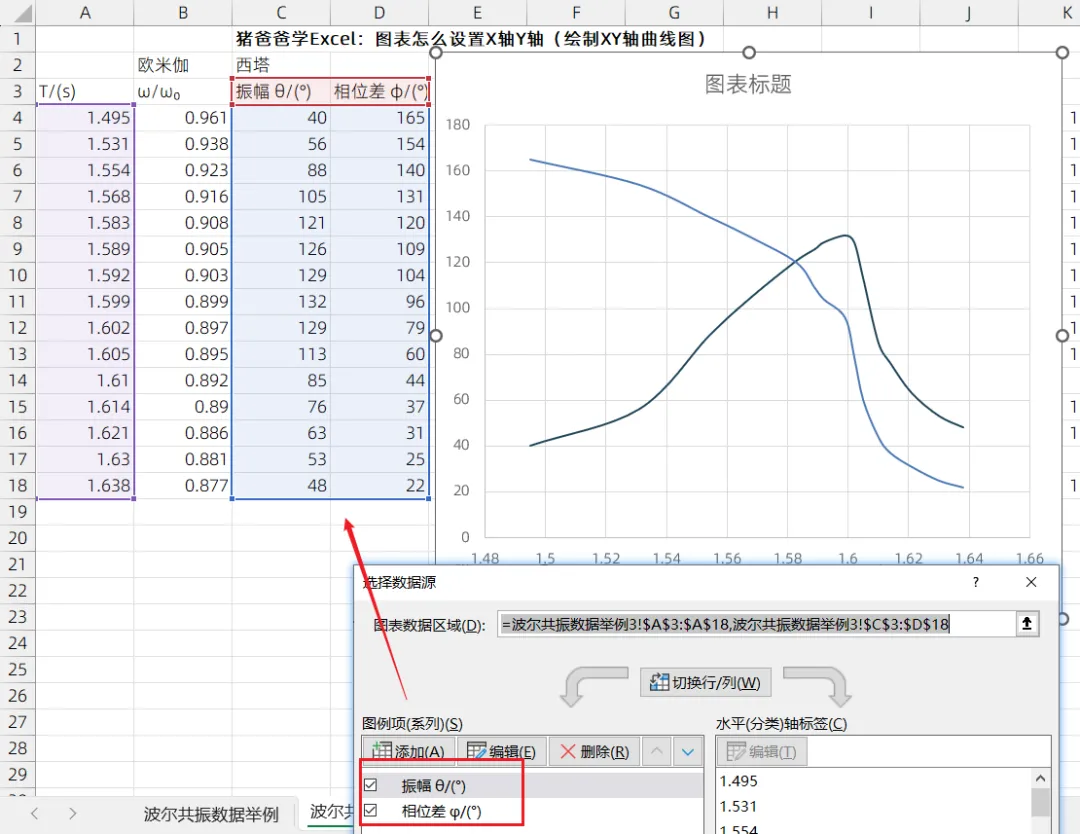
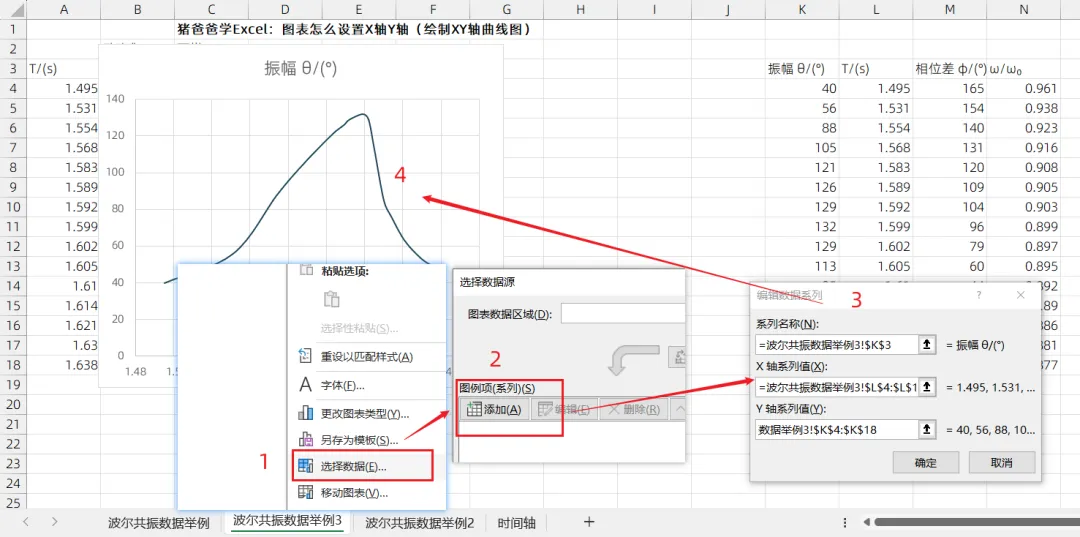
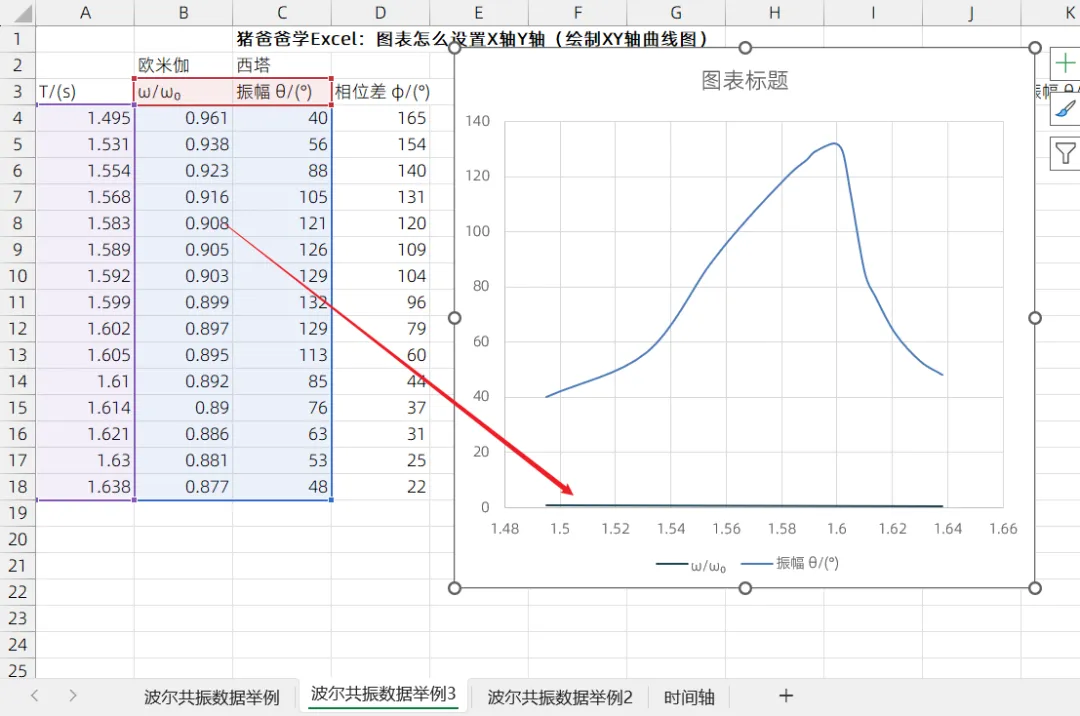
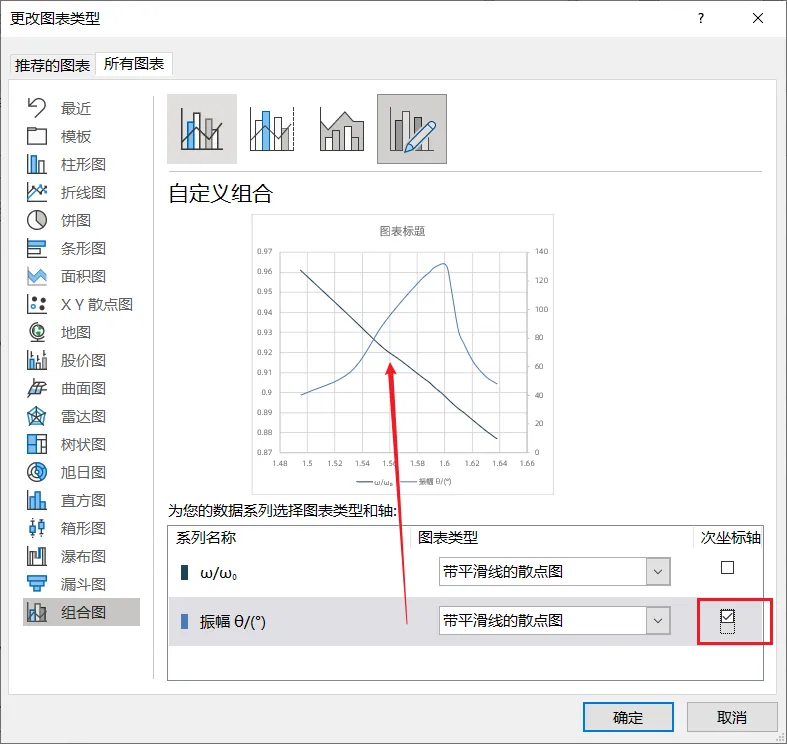
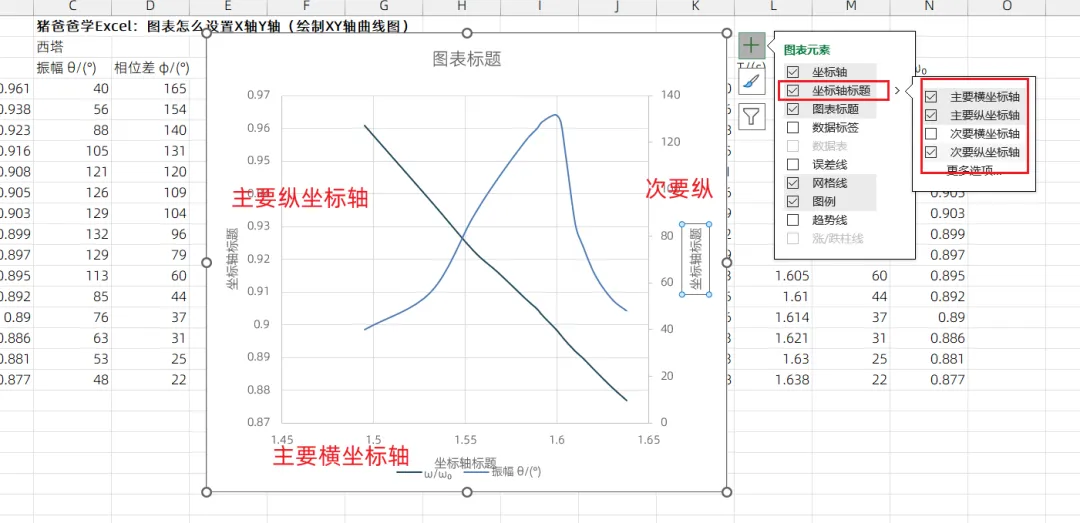
Excel\WPS图表怎么正确设置X轴Y轴下篇|绘制科研论文曲线图必备|猪爸爸学Excel图表|进阶图表教学点击上方「猪爸爸学Excel」关注我本节动图中,鼠标左键为黄色,右键为红色;这一节是猪爸爸学excel图表之Excel\WPS图表怎么正确设置X轴Y轴下篇| 书接上回Excel\WPS图表怎么正确设置X轴Y轴上篇|绘制科研论文曲线图必备|猪爸爸学Excel图表|进阶图表教学上回说到一个很重要的问题,折线图的X轴,没办法是“不等距X轴”,为此,我们只能忍痛放弃了这个图表类型。对比图再放一次。那么,我们接下来看看散点图中的【带平滑线的散点图】。1、绘制带平滑线的散点图现在,按住ctrl键,鼠标拖动选中A3:A18及C3:C18数据区域,【插入】-【散点图】-【带平滑线的散点图】,生成图表。现在我们来验证下,点击图表,在上方主选项卡【图表设计】找到并点击【选择数据】,调出【选择数据源】对话框,再选中唯一的系列“振幅 θ/(°)”,点击【编辑】,调出【编辑数据系列】对话框,可以看到,【X轴系列值】就是对应A4:A18数据区域了(为啥A3不见了?因为A3是标题哈),而【Y轴系列值】则是对应的C4:C18数据区域。到这里,我们可以稍微总结一下,如果图表没有识别错,那么,在前边列的就是X轴,而后边各列的就是对应Y轴数据了。2、多系列平滑线散点图你说你不确定这个总结是否真的正确?那我们就来试试多系列平滑线散点图。选中A3:A18及C3:D18数据区域,还是一样生成带平滑线的散点图,你看,两条完美的曲线,并且通过【选择数据源】来查看,CD两列就是对应2个系列(Y轴),而A列就是我们X轴数据了,总结正确。3、修改X轴Y轴数据那么,如果我们需要的X轴数据是在后边的列,而Y轴数据是在前边,那该怎么办呢?最简单方法,我们可以在不选择任何数据的情况下,生成一个空白的(也就是没有任何数据)的带平滑线的散点图。之后再在生成的图表,右键【选择数据】将【选择数据源】对话框调出,再点击【添加】,之后在【编辑数据系列】对话框,根据我们的需要,选择名称,X轴值,Y轴值,两次【确定】回到图表,搞定。OK,到这里,小伙伴们都能理解对吧?评论区给个反馈哦。都理解了我们就继续了哈。4、多垂直轴图表现在,我们以ABC三列来画图,那么,得出来的图表,会是这样子的,ω/ω₀系列由于数值太小,它都快“躺平”了,虽然我觉得,这也是一种选择,但从图表展示的角度来讲,不大好呢。那么,我们在图表右键选中系列之后,【更改系列图表类型】,就会有一个叫做【更改图表类型】的对话框出现,在这里,将第二个系列“振幅”勾选【次坐标轴】,哎呀,你看,它又“活”回来了,那个像滑雪坡道的线条,就是它了。现在坐标轴比较多,为了更多的严谨,我们还可以在图表的快捷按钮【图表元素】那里,加上几个【坐标轴标题】再修改文字,明确标注各个坐标轴,分别代表的是什么数据,那样子,就更好了哟。导师看了都得给你大拇指,如果他没给,你就来找我!!!我肯定会……会和你说,我也没办法,哈哈。因不少小伙伴想要课件跟着练习,故提供本文练习图表课件下载(仅提供部分文章课件不包含图表哟):现在,最最重要的事情,随手点个赞,给个爱心推荐一下呗,正向激励小编,传播爱心让更多的人知道,比心~~复制下方文字,发送公众号信息即可获取课件:26年上半年练习资料注意,部分课件在由于时间太久失效,所以下载课件方式通过发送公众号信息来进行获取,如果链接失效了,可以留言给我,我好及时补上新的链接。记得将我【设为星标】,我们才能不失联哦~~获取图表合集,更有超多精美模板等你来获取大脑:恩,看懂了~手:你说啥?鼠标要点哪里?要怎么点击?光看不练,上阵头晕,大家多多练习下,才能真正掌握哦~~我的财宝吗?想要的话就给你吧,去找吧!我把世界的一切都放在那里~~20年文章合集今天的分享就到这里,我是热爱分享的猪爸爸陈定定,大家生活愉快~~求关注求转发
 夜雨聆风
夜雨聆风