夜雨聆风
夜雨聆风
周站长推荐:
1、点击学习180套+近万个各类设计软件视频教程:点击学习
2、购周站长CAD图书(黄色那本)获重磅福利:点此查看。如需图书笔记:点击查看,可订阅。
前面分享了 CAD 里程标注插件,有不少用户问周站长:1. 能不能在标注偏距的时候,给偏距标记一个标志点?2. 能不能导出里程标注的坐标,以及偏距的坐标和偏距值?
我就结合 1.4 版本做了这个升级,1.5 版本主要增加了偏距点的标注,以及里程相关数据的 Excel 导出。
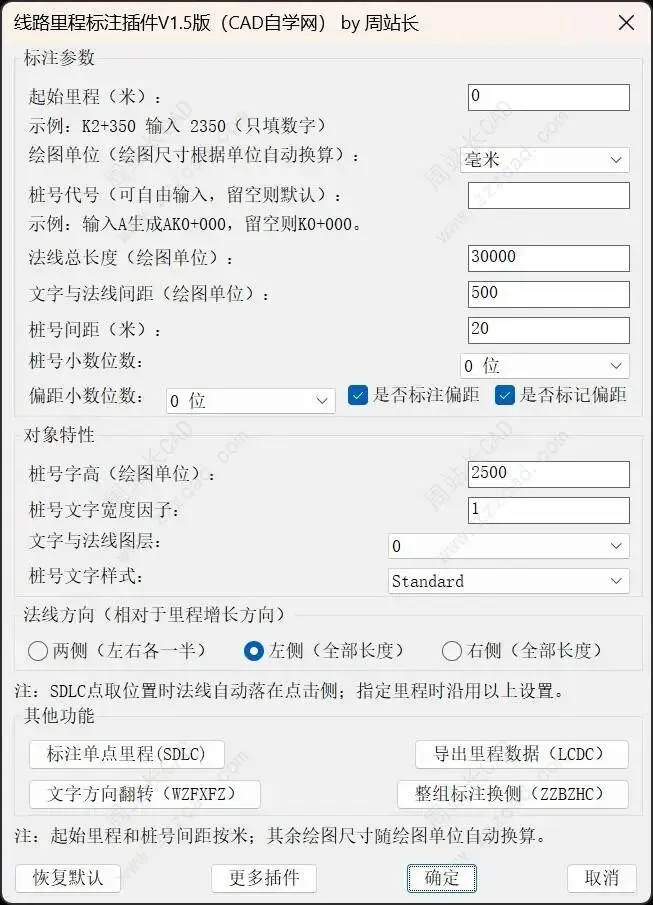
下面是最新版本的插件界面。
CAD里程标注V1.5版下载链接:
网站注册用户链接:
https://www.cadzxw.com/63385.html
非注册用户链接(或文尾左下角阅读原文):
https://www.zzzcad.com/autocadchajian/tycadcj/13140.html
线路里程标注插件 V1.5 介绍
线路里程标注插件 V1.5 是一款面向道路、管线、工程测量及线路类图纸的 AutoCAD 实用工具。
插件可以在线路任意位置建立里程基准,自动完成批量桩号标注,并提供连续单点里程偏距标注、偏距点标记、文字方向翻转、整组标注换侧以及里程数据导出等功能。
相比 V1.4,V1.5 重点增加了里程标注结构化数据记录和 CSV 导出功能。插件生成标注时会同步保存里程、坐标、偏距、线路方向等数据,既可以用于 CAD 图纸标注,也方便后续使用 Excel 进行统计、整理和成果交付。
V1.5 新增里程数据导出
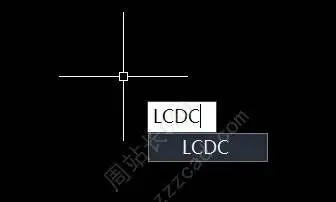
使用快捷命令 LCDC,可以将插件生成的里程标注导出为 CSV 文件。
支持三种导出范围:
选择线路:导出与指定线路关联的全部里程标注 选择标注:选择法线、桩号文字、偏距文字或偏距点圆圈进行导出 当前图纸全部:导出当前 DWG 中记录的全部里程标注
导出内容包括:
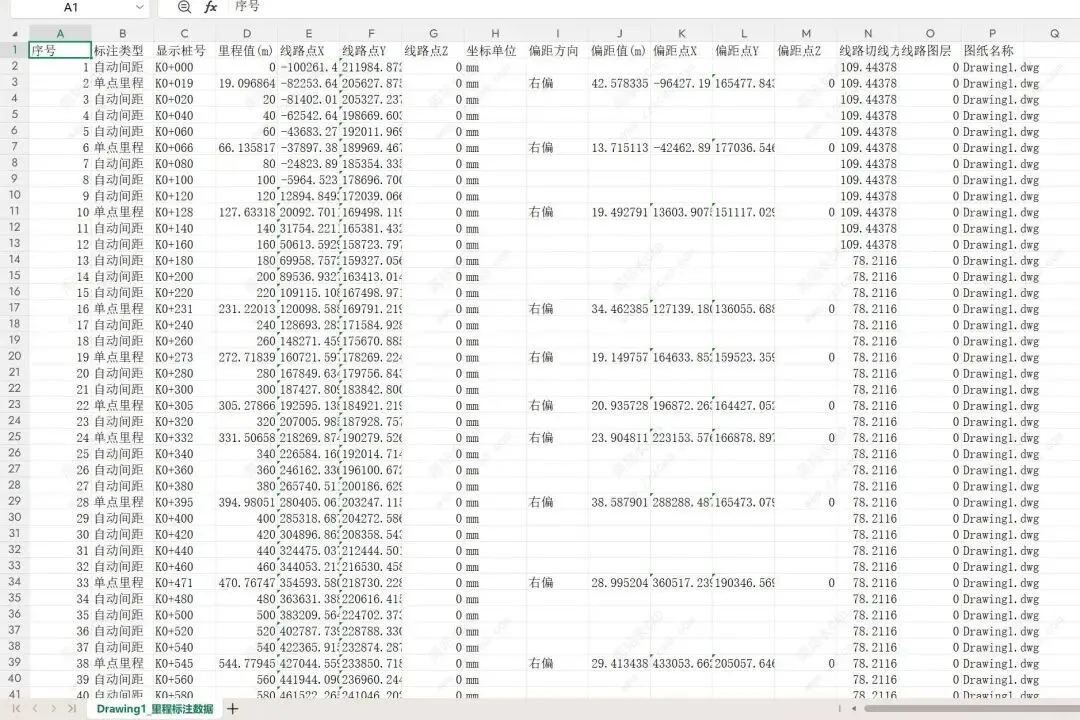
标注类型 显示桩号 实际里程值 线路点坐标 偏距方向 偏距值 偏距点坐标 线路切线方位角 线路图层 图纸名称
数据会自动按照里程从小到大排序,并保存为 CSV 文件,可直接使用 Excel 打开。
V1.5 新生成的法线、桩号文字、偏距文字和偏距点圆圈会记录同一组关联数据。选择其中任意一个对象,都可以读取该组标注的信息。
适配多种绘图单位
插件支持以下绘图单位:毫米、厘米、分米、米
起始里程、目标里程和桩号间距统一按米输入;法线长度、文字高度以及文字与法线间距按当前绘图单位设置。
切换绘图单位后,插件会自动换算法线长度、字高和文字间距,使标注在不同单位的图纸中保持基本一致的实际尺寸,减少人工换算带来的错误。
桩号小数位智能联动
不同绘图单位会自动推荐相应的桩号小数位数:
毫米图纸:0位小数 厘米图纸:1位小数 分米图纸:2位小数 米制图纸:3位小数
切换绘图单位时,桩号小数位会自动调整。如果用户已经手动修改过小数位,插件会保留用户设置,不会强制覆盖。
偏距小数位可以独立设置,不受桩号小数位影响,适合根据不同图纸精度分别控制桩号和偏距的显示格式。
任意位置建立里程基准
里程基准点不受线路端点限制,可以建立在线路起点、终点或中间任意位置。
支持两种确定方式:
在线路附近点取位置,插件自动投影到线路,再点取里程增长方向 选择线路起算端,输入基准点距该端点的沿线距离,精确确定基准位置
这种方式适合已有控制桩、分段线路、局部补充标注以及非零里程起算等场景。
自动判断里程增长方向
采用点取方式建立基准时,需要在线路增长方向上再点一点,用于确定里程增长方向。
采用沿线距离方式建立基准时,选择的线路端点同时作为距离起点和里程增长方向依据。
插件中的左侧、右侧、左偏和右偏,全部以确定后的里程增长方向为准,不受线路实体原始绘制方向影响。
桩号自动整桩对齐
批量标注时,基准点和里程增长方向的线路终点始终标注,中间桩号按照实际里程寻找下一个整桩位置。
即使起始里程不是整桩,插件也不会简单地从基准点开始等距排列,而是根据设定间距与绝对里程自动对齐。
例如起始里程为 K0+012、桩号间距为20米时,后续整桩会自动从 K0+020、K0+040、K0+060 开始排列。
该规则同时兼容负里程和带小数的桩号。
支持两侧、左侧和右侧标注
法线标注方向可以选择:
两侧:法线总长度左右各占一半 左侧:全部法线长度绘制在里程增长方向左侧 右侧:全部法线长度绘制在里程增长方向右侧
桩号文字会根据线路方向和法线方向自动调整角度及对齐方式,尽量保持正向可读。
连续单点里程偏距标注
使用 SDLC 命令,或者在 LCBZ 设置窗口中点击“标注单点里程”,只需设置一次线路、里程基准点和增长方向,即可连续补充多个单点标注。
每次补标可以选择:
在线路附近点取需要标注的位置 输入目标里程,精确生成指定桩号 按回车结束连续标注
该功能适合加桩、特殊位置标注以及批量标注后的遗漏补充,不需要每标一个桩号就重新执行命令。
单点标注不使用桩号间距,也不会覆盖当前图纸已经保存的批量桩号间距。
自动计算左偏、右偏和偏距
使用 SDLC 在线路附近点取位置时,插件会将点取位置投影到线路,并计算该点到线路的平面最短距离。
偏距方向根据里程增长方向自动判断,生成类似以下文字:
左偏 8m 右偏5m 偏距 0m
偏距单位跟随绘图单位变化:
毫米图显示 mm 厘米图显示 cm 分米图显示 dm 米制图显示 m
如果采用输入目标里程的方式,由于没有线路外的实际点取位置,因此只生成桩号和法线,不生成偏距数据。
点击侧自动确定法线方向
使用 SDLC 点取线路附近位置时,插件会判断点击位置在线路的哪一侧,并让法线自动落在点击侧。
此时法线方向不受设置窗口中的左侧或右侧选项限制,每个单点标注都可以根据实际点击位置分别落在不同侧。
如果点击位置正好在线路上,或者采用输入目标里程的方式,则继续使用设置窗口中的法线方向。
桩号与偏距文字自动分开
单点偏距标注生成后,桩号文字和偏距文字会分别放置在法线两侧。
桩号文字按照普通文字与法线间距放置;偏距文字会额外退开一个字高加文字间距,避免两条文字挤在一起。
该处理方式可以提高曲线、斜线及密集图纸中的标注可读性。
偏距文字与偏距点分别控制
设置窗口提供两个独立开关:
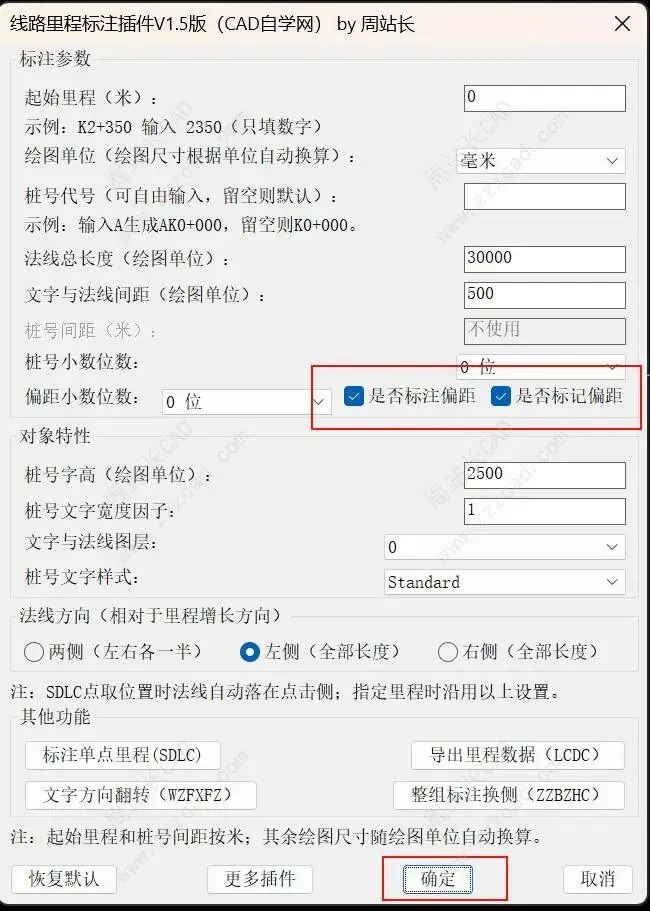
是否标注偏距:控制是否生成左偏、右偏及偏距文字 是否标记偏距:控制是否在实际点取位置生成小圆圈
关闭偏距文字后,仍然可以保留实际点取位置标记;关闭偏距点标记也不会影响偏距计算和偏距文字。
偏距点圆圈的大小会随桩号字高自动调整,方便在图纸中定位实际测量点或目标点。
文字方向翻转
使用 WZFXFZ 命令,可以批量翻转方向不合适的桩号和偏距文字。
插件会自动区分桩号文字与偏距文字,并分别按照对应的间距规则进行镜像:
桩号文字按照普通文字与法线间距翻转 偏距文字按照“字高+文字间距”翻转
同时选择桩号和偏距文字时,两条文字会分别处理,不会翻转后挤在一起。再次执行命令可以恢复原来的方向和位置。
整组标注换侧
使用 ZZBZHC 命令,可以将插件生成的单侧里程标注整体换到线路另一侧。
整组换侧会同时处理:
单侧里程法线 桩号文字 偏距文字
换侧后,法线长度、文字角度、文字间距以及桩号与偏距文字的相对位置保持不变。再次执行命令可以切换回原侧。
该功能用于单侧法线标注,不适用于左右贯通的双侧法线。
参数集中设置
插件可以集中设置:
起始里程 绘图单位 桩号代号 法线总长度 法线标注方向 桩号间距 桩号小数位数 偏距小数位数 是否标注偏距 是否标记偏距 桩号字高 文字宽度因子 文字与法线间距 文字与法线图层 桩号文字样式
桩号代号留空时生成 K0+000,输入 A 时生成 AK0+000。
如果选择了固定字高的文字样式,插件会自动使用该文字样式的固定高度。
V1.5 将操作流程调整为先确认参数,再选择线路和里程基准,减少完成选线后才发现参数不合适而重新操作的情况。
参数按图纸分别记忆
插件设置保存在当前 DWG 图纸中,再次打开同一图纸时会自动恢复。
不同图纸可以分别保存各自的:
绘图单位 桩号格式 偏距设置 法线尺寸 文字参数 图层和文字样式
不同图纸之间互不影响,适合同时处理多种比例和单位的工程图纸。
撤销和异常保护
批量里程标注、文字方向翻转和整组标注换侧采用撤销组管理,可以使用一次 U 命令撤销本次操作。
连续单点标注按照每个桩号分别建立撤销记录,方便逐个撤回。
插件还会检查标注图层和文字样式,避免在锁定图层、无效图层或无效文字样式下生成不完整标注。
整组换侧过程中如果部分对象修改失败,插件会尝试恢复该组对象,避免法线、桩号文字和偏距文字发生错位。
插件命令
- LCBZ:自动间距批量标注
- SDLC:连续单点里程偏距标注
- LCDC:导出里程标注数据
- WZFXFZ:文字方向翻转
- ZZBZHC:整组标注换侧
SDLC、LCDC、WZFXFZ 和 ZZBZHC 也可以直接从 LCBZ 设置窗口进入。
通过多单位图纸适配、任意位置建立里程基准、智能整桩对齐、连续单点偏距标注、点击侧自动判断、偏距点标记、批量调整以及 CSV 数据导出,线路里程标注插件 V1.5 可以覆盖道路、管线和工程测量图纸中的常见里程标注场景。
它不仅可以提高桩号和偏距的绘制效率,还可以将 CAD 图形标注转换为可整理、可统计、可交付的里程数据,减少重复计算和人工抄录造成的错误。
以下是往期版本的使用教程。
CAD线路里程标注插件V1.0版使用教程:点击查看
CAD线路里程标注插件V1.1版使用教程:点击查看
CAD线路里程标注插件V1.2版使用教程:点击查看
CAD线路里程标注插件V1.3版使用教程:点击查看
CAD线路里程标注插件V1.4版使用教程:点击查看
下面我们来看一下 1.5 新增的两个功能:1. 标记偏距位置2. 里程标注的相关数据导出。
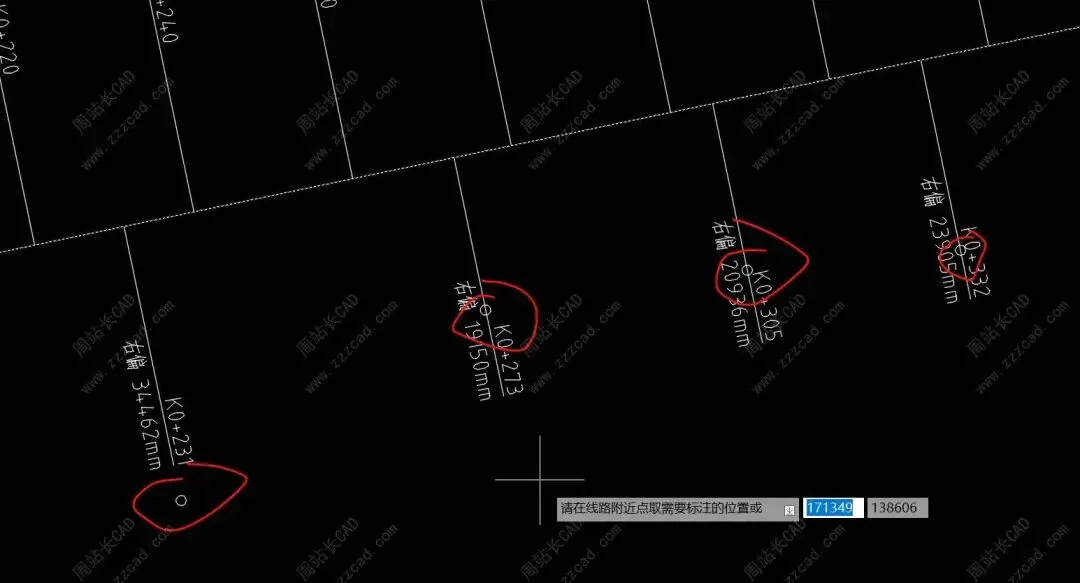
1、如果你使用单点里程标注,并且勾选标注偏距,那么在标注偏距时,系统会自动用一个圆圈标注你的偏距位置。
最终标注如图。
2、里程标注的数据导出。
输入快捷键LCDC回车。
选择导出的范围,支持选择线路、选择标注或者当前图纸全部。
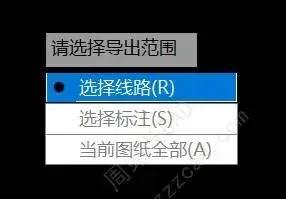
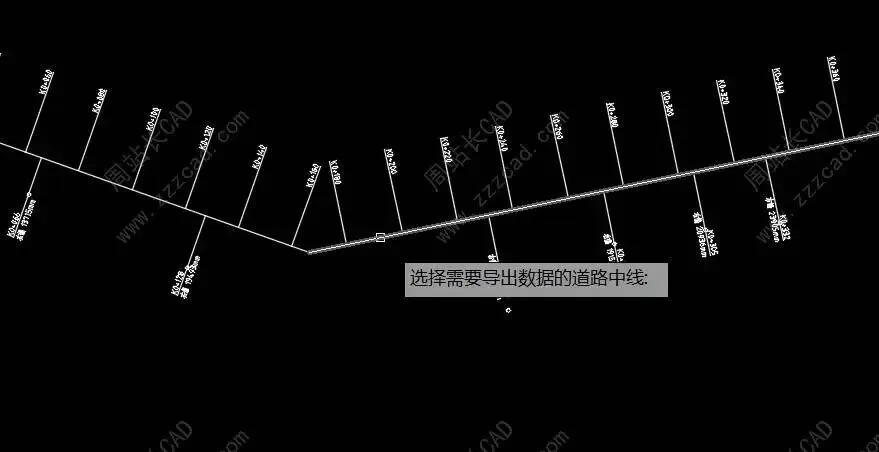
我这边选择线路,然后我们选择我们这个线路即可。
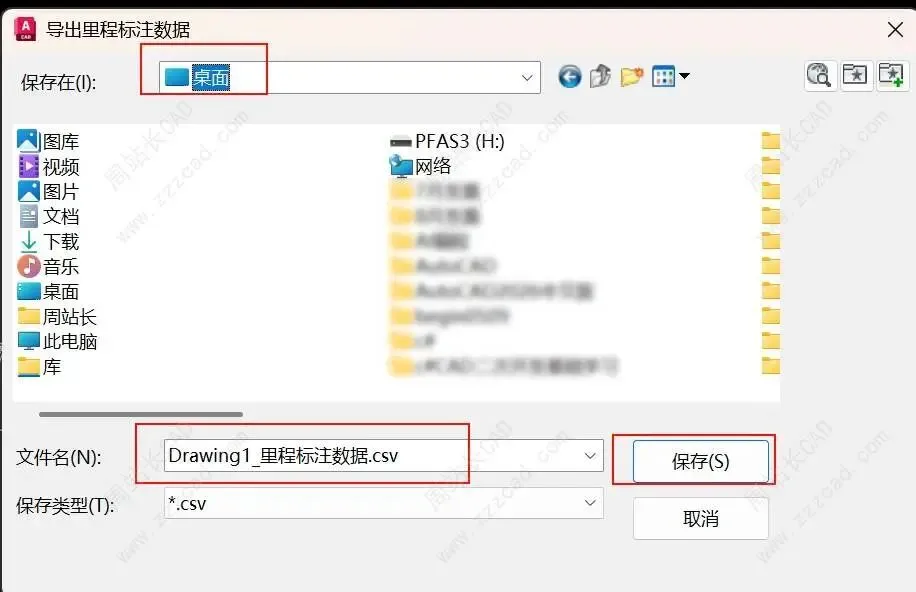
选择保存的位置、保存的文件名称,点击保存。
打开后如图。
完。
2026年最新40款CAD硬核插件列表:点击查看
所有插件CAD自学网会员可免费下载,会员价格即降上调,如需点击下方链接了解。
CAD自学网终身会员招募:点击了解详情
↓↓关注并星标,跟周站长学CAD↓↓
非网站会员点击“阅读原文”获取插件