当前时间: 2026-08-24 15:25:29
分类:办公文件
评论(0)
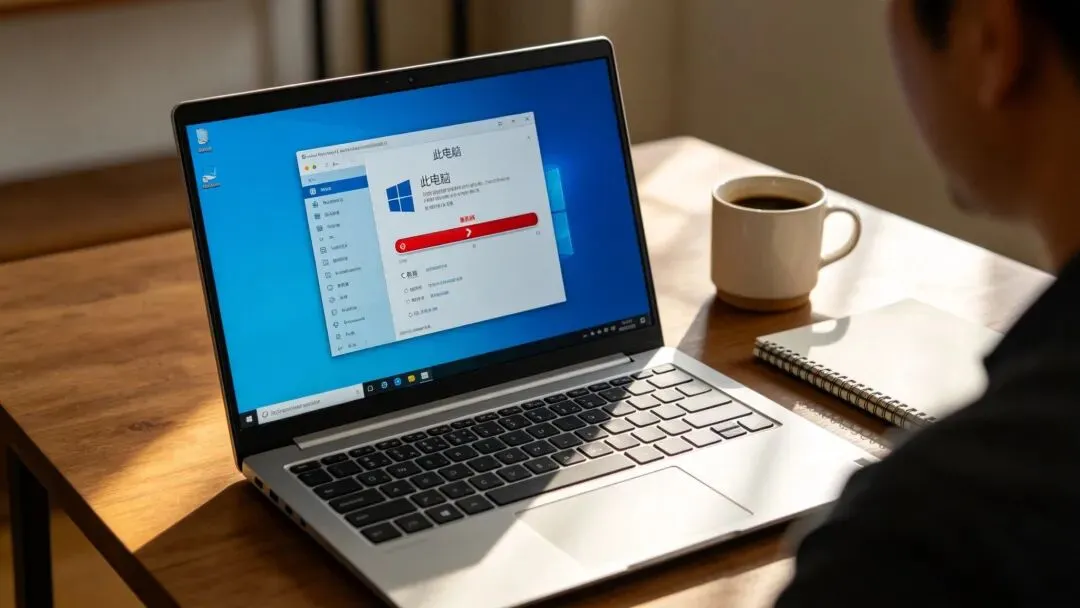
WPS缓存清理:C盘爆红的隐形元凶作为一名天天跟电脑打交道的系统运维,最近被问得最多的问题就是: “我 C 盘怎么又红了?明明没装什么东西啊!”客户电脑抱过来,点开我的电脑,C 条红得刺眼。常规操作走一遍:垃圾清理、临时文件删除、下载文件夹搬家、休眠文件关闭…… 一顿操作猛如虎,回头一看,红条依旧坚挺。排查过无数台电脑后我发现,很多人都忽略了一个藏得极深的 “空间小偷”——WPS 缓存文件。一、为什么WPS会吃掉你大量C盘空间?
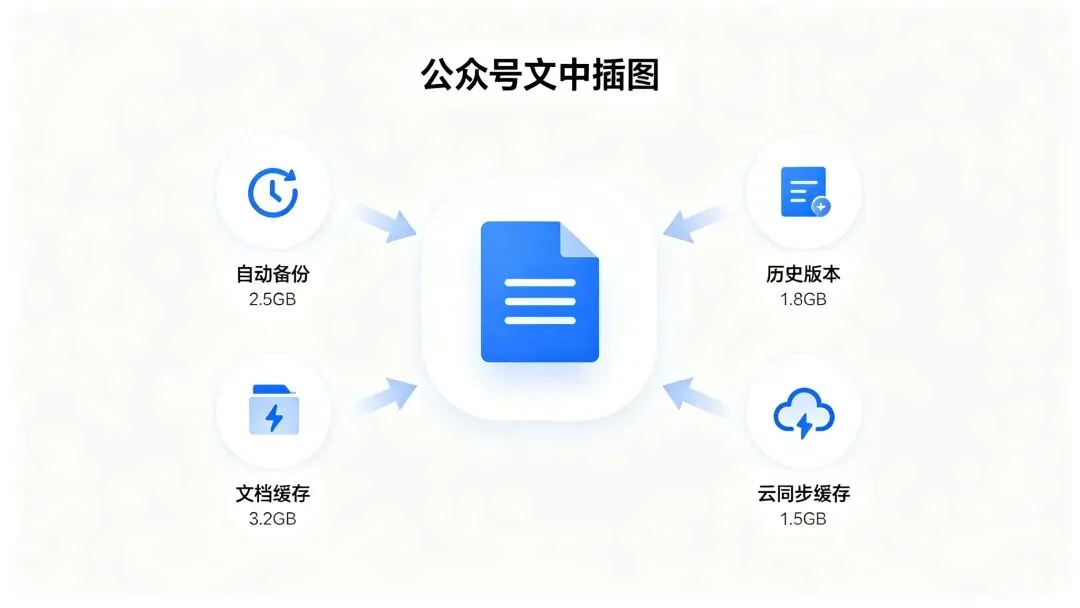
很多人以为WPS就是个办公软件,占不了多少空间。但你不知道的是,为了保证文档不丢失、打开更流畅,WPS会默默在后台做这些事:日积月累,这些文件少则几个G,多则几十G,全部悄悄躺在C盘里。普通的系统垃圾清理根本扫不到它们,于是就成了C盘爆红的"漏网之鱼"。二、手把手教你清理WPS缓存,释放C盘空间
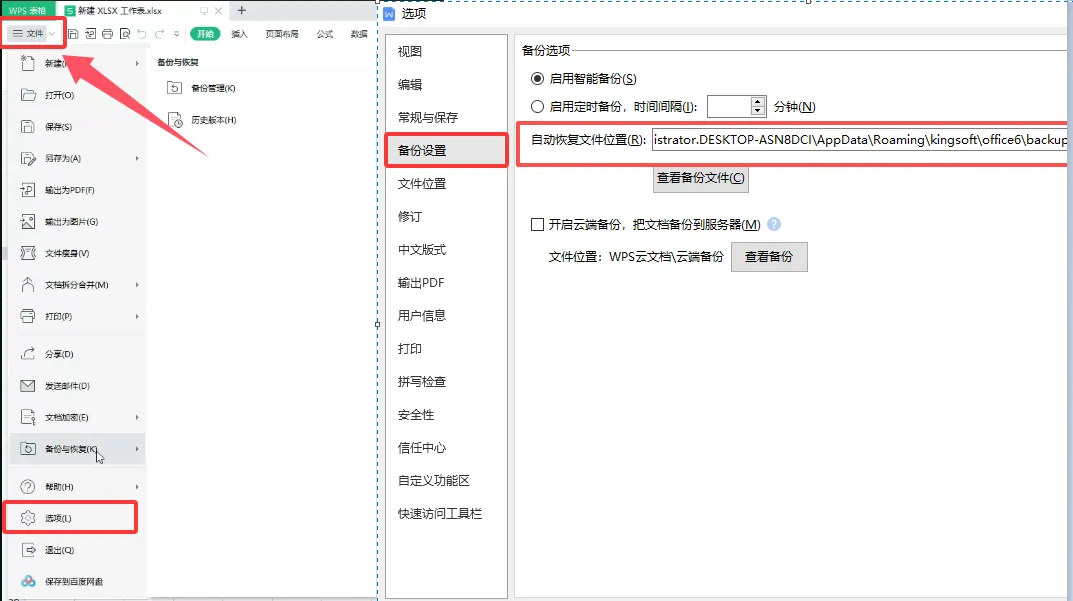
下面给大家分享三种清理方法,从简单到进阶,照着做就行。方法一:软件内一键清理(最推荐,新手首选)
回到设置页面,还可以把「备份保留时间」改短,比如改成7天,避免越积越多方法二:手动找到缓存目录彻底清理
如果软件内清理后空间释放不多,可以手动定位缓存文件夹深度清理:C:\Users\你的用户名\AppData\Roaming\Kingsoft\WPS Office按下 Win+R 键,输入 %appdata% 回车打开 WPS Office 文件夹,找到 cache、backup 这类文件夹小提示:删除前先关闭所有WPS窗口,否则部分文件会因正在使用而删不掉。方法三:从根源解决——把缓存搬到其他盘
清理只是治标,治本的方法是直接把WPS的缓存路径改到D盘或其他盘,一劳永逸:同理,也可以把「默认文件保存位置」一起改到其他盘,从源头减少C盘占用。三、写在最后
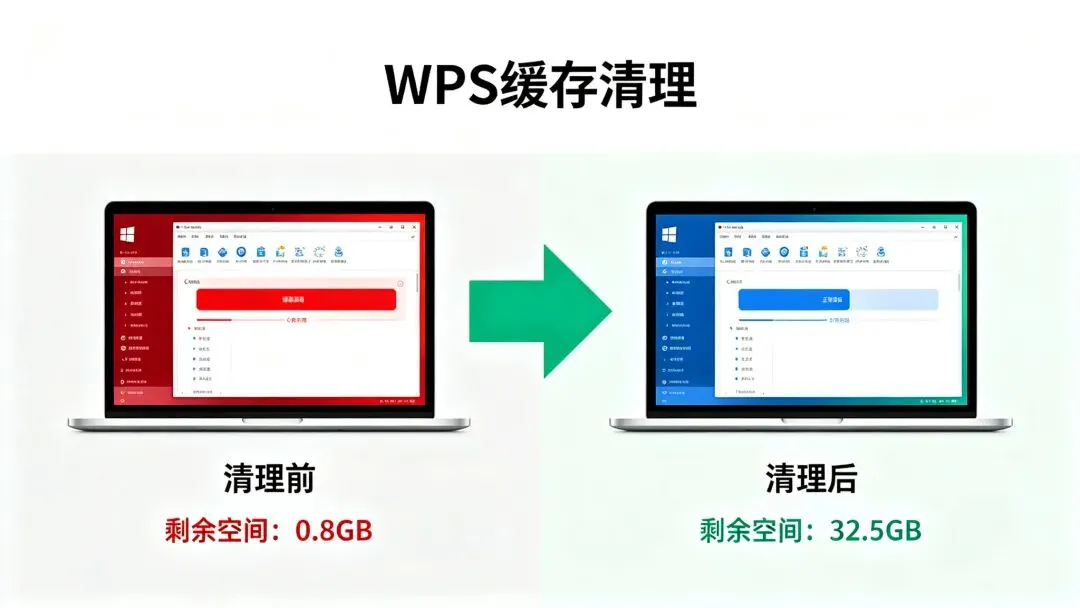
作为运维,见过太多客户C盘红到打不开软件,急着要处理工作文件的窘境。其实很多时候不是电脑不行,而是我们忽略了这些软件背后的"隐形占用"。WPS的缓存机制本意是好的,保护我们的文档不丢失,但不及时清理就会变成C盘的负担。建议大家每隔一两个月清理一次,或者直接把缓存路径改到非系统盘。如果这篇文章帮你释放出了几个G甚至几十G的空间,欢迎转发给身边同样被C盘爆红困扰的朋友。运维小提醒:清理前请确认重要文档都已经保存好,删除的是缓存备份文件,不是你正在使用的文档。操作有疑问可以先备份再删除,稳妥第一。
 夜雨聆风
夜雨聆风