夜雨聆风
夜雨聆风
"免费录屏软件能录游戏吗?"——这问题乍看像在问"便宜的鞋能跑步吗",答案当然是能,但得分鞋。市面上绝大多数正规免费录屏软件,都支持游戏画面录制,只是不同软件的适配性、画质、流畅度、操作难度天差地别!
市面上确实有一堆"假免费"录屏:要么免费版强制水印挡在正中间,要么限时 1 分钟只能录个预告片,要么号称免费一开录游戏就卡成幻灯片、音画各走各的。但凡事都有例外,有些真免费的录屏软件,录起游戏来一点不虚。免费录屏软件能不能录制游戏画面?接下来我们介绍8款真的好用的软件,先说其中对游戏玩家比较友好的代表。

01
数据蛙录屏软件(全能软件,新手游戏玩家适用)
很多人一听"免费录屏"就自动划走,觉得肯定录不了游戏。但数据蛙录屏软件偏偏把"游戏录制"做成了独立模式,官网明确把它和教学录制、直播录制、网课录制并列为核心场景 。免费录屏软件能不能录制游戏画面?这款软件Win7~Win11、Mac OS 双端可用,免费版就开放核心游戏录制功能,无水印、无时长限制、无弹窗广告 。
数据蛙录屏软件是一款主打轻量化、无水印、低占用的全能免费录屏工具,专门针对游戏录制做了深度优化。这款免费游戏录屏神器自带专属游戏录制模式,支持硬件加速编码,大幅降低CPU、显卡占用,低配电脑也能流畅录制3A大作、手游模拟器、网游等各类游戏。
支持1080P/60帧高清录制,音画同步不卡顿,全程无强制水印、无时长限制,免费功能完全够用。
使用人群:电脑配置一般、新手小白、日常录制游戏高光、游戏教程、直播片段的玩家,追求零操作门槛、高清无水印、不卡顿的所有游戏用户。
核心优势
专属游戏模式:主界面独立入口【游戏录制】,软件自动识别电脑正在运行的游戏进程,无需手动框选画面。
高帧率+高清画质:支持 60/120 帧高帧率录制、4K 高清画质,3A 大作、网游对战、手游模拟器游戏都能扛。
硬件加速不抢资源:智能硬件加速,录制时不会"录屏流畅、游戏卡顿"两头难顾,再也不会出现卡顿或者掉帧的情况。
双音轨独立收声:可单独录制游戏声音、麦克风人声,键盘声、风扇声可通过降噪过滤,避免"人声被 BGM 盖住"的通病。
声画同步:软件主打"声音画面同步",避免录完发现音画错位要重录的尴尬。
录剪一体:录完直接在内置编辑器裁剪多余片段、画中画、实时标注,不用再开剪映。
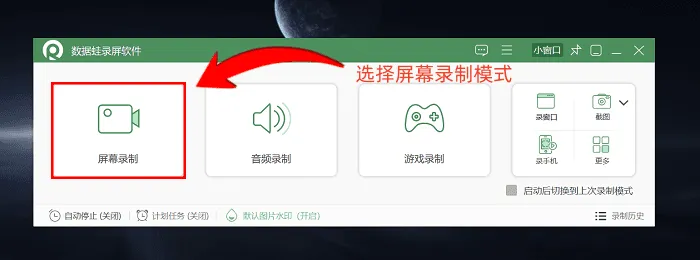
步骤1. 打开数据蛙录屏软件,主界面点 【游戏录制】。软件会自动识别电脑正在运行的游戏进程,无需手动框选画面——它知道你要录的是游戏而不是桌面。
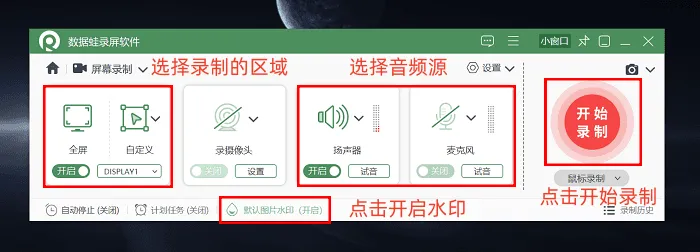
步骤2. 这是游戏场景特别实用的一项功能。点开【计划任务】,勾选"启用计划录制",设定录制长度(比如 45 分钟一局排位),或设定起止时间。同时按需勾选:系统游戏音效(收游戏原声和队友语音);麦克风人声(收你自己的解说);需要露脸解说可开启摄像头画中画。确认参数后点击开始录制按钮,进入游戏正常游玩,软件后台稳定录制,不占用过多游戏运行内存 。
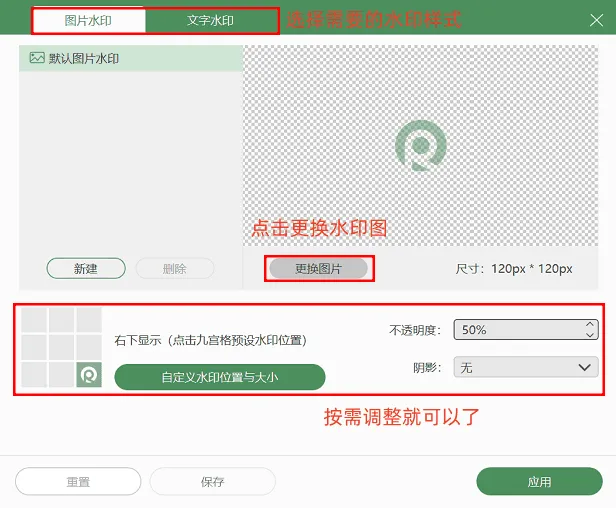
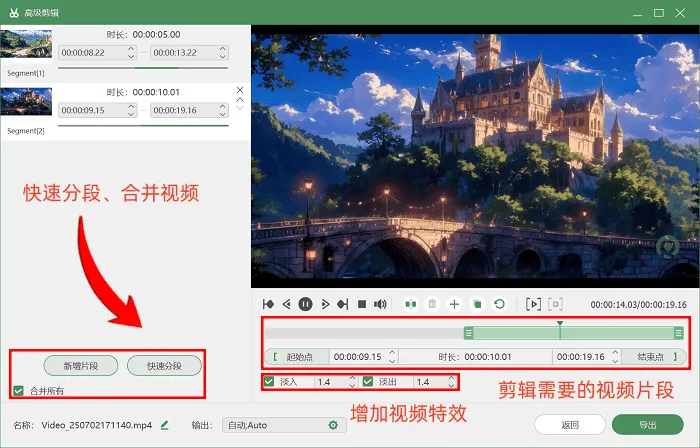
步骤3. 游戏录制完成后,点击停止录制,弹出在线预览视频。用高级剪辑工具免费裁剪多余片段——比如开局加载、死亡等待、切出游戏的空档、结尾退出画面的冗余部分,分割删除掉,直接导出无水印高清游戏录屏文件 。
02
优加蛙录屏软件(国产新手全能,新手可用)
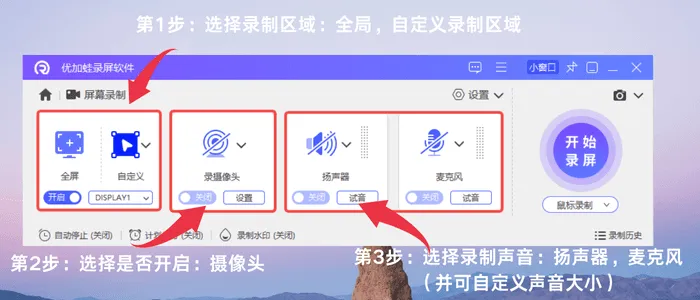
免费的录屏软件推荐?优加蛙录屏软件是一款极简风国产免费录屏工具,主打一键录屏、傻瓜式操作,兼容Windows和Mac系统。支持游戏窗口、全屏、自定义区域三种游戏录制模式,自带基础剪辑功能,录制后可简单裁剪、拼接视频,免费版无时长限制,日常轻度游戏录屏完全够用。
使用人群:偶尔录制游戏片段、不爱复杂设置、需要简单剪辑视频的新手用户、学生游戏玩家。
步骤1:安装并打开优加蛙录屏软件,主界面选择【屏幕录制】功能,适配游戏录制场景。
步骤2:根据游戏画面选择录制范围,全屏游戏选全屏录制,窗口游戏选窗口录制,同时开启音频录制。
步骤3:点击开始录制,正常进行游戏操作,录制过程中支持实时画笔标注。
步骤4:结束后点击停止,自动保存视频,可直接在软件内完成简单剪辑导出。
03
XSplit Broadcaster
XSplit Broadcaster是海外录屏+直播一体工具,主打高清游戏录制和游戏直播推流,是很多主播的常用工具。支持高帧率、高分辨率游戏录制,适配各类大型3A游戏、电竞网游,支持多图层叠加、画中画、摄像头同步录制,专业功能丰富。
使用人群:游戏主播、需要边直播边录屏、追求专业录制效果、有一定操作基础的进阶玩家。
步骤1:下载注册XSplit账号,打开软件,添加【游戏捕获】数据源,自动扫描运行中的游戏程序。
步骤2:选中需要录制的游戏窗口,调整画面比例、帧率、画质参数,开启系统音和麦克风收音。
步骤3:点击界面录制按钮,启动游戏画面录制,支持后台静默录制,不影响游戏操作。
步骤4:录制完成后停止任务,在素材库预览视频,导出本地保存即可。

04
Screen Flow
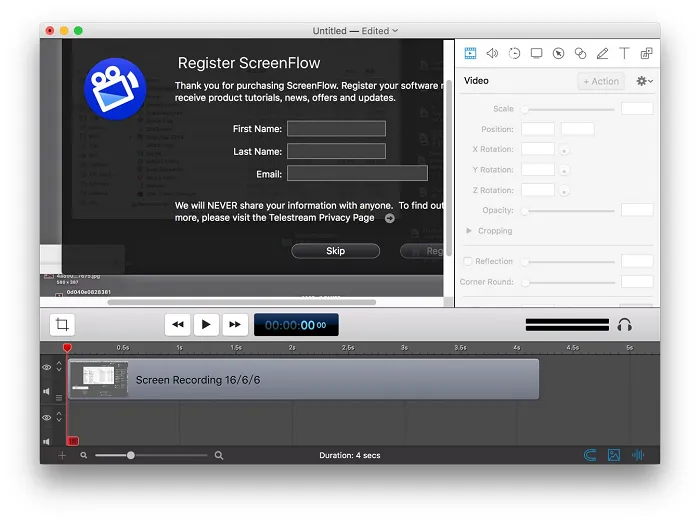
Screen Flow是Mac端专属录屏软件,适配苹果电脑所有游戏、软件画面录制,主打高清画质、无损压缩,录制的游戏视频画质清晰、体积小巧,不占用过多内存。
使用人群:Mac系统游戏玩家、需要录制游戏视频并精细剪辑、制作游戏解说视频的用户。
步骤1:打开Screen Flow软件,新建录制项目,选择【全屏录制】或自定义游戏窗口录制范围。
步骤2:设置音频来源,勾选系统声音和麦克风,调整画质、帧率参数,适配游戏画面。
步骤3:点击录制按钮,切换到游戏界面进行游玩操作,软件后台自动捕捉画面。
步骤4:结束录制后自动跳转剪辑界面,按需修改视频,完成后导出保存。
05
ScreenAPP
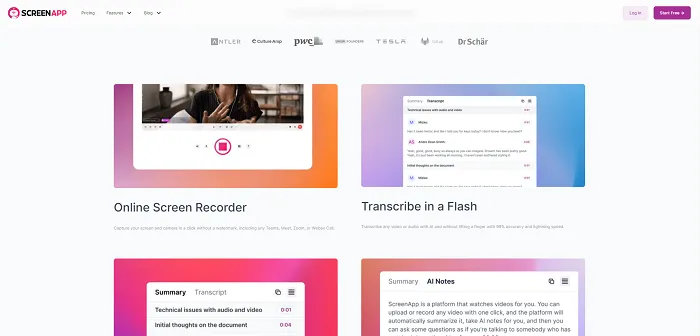
游戏录屏软件哪个好?ScreenAPP是一款轻量化网页版录屏工具,无需下载安装客户端,浏览器直接打开就能用,支持电脑游戏画面在线录制。操作极简,不占用电脑内存,支持高清画面录制、音画同步。
使用人群:不想安装软件、临时快速录制游戏片段、轻薄本低配电脑用户。
步骤1:浏览器打开ScreenAPP官方网页,无需注册,直接点击首页【开始录制】。
步骤2:选择录制权限,勾选【整个屏幕】或对应游戏窗口,允许麦克风和系统音频权限。
步骤3:确认参数后启动录制,返回游戏界面正常游玩。
步骤4:完成后停止录制,网页直接预览,一键下载视频到本地。
06
Loom
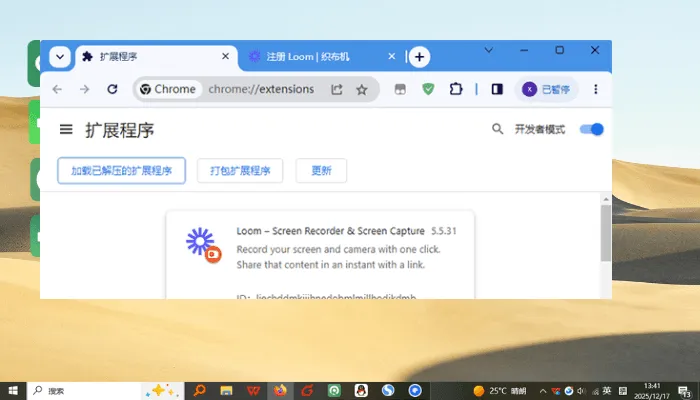
Loom是海外轻量化在线录屏工具,主打极速录制、一键分享,支持游戏画面、桌面画面同步录制。录制画质清晰,操作零难度,自带云端存储,录好的视频可直接生成链接分享。
使用人群:需要快速录制游戏操作、分享游戏片段、职场游戏测评博主、轻度录屏用户。
步骤1:打开Loom网页端或插件,登录账号后,选择屏幕录制模式。
步骤2:选择游戏窗口为录制对象,开启音频录制功能,调整基础画质参数。
步骤3:点击录制按钮,开始捕捉游戏画面,支持随时暂停续录。
步骤4:停止录制后,视频自动上传云端,可预览、剪辑、复制链接分享或下载本地。
07
FlashBack Express
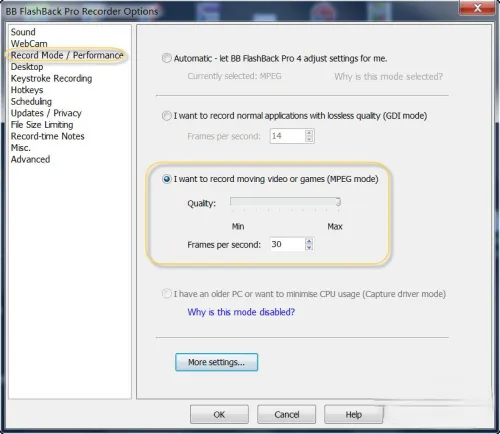
FlashBack Express是国外无水印录屏工具,专门优化了动态画面录制,非常适配游戏这类高动态画面,录制流畅不拖影、无卡顿。支持高清游戏录制、音频同步。
使用人群:追求高清无水印、喜欢录制电竞游戏、高动态游戏画面的玩家。
步骤1:安装打开FlashBack Express,选择【屏幕录制】模式,选定游戏录制区域。
步骤2:设置音频、画质、帧率参数,开启游戏专属录制优化。
步骤3:点击开始录制,进行游戏操作,软件稳定捕捉动态画面。
步骤4:结束录制后,进入剪辑界面微调视频,导出无水印高清视频。
08
ShareX
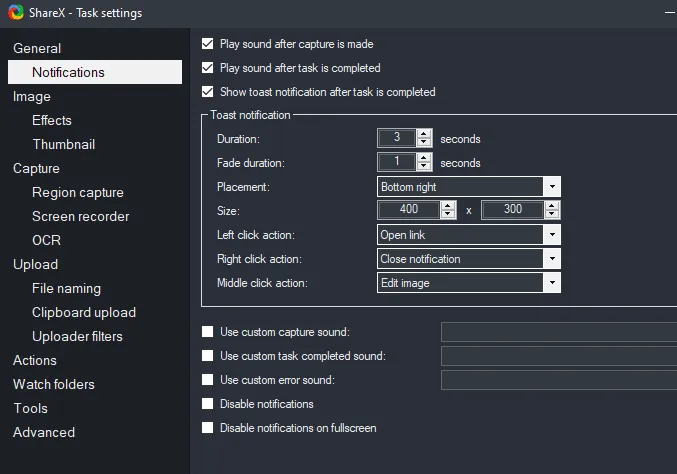
ShareX是完全开源的电脑录屏工具,无广告、无水印、无付费项目。支持游戏全屏、窗口、自定义区域录制,支持GIF动图、视频、截图多种格式导出,适配所有电脑游戏。
使用人群:喜欢开源工具、动手能力强、需要多种导出格式、追求无广告纯净体验的游戏玩家。
步骤1:打开ShareX软件,点击左侧【屏幕录制】功能,选择录制模式。
步骤2:选中游戏窗口或手动框选游戏画面区域,设置音频和视频参数。
步骤3:快捷键启动录制,全程后台运行,不影响游戏帧率。
步骤4:录制结束,软件自动保存文件,可自选格式导出。
游戏录屏常见问题:无法录制、黑屏卡顿解决方法
很多小伙伴用录屏软件录游戏时,经常遇到录屏黑屏、没有声音、画面卡顿、无法捕捉游戏窗口等问题,并不是软件不能用,而是设置和适配问题!整理了高频问题+针对性解决方法,一次性搞定所有故障:
1、录制游戏出现黑屏、画面空白:大概率是游戏开启了硬件加速、独占模式。解决方法:关闭游戏内的硬件加速、全屏独占模式;使用软件专属【游戏录制模式】(数据蛙录屏软件),避开系统录制限制。
2、录屏画面卡顿、掉帧、延迟高:电脑性能不足或软件占用过高。解决方法:录制前关闭后台多余软件;开启录屏软件硬件加速功能;适当降低录制帧率和分辨率,低配电脑优先选择轻量化录屏工具。
3、录屏没有游戏声音、人声杂音:音频通道设置错误。解决方法:录制时同时开启系统声音+麦克风声音;关闭电脑其他音频软件,开启麦克风降噪功能。
4、无法识别游戏窗口、录不到游戏画面:游戏版本不兼容或软件未授权。解决方法:重启游戏和录屏软件;将录屏软件设置为管理员身份运行;更新软件至最新版本。
常见FAQ答疑
Q1:免费录屏软件录制游戏画面会有水印吗?
大部分免费录屏软件会自带水印,但数据蛙录屏软件、优加蛙录屏软件全程无水印,完全可以免费商用、发短视频,无任何限制,新手可以选择这几款。
Q2:低配电脑可以流畅录制大型3A游戏吗?
可以!使用数据蛙录屏软件,其硬件加速功能可以大幅降低CPU和显卡占用,低配电脑也能实现120帧流畅录制,不影响游戏帧率,杜绝卡顿掉帧。
Q3:网页版录屏和客户端录屏哪个更适合游戏录制?
优先选客户端!网页版ScreenAPP、Loom适合临时轻度录制;客户端软件针对性优化,适配性、稳定性、画质都远超网页版。
Q4:游戏录屏最长可以录制多久?
正规优质免费工具(数据蛙录屏软件、优加蛙录屏软件)均无时长限制,可以全天录制游戏对局、直播回放,无需担心自动中断。
Q5:Mac电脑有适配的免费游戏录屏工具吗?
有的!数据蛙录屏软件。它兼容所有Mac游戏,画质清晰、剪辑功能强大,满足苹果用户的游戏录屏需求。
所以,免费录屏软件能不能录制游戏画面这个问题的答案,取决于你选的是哪一双"鞋"。像数据蛙录屏软件这种把游戏模式独立入口、免费无水印不限时、4K/120 帧、硬件加速、双音轨独立都做到位的,录《黑神话》、录王者、录原神都不在话下。
别再错过自己的游戏高光时刻!赶紧下载数据蛙录屏软件,一键开启高清游戏录制,轻松留存每一场超神对局、精彩瞬间,随时剪辑分享你的游戏操作!