 夜雨聆风
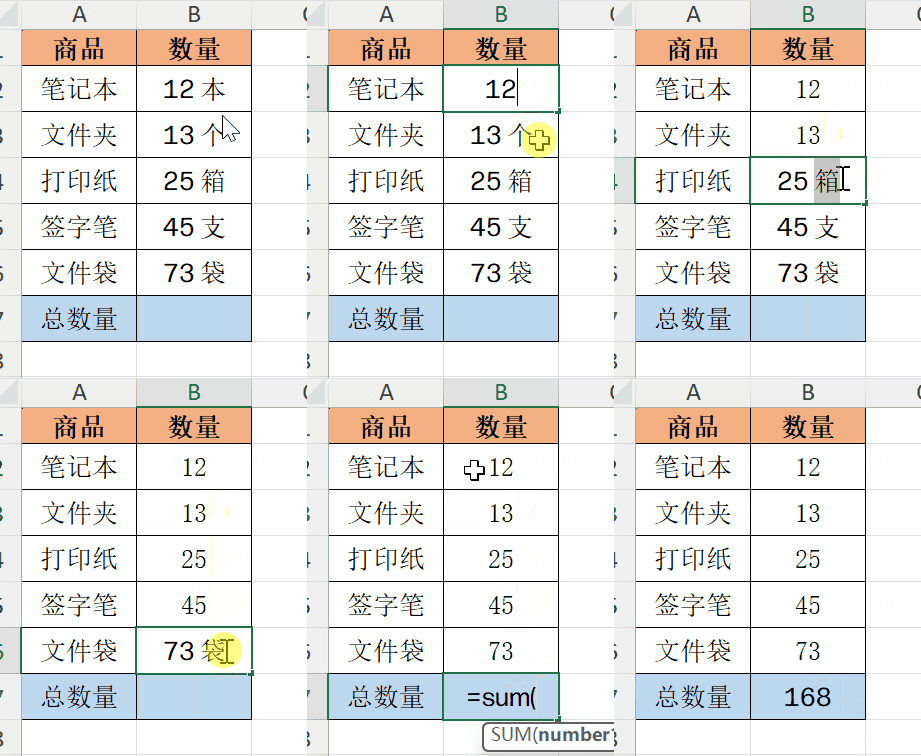
夜雨聆风以前整理 Excel 数据的时候,我遇到过一个很头疼的问题。
表格里不是单纯的数字,而是:
12 箱25 个8 双15 件
看起来一眼就知道数量是多少。
但是到了最后需要统计总数量的时候,问题来了。
直接用 SUM,有时候根本算不出来。
因为对于 Excel 来说:
“12 箱”并不只是一个数字。
它里面还包含了文字。
以前遇到这种情况,我的第一反应就是:
先把单位全部删掉。
12 箱 → 1225 个 → 258 双 → 8
处理完之后,再用 SUM 求和。
数据少的时候还能接受。
但如果有几百行呢?
而且单位还不止一种。
箱、个、双、件、瓶……
一个一个处理,真的很浪费时间。
后来我发现,其实可以直接让 Excel 把数字从文字里提取出来,再进行求和。
不用先把单位全部删掉。
不用改原始数据。
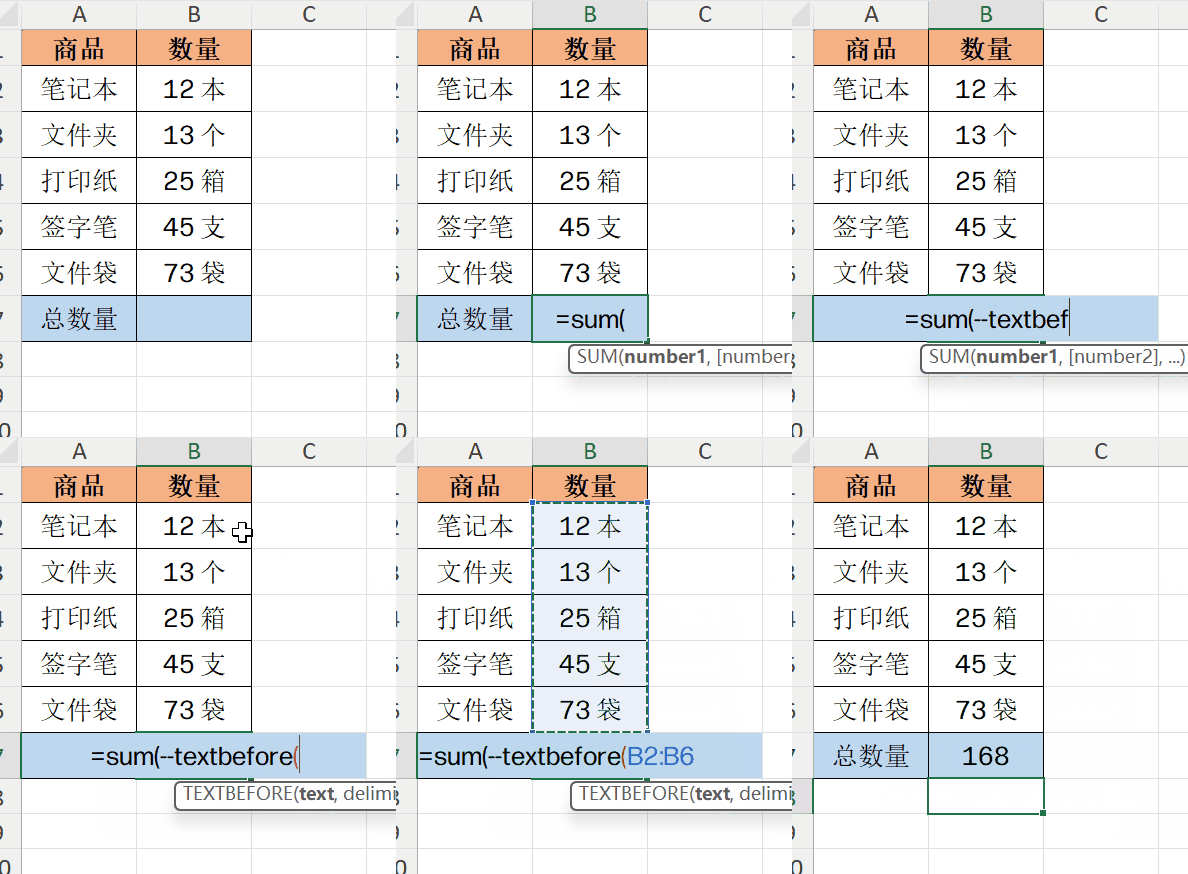
核心思路其实很简单:
先找到数字和单位之间的空格,再把空格前面的内容提取出来。
比如:
12 箱 → 12
25 个 → 25
8 双 → 8
然后再把提取出来的内容转换成真正的数字,最后交给 SUM 计算。
例如可以使用:
=SUM(--TEXTBEFORE(B2:B6," "))
这里的 TEXTBEFORE 负责:
找到空格,并提取空格前面的数字。
前面的 -- 则是把提取出来的文本转换成数字。
最后 SUM 再把这些数字加起来。
所以整个过程可以理解成:
文字里的数字 → 提取 → 转成数字 → 求和
这个方法让我后来特别喜欢的一个地方是:
原始数据不用动。
“12 箱”还是“12 箱”。
“25 个”还是“25 个”。
不用为了求和,把原来的数据先改得面目全非。
这在工作中其实挺重要。
比如库存数量、采购数据、包装数量、销售数量,经常会出现这种数字 + 单位的情况。
以前看到这种数据,我会先想着:
“怎么把单位删掉?”
现在会先想:
“能不能直接把数字提出来?”
思路变了,处理数据的方法也会跟着变。
一个小提醒
这个方法特别适合数字和单位之间有固定分隔符的情况。
比如:
12 箱
25 个
8 双
如果你的数据是:
12箱
25个
中间没有空格,那么公式的处理方式也需要相应调整。
所以在实际工作中,先看一下你的原始数据格式,再决定用什么方法。
很多 Excel 数据其实不是“不能计算”。
而是:
数字和文字混在了一起。
与其一个一个手动清理,不如先想办法把真正需要的数字提取出来。
这也是我越来越喜欢 Excel 函数的原因:
不是让你把数据整理得更辛苦,而是让 Excel 帮你整理。
📌 更多 Excel 办公技巧
我会持续分享:
Excel 实用技巧 Power Query Power BI AI 办公
公众号、小红书、抖音、视频号全平台同名:Frank讲数据
欢迎关注,一起学习更多工作中真正用得上的 Excel 技巧。
你工作中有没有遇到过这种:
“数字 + 单位” 的数据?
比如“12箱”“25个”“8双”。
你以前是怎么处理的?欢迎留言告诉我。
如果还有其他看起来是数字,但 Excel 偏偏算不了的数据,也可以留言,说不定下一期就讲这个场景。

