 夜雨聆风
夜雨聆风烦人工作快走开~~~




本周遇到几十份申报资料需要添加水印,还要盖骑缝的电子章
每份 PDF 都手动打开、调整位置、保存,操作并不难,但非常耗时间
文件一多,还容易漏页、盖错位置或者覆盖原件

随手搓一个免安装的小工具,PDF批量盖章与水印工具v0.2.0!
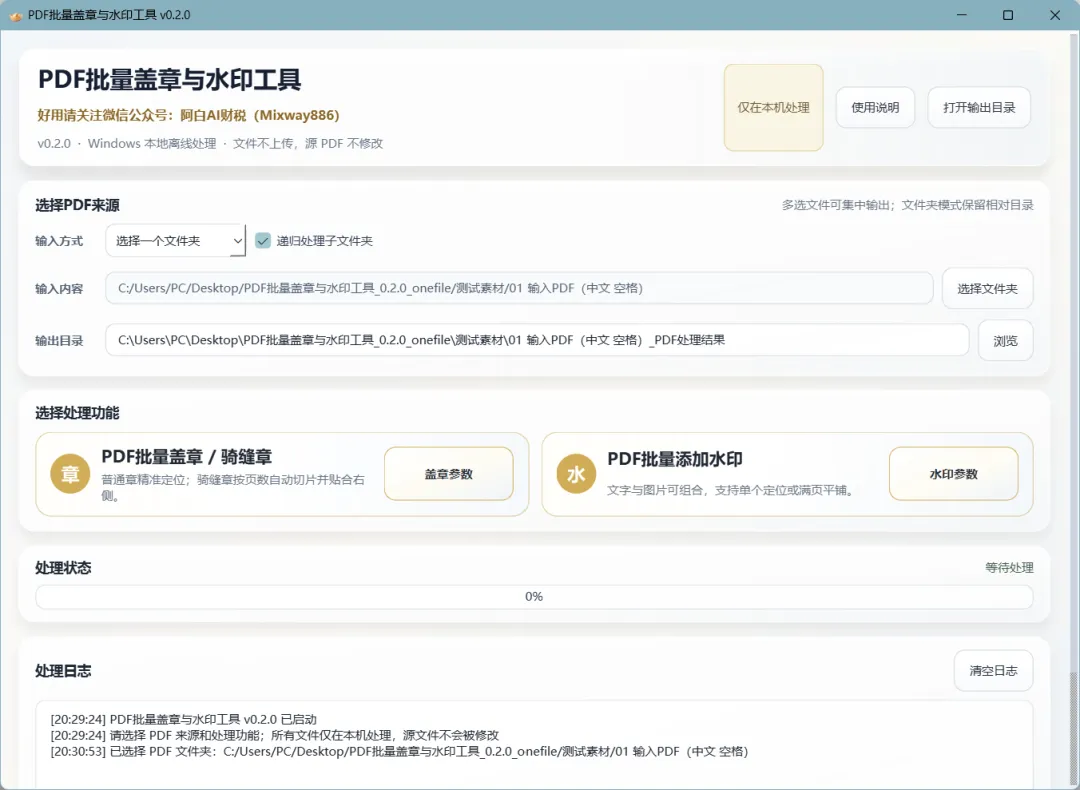
它可以做到:
- 批量PDF 普通章
- 批量PDF 骑缝章
- 批量文字水印
- 批量图片水印
整个处理过程都在电脑本地完成,不上传文件,不需要安装,也不需要管理员权限。

功
能
介
绍

1.批量PDF 普通章
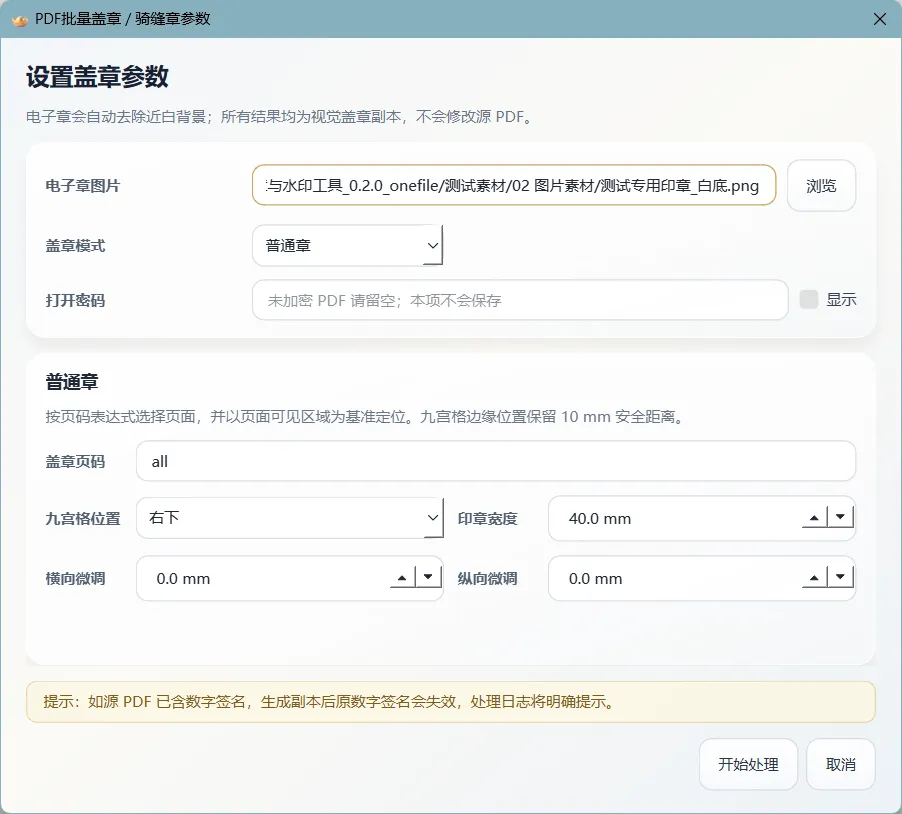
普通章支持九宫格定位、印章宽度、横纵毫米微调和指定页码。
可以在全部页面、奇数页、偶数页、首页、末页或自定义页码范围盖章。
- `all` 或“全部”
- `odd` 或“奇数”
- `even` 或“偶数”
- `first` 或“首页”
- `last` 或“末页”
- 指定单页,例如 `3`
- 组合范围,例如 `1,3-5,last`
输出位置会根据 PDF 的实际可见页面计算,并兼容常见的页面旋转和 CropBox。
电子章会自动去除近白背景;所有结果均为视觉盖章副本,不会修改源PDF。
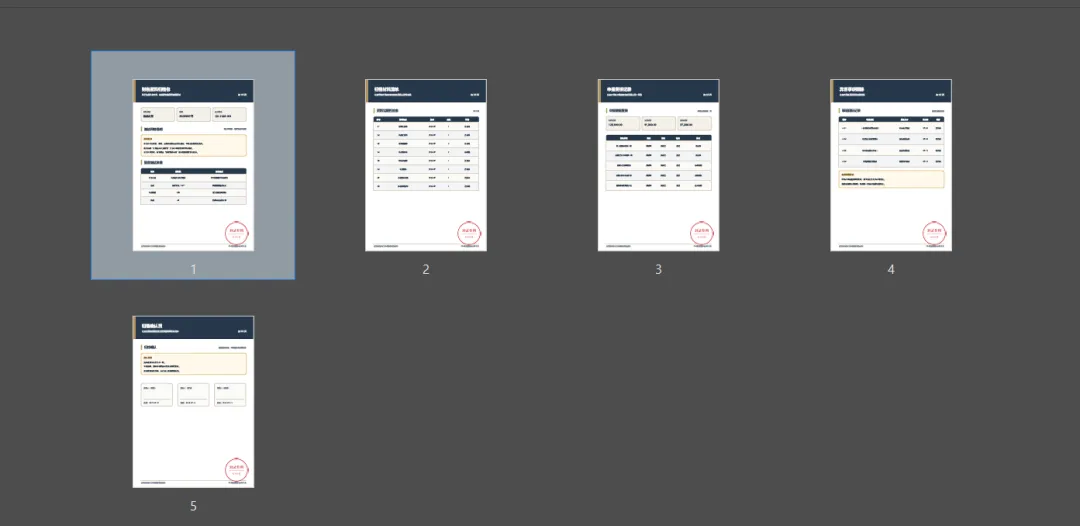

2.批量PDF 骑缝章
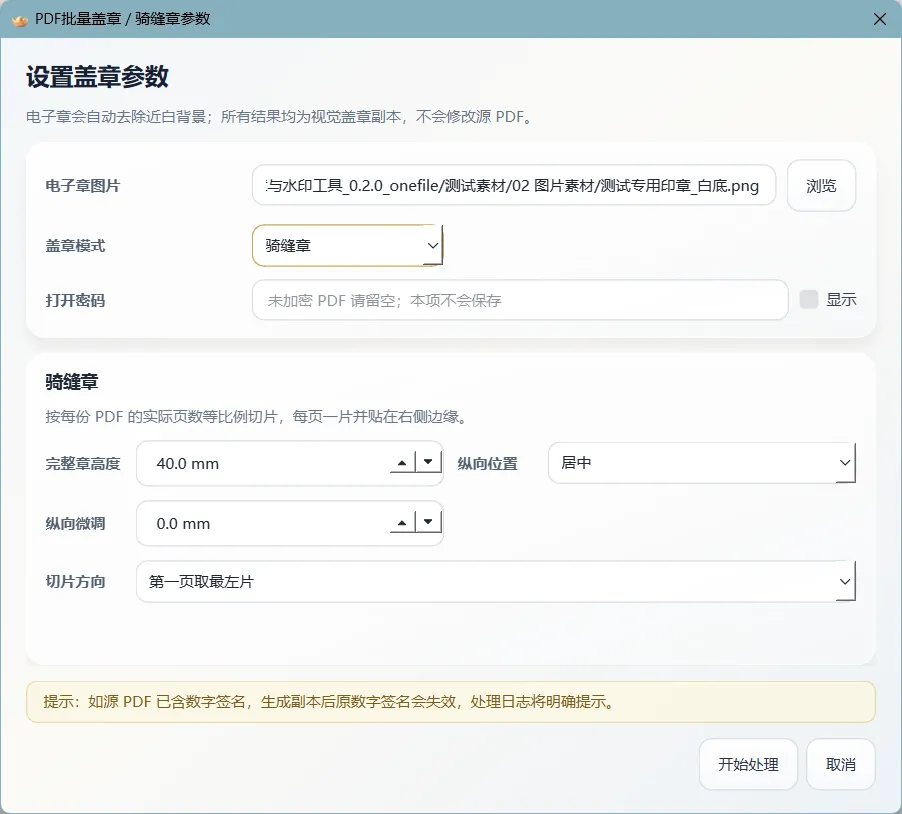
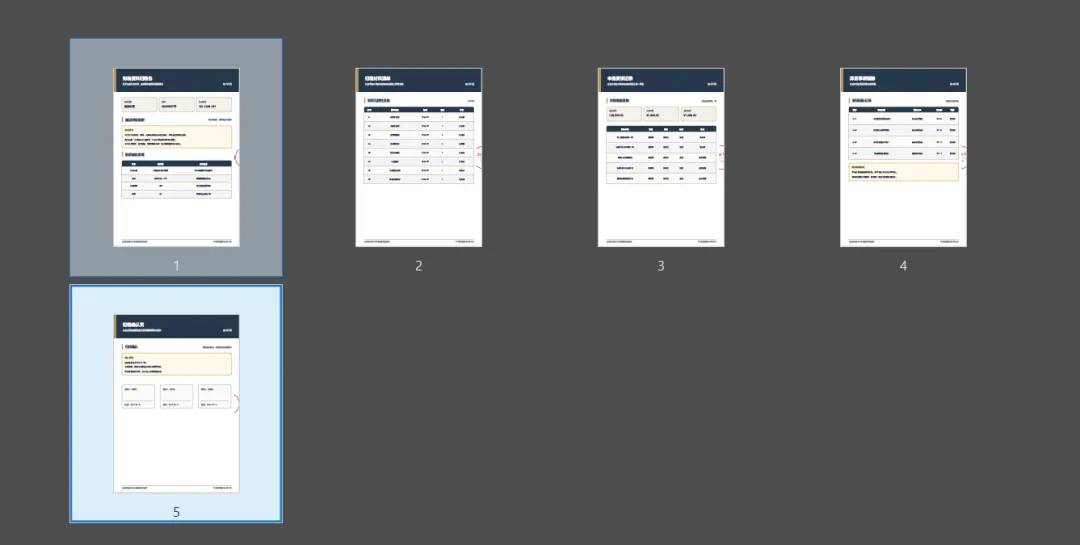
骑缝章会根据每一份 PDF 的实际页数自动切片。
三页文件切成三片,五页文件切成五片,不需要提前手工拆图。还可以选择顶部、居中或底部,调整纵向位置,并设置首页从最左片或最右片开始。

3.批量文字/图片水印
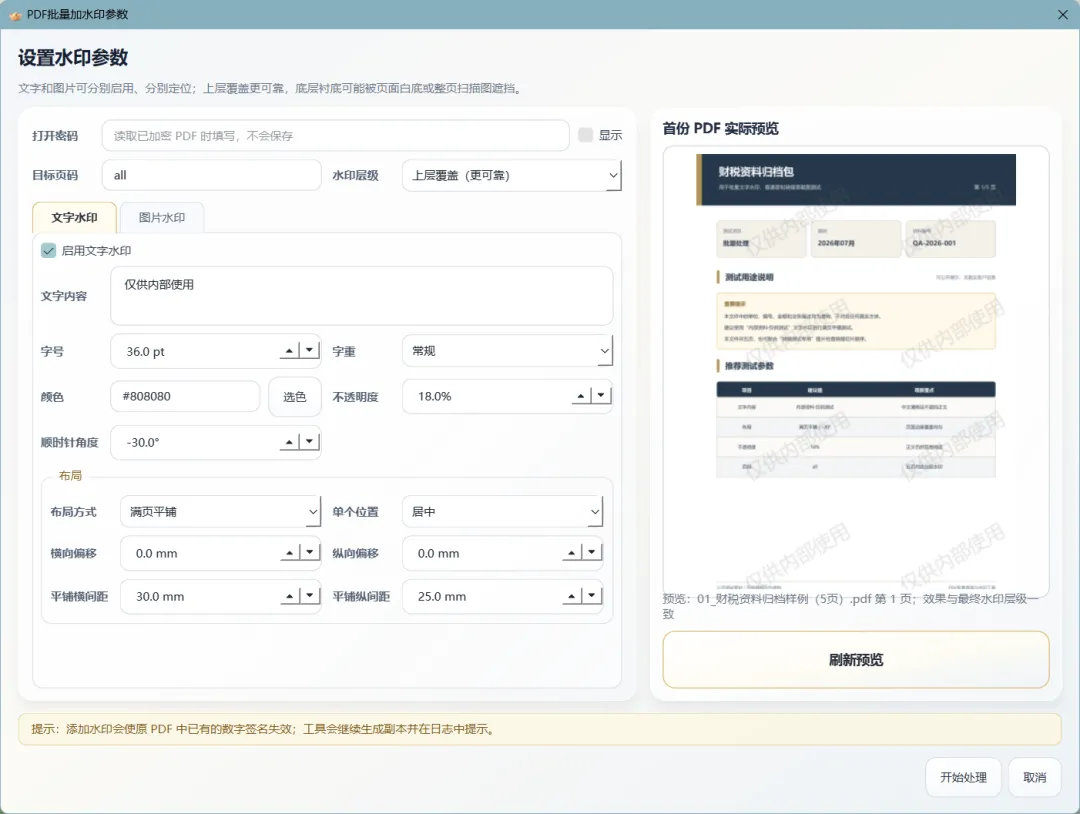
文字水印适合添加:
- 仅供内部使用
- 草稿
- 未经审核
- 仅供某项目使用
- 资料日期或自定义提示语
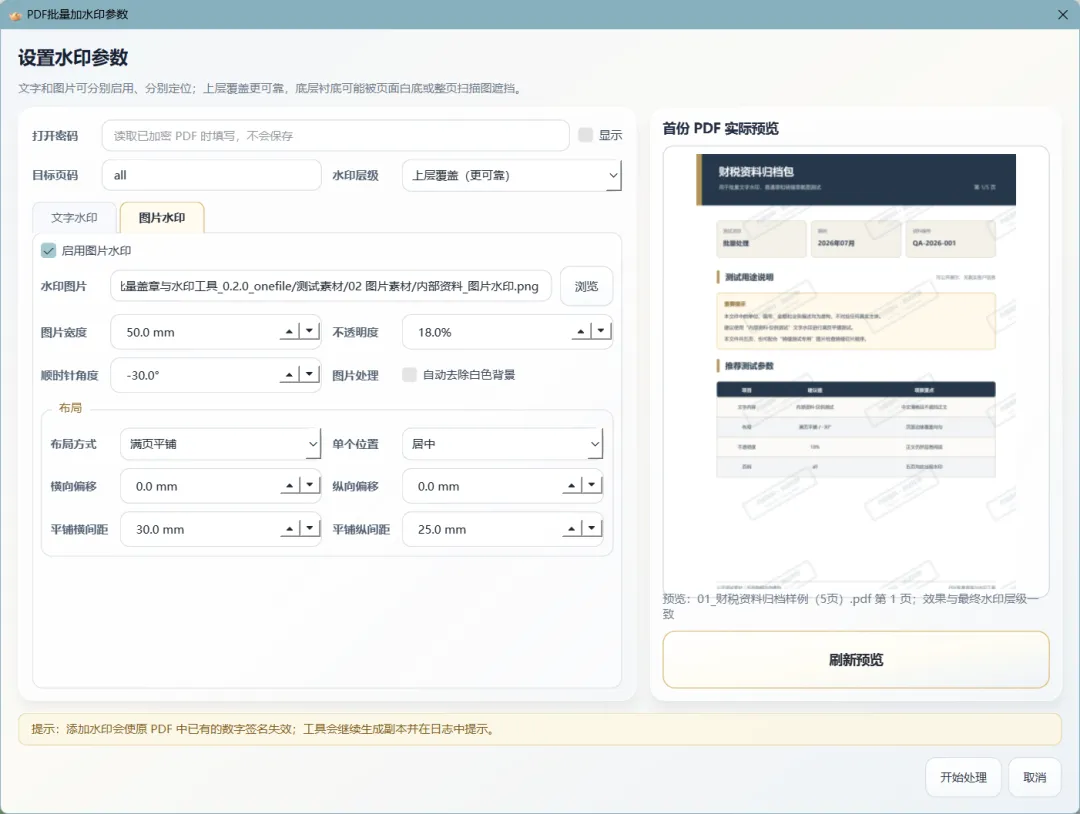
如果公司已经有统一的“内部资料”“项目专用”或品牌标识图片,也可以直接作为图片水印使用。
图片水印支持常见静态图片格式,并可设置:
- 图片宽度
- 不透明度
- 旋转角度
- 单个位置或满页平铺
- 九宫格位置
- 横向、纵向偏移
- 平铺横向、纵向间距
- 自动去除近白背景
水印支持两种 PDF 层级。
**上层覆盖**是更常用、更稳妥的选择。水印放在页面内容上方,通常能够直接看到,适合绝大多数办公文件。
**底层衬底**会把水印放在原页面内容下方,视觉效果更柔和,但如果原 PDF 是整页扫描图、带白色背景的图片或不透明页面内容,水印可能被遮挡。
不确定怎么选时,建议优先使用上层覆盖,并先用一份非正式文件检查效果。
文字水印和图片水印还可以叠加!
小工具适用系统:Windows 10/11 x64
安装方式:免安装,下载 EXE 后双击运行
使用建议:首次使用时先拿测试素材试跑,确认水印或印章位置后再处理正式文件

很多办公效率的提升,并不来自复杂系统,而是把每天重复几十次的小动作,变成一次清晰、可复核的批处理。
希望这款 PDF批量盖章与水印工具,能让合同、报表、申报资料和归档文件的处理更轻松一些
工具获取方式:
点击下方卡片关注公众号,后台发送“20260824”
阿白会把百度网盘下载地址发给您。
快来试试吧~
SUMMER