乐于分享
好东西不私藏

Excel 去重别再点按钮,一个公式提取全部不重复完整记录

Excel 去重别再点按钮,一个公式提取全部不重复完整记录

01

业务场景
值班表、人员台账、销售记录表中,经常存在整行完全重复的数据,需要提取全部不重复的完整行信息。
传统操作需要复制数据→删除重复值,一旦原始数据更新,结果不会自动同步。
UNIQUE 动态数组函数,直接提取不重复完整行,源表格不变,数据源改动,结果自动刷新。
示例公式:
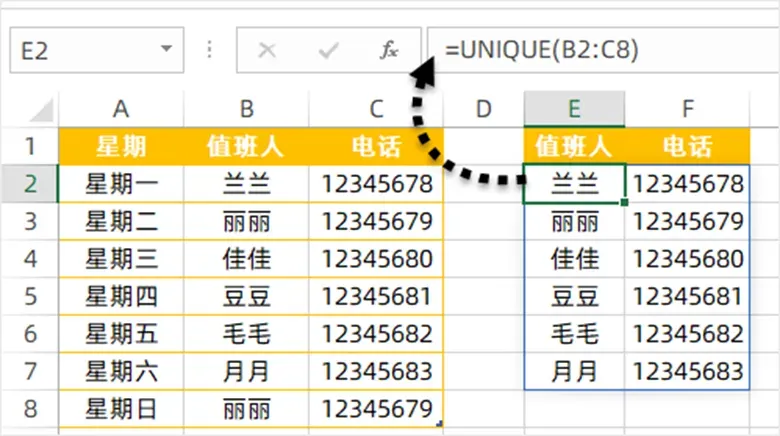
=UNIQUE(B2:C8)
在 E2 单元格输入,自动溢出输出去重后的完整二维表格。

02

案例解析
B2:C8:待处理的数据源区域,包含【值班人、电话】两列
UNIQUE 会按整行对比:只有两行所有单元格内容全部一样,才判定为重复。
案例中:星期二、星期日两行都是「丽丽,12345679」,属于整行重复,公式自动只保留 1 条。
输出效果:E:F 区域直接生成干净无重复的人员清单。

03

UNIQUE 完整语法
=UNIQUE(数据区域,[是否只返回唯一],[是否按列比较])
参数说明
第 1 参数 数据区域:可以是单列,也可以是多行多列二维区域(本案例就是二维)
第 2 参数 [可选]:FALSE (默认) 返回全部不重复项;TRUE 只返回仅仅出现过一次的数据
第 3 参数 [可选]:FALSE (默认) 按行对比;TRUE 按列对比(极少用)
重点:二维区域使用 UNIQUE,是整行全部内容匹配一致才算重复,仅仅某一列相同,不会被判定重复。

04

通用套用模板
=UNIQUE(你的数据区域)

05

常用改写示例
只提取只出现过 1 次的数据(剔除所有重复项,只留独有的)
=UNIQUE(B2:C8,TRUE)
本例丽丽重复出现,这行就会直接被过滤掉。
UNIQUE+SORTBY 组合:去重之后,再按姓名排序
=SORTBY(UNIQUE(B2:C8),UNIQUE(B2:C8)[,1],1)
UNIQUE+FILTER 组合:先筛选再去重
只提取值班人不是丽丽的数据,再去除重复行
=UNIQUE(FILTER(B2:C8,B2:B8<>"丽丽"))

06

单列去重 vs 二维区域去重 区分
=UNIQUE(B2:B8):只看 B 列值班人,只对值班人这一列做去重,忽略电话
=UNIQUE(B2:C8):整行 B 列 + C 列同时对比,两格内容全部一模一样才算重复,本案例就是这种用法。

07

避坑要点
版本限制:UNIQUE 属于动态数组函数,仅 Microsoft365 / Excel2021 以上版本支持,旧版 Excel 不可用。
! 溢出报错:E2 开始的输出区域,不能有手动填写内容,清空单元格即可恢复正常。
二维去重必须整行内容完全相同,才会删除重复;如果只是某一列重复,另一列不一样,会全部保留。
和【数据选项卡 - 删除重复值】区别:
✅UNIQUE 公式:原始数据完全不动,源数据修改,去重结果自动更新,适合自动化报表
❌手动删除重复值:直接改动原表,原始数据容易丢失,源更新需要重新操作。