 夜雨聆风
夜雨聆风一、问题场景
小李刚入职行政岗,领导扔给他一张7个月的销售数据表,让他5分钟内算出总销售额。他打开Excel,盯着一列数字发呆——一个个手动相加?既慢又容易算错。其实Excel求和根本不用计算器,30秒就能搞定。今天这篇就教你3种最常用的求和方法,零基础也能照着做。
二、分步操作
步骤 1|选中存放结果的单元格
在数据列下方找一个空白单元格,点击选中。比如销售额在 B2 到 B8,就点击 B9。
步骤 2|点击「自动求和」按钮
点击「开始」选项卡 → 在「编辑」组里找到「自动求和」按钮(图标是 Σ)。
快捷键:Alt + =(按住 Alt 键,再按等号键,一步直达)。
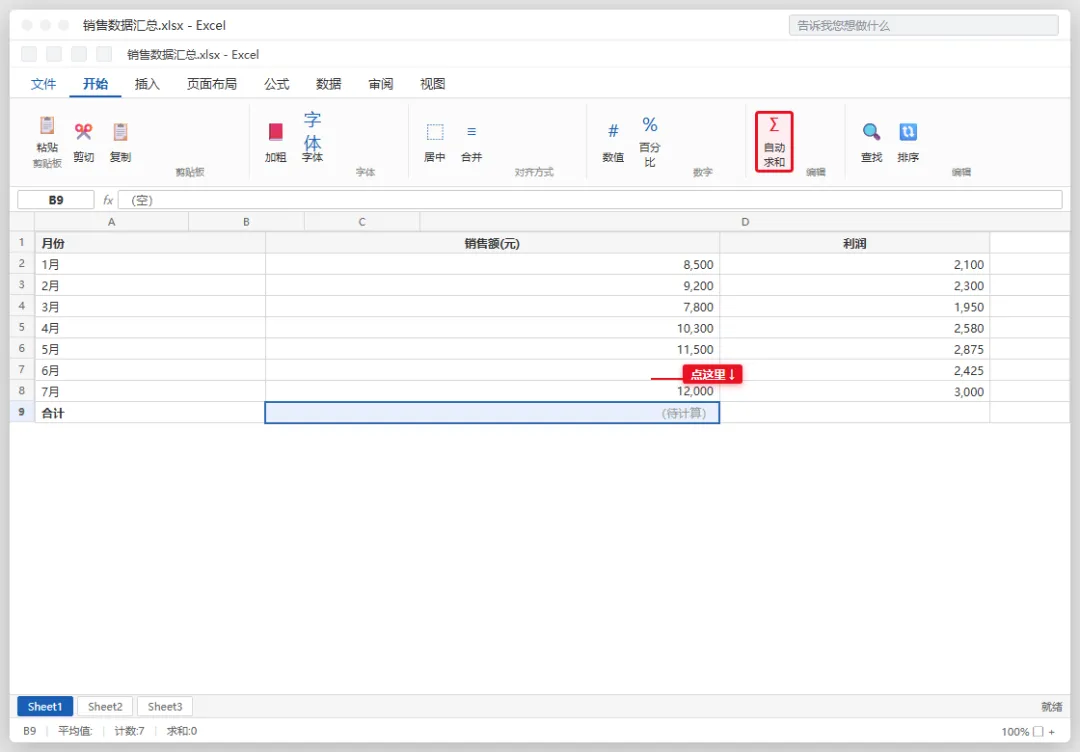
步骤 3|确认求和区域,按 Enter
Excel 会自动用虚线框选中上方连续的数据区域(如 B2:B8)。如果选区正确,直接按 Enter 确认;如果选错了,用鼠标重新框选数据范围,再按 Enter。
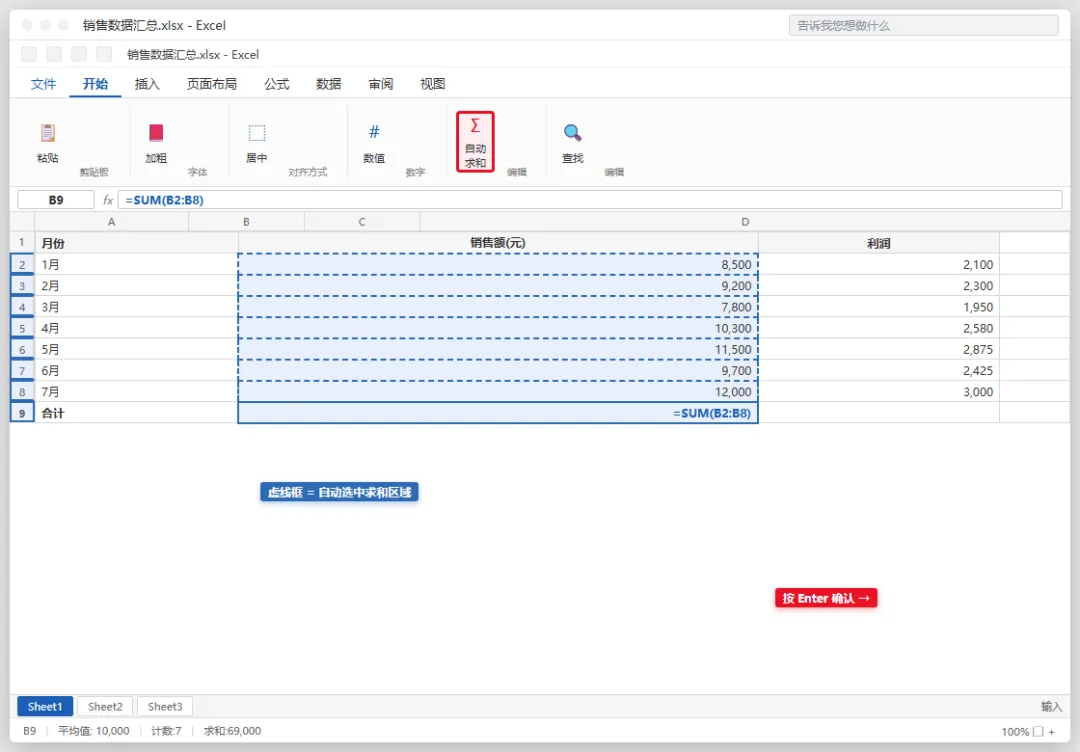
步骤 4|批量求和(拖拽填充柄)
如果右侧还有「利润」「成本」等列需要一起求和,不用重复操作。点击已求和的单元格,把鼠标移到右下角的小黑点(填充柄),按住鼠标向右拖拽,公式会自动复制到相邻列。
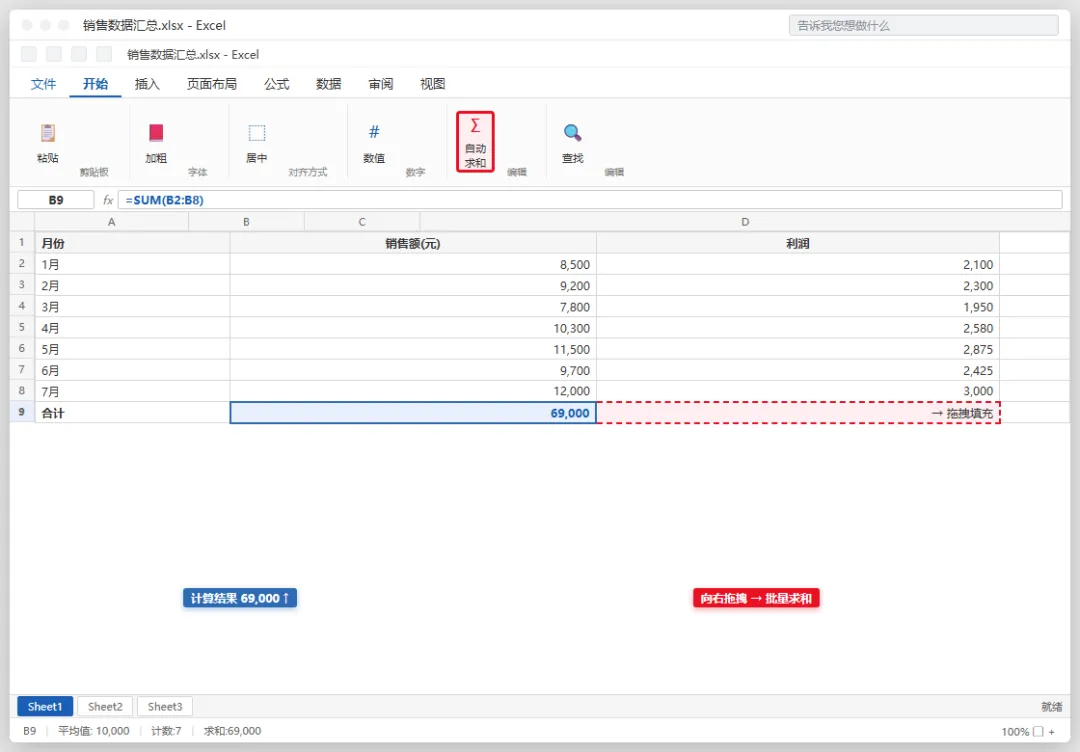
步骤 5|手动输入 SUM 公式(通用写法)
如果数据不连续,或者你想自己写公式,直接输入:
=SUM(B2:B8)按 Enter 即可。冒号表示「从 B2 到 B8 的连续区域」。
步骤 6|跨行跨列求和
如果要汇总多行多列的总计(例如 B2 到 D8 整个区域),输入:
=SUM(B2:D8)三、避坑提醒
⚠️ 避坑:不要把数字和文本混在同一列。如果某一格写的是「8,500元」而不是纯数字 8500,Excel 会把它当作文本,求和时自动跳过,结果就会少一块。解决办法:把「元」字去掉,只保留数字,或者通过「数据 → 分列」把数字和文字拆分。
⚠️ 避坑:按 Alt + = 后,如果数据中间有空白行,Excel 可能只选中空白行以上的部分。这时候要手动框选完整区域,或者在公式里直接改成 =SUM(B2:B100),确保不遗漏。
四、总结
Excel 求和核心就三步:选中空白单元格 → 点「自动求和」或按 Alt + = → 确认区域按 Enter。拖拽填充柄还能一键复制到多列。记住这个快捷键组合,以后做报表、算业绩、对账单都能秒出结果。建议收藏,下次直接照着做。
WPS 表格用户提示:操作路径基本一致。选中数据后点击「开始」→「求和」按钮,或按同样的 Alt + = 快捷键,公式语法与 Office 完全一致。
📌 收藏备用:办公刚需,解决实际问题。
觉得有用,点个「推荐」👇,让更多同事看到。