夜雨聆风
夜雨聆风就算现在AI工具已经多到爆炸了,Mac自带的这几个原生软件,我觉得依然是好用到找不到替代品!而且不用花钱、不用额外下载。
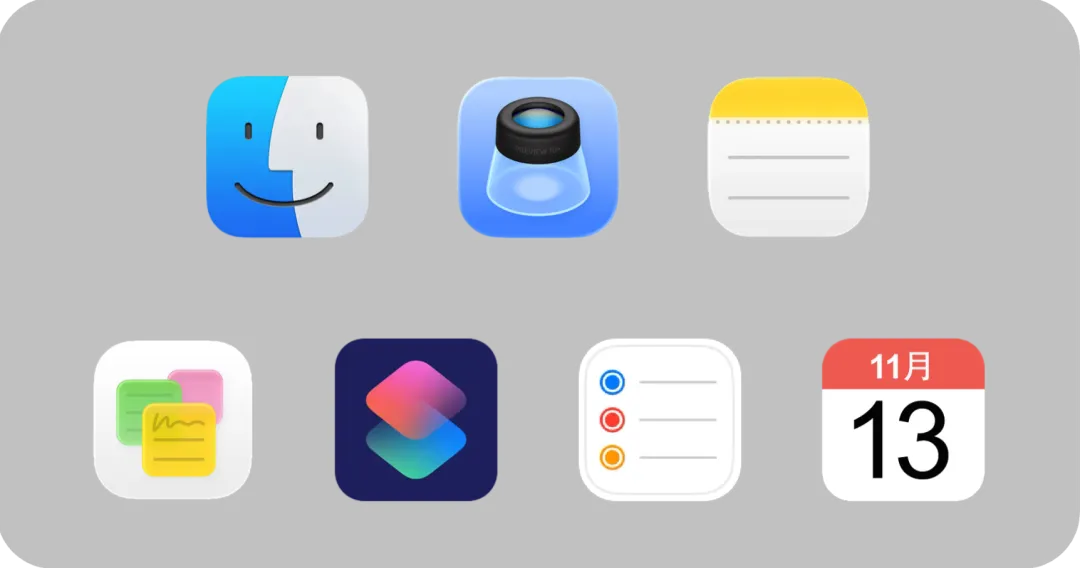
不管你是新手小白,还是像我一样已经用了十几年Mac,都希望你能看完这期内容,因为有很多宝藏功能,你以前可能都不知道~
赶紧码住学起来!

这是mac上最容易被低估的功能:
1、快速操作,在访达里,可以一键给图片去背景、改格式、改大小、旋转方向,比你打开 PS 去操作一通要省事很多
2、快速重命名,批量图片选中之后点击鼠标右键"重新命名",可以统一加关键词、序号或者日期。
3、想看图片、PDF、视频,不用一个个打开App,选中文件按空格直接预览,图片能标注,视频也能简单裁剪
4、Command+C之后按Command+Option+V,就是移动文件,等于Windows里的"剪切粘贴"

拍了一堆素材,想在电脑上挑选,不要再一张张双击打开、关闭、再双击打开下一张了。
这里有2个更高效的方法:



虽然现在我的办公文档已经全面转到 Obsidian 上了,但是我平常还是会经常打开备忘录,因为它特别适合当一个临时的资料库:
1、出门旅行时的待办清单、游玩地址、账单,我会全部都丢到同一个备忘录里面,分享给一起出门的朋友,大家可以一起编辑,出门前就可以对着这些清单打勾勾
2、苹果备忘录这个扫描功能,我真的大力推荐。手机上拍一下要扫描的文档,真的很清晰,也没有水印什么的。通过 iCloud 可以一键同步到 Mac 上的备忘录,一键导出为 PDF,也可以直接打印,比那些付费软件要香太多了。
3、另外,上班摸鱼的时候记录一下,下班后要去干的一些琐碎的杂事。在 Mac 上整理好,下班之后 iPhone 可以接着看,这些琐事就不用记到自己的 Obsidian 上打乱自己的知识库了。
4、还有一些体检报告、私密资料,都是放在备忘录里,可以单独上锁,不会跟普通的笔记混在一起

便笺就是贴在桌面上的临时草稿纸:1、比如剪视频的时候,我会把要注意的信息放在便笺里,方便我随时检阅2、可以折叠起来,要看的时候再点开,不用来回切窗口3、也可以把它切换为半透明的样式,不用担心挡住画面4、可以改变字体、颜色,还可以打空心字,真的好可爱5、还可以根据不同的任务创建不同颜色的便笺,方便自己区分6、甚至还可以直接粘贴Excel表格,比如课程表

很多人从来没打开过这个App,打开之后,你就会发现新世界。
我在手机上会用的比较多,比如说:• 把小红书笔记保存到备忘录
• 一键拼长图
• 智能记账
但其实 Mac 上也有很多好用的快捷指令,你可以打开mac自带的快捷指令中心,里面有很多现成指令,一键就能调用:
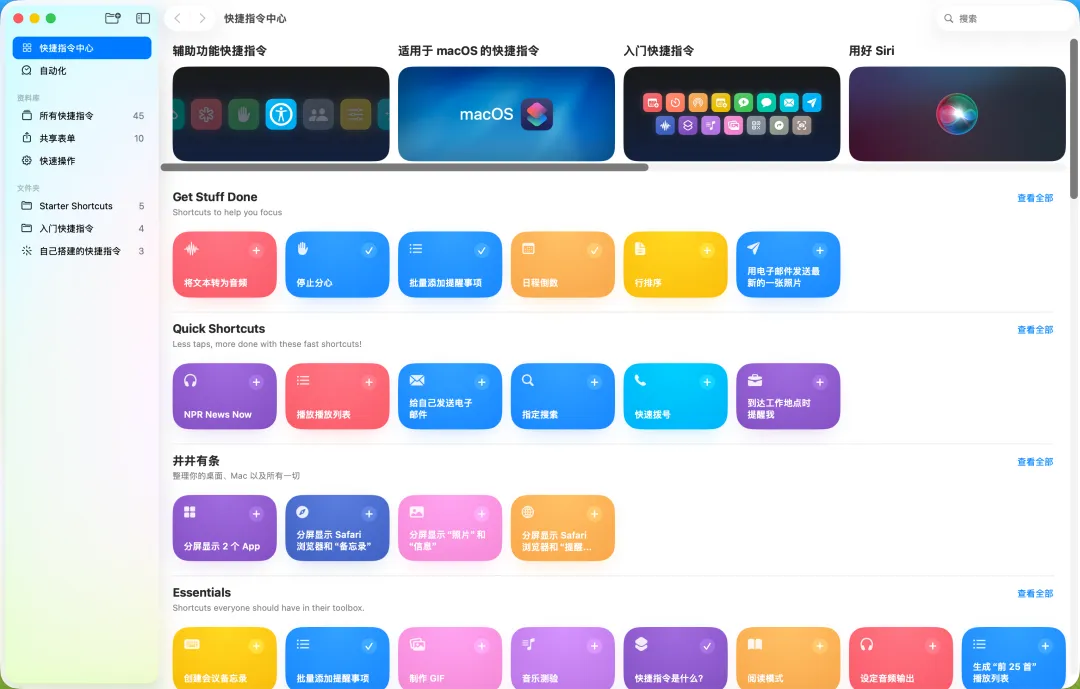
1、比如"停止分心"这个快捷指令:
你想要专注某一件事的时候,比如阅读,可以添加这个快捷指令,选择这个阅读app,然后在去所有快捷指令里,运行这个"停止分心"的快捷指令,系统就会退出其他所有运行中的App,同时打开勿扰模式,以便你专注阅读。
2、还有这个"日程倒数"的快捷指令:
你可以添加这个快捷指令的时候输入重要日期,接下来去所有快捷指令里运行这个快捷指令,它就好告诉你距离你输入的日期还有多久时间,这不比你问AI或者打开浏览器搜要快多了?
这些还只是现成的模板,用熟了之后,你也可以自己搭建快捷指令。

提醒事项和日历放在一起用,就是一套无敌的日程管理系统:
1、重要的日子,可以在日历里面创建提醒事项:
比如这一天是妈妈生日,提醒自己早上8点给妈妈打电话、晚上订蛋糕送到家里、提醒妈妈去快递站取给她买的礼物 桌面放一个小组件,日程和待办抬头就能看见,点一下还能直接勾选完成 到点Mac和iPhone一起提醒,不用再额外装一个时间管理App
2、也可以用它们来创建重复的计划:
比如每周五去健身,这个任务就会按照你的计划,重复地出现在每周五的日历上,不需要你反复去新建了

今天讲的只是这几个软件的一部分功能,它们还有很多实用技巧,留给大家自己去挖掘。
有不懂的地方,可以在评论区问我。
你对哪个软件特别感兴趣,也告诉我,我可以展开单独讲讲~