 夜雨聆风
夜雨聆风不知道大家有没有遇到这种糟心事:临时需要录制操作教程、留存网课直播、保存游戏高光片段,随手找一款录屏软件,要么强制带上大大的水印,要么只能录几分钟,好不容易录完又出现音画不同步、画面卡顿。系统自带工具功能残缺,专业软件满屏参数看得一头雾水,翻遍网上攻略,推荐的工具五花八门,根本分不清哪一款适合电脑新手。
作为经常需要制作操作教程的数码爱好者,前前后后测试了十几款录屏工具。新手电脑录屏软件推荐?今天抛开眼花缭乱的营销话术,站在普通用户视角,整理 9 款真实可用的录屏方案,区分免费工具与国产软件,附上清晰操作步骤。新手不用反复踩坑,根据自己电脑系统、使用场景直接挑选,看完这篇不用到处搜集零散教程。

一、数据蛙录屏软件(新手综合推荐)
不少人都在找好用的免费录屏软件,这里给大家推荐一款实用性比较强的工具——数据蛙录屏软件。新手电脑录屏软件推荐?它是目前市面上功能覆盖全面、运行稳定性高的专业免费录屏工具,不需要来回切换软件就能完成全流程录屏需求,学生、上班族、自媒体创作者都适用。
我们实际测试过,它支持连续4到5小时不间断录制,全程运行流畅没有卡顿,画面不会掉帧,音画同步精度高,录制网课、线上会议、直播回放、长教程视频都能满足需求。
画质方面,它自带超高清录制能力,提供原画、高清、标清三档画质可以自由选择,画面细节还原度高,不会出现模糊马赛克的问题。音频支持系统内录和麦克风独立控制,还可以一键开启智能降噪,有效屏蔽环境杂音,录制网课讲解、真人配音的时候声音清晰通透,听起来没有杂音干扰。
从功能来看,它自带游戏模式、画中画、锁定窗口、简易剪辑等功能,覆盖的用户群体很广,结合官方介绍和实际用户反馈,主要适用人群包括网课学生、知识博主、教师、游戏玩家、职场人士和自媒体创作者。
步骤 1. 前往官网下载安装数据蛙录屏软件,建议安装在 D 盘,避免占用系统盘空间,打开软件进入主界面。
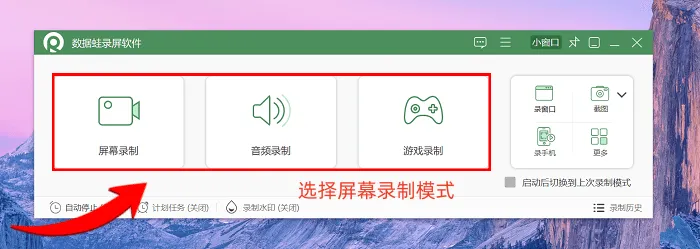
步骤 2. 选择【视频录制】模式,按需开启摄像头实现画中画,勾选系统音频、麦克风,同时可以开启麦克风降噪。拖拽选区,选定录制范围,支持全屏、自定义区域、指定窗口录制。
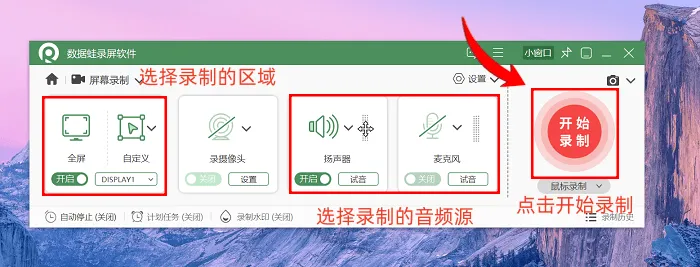
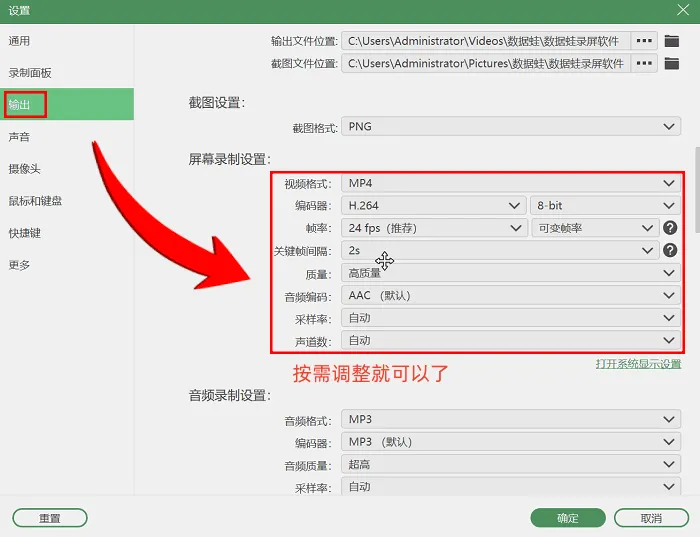
步骤 3. 点开设置面板,自定义视频分辨率、帧率、输出格式,新手直接使用默认参数即可,点击开始录制按钮,等待 3 秒倒计时正式开始录制。
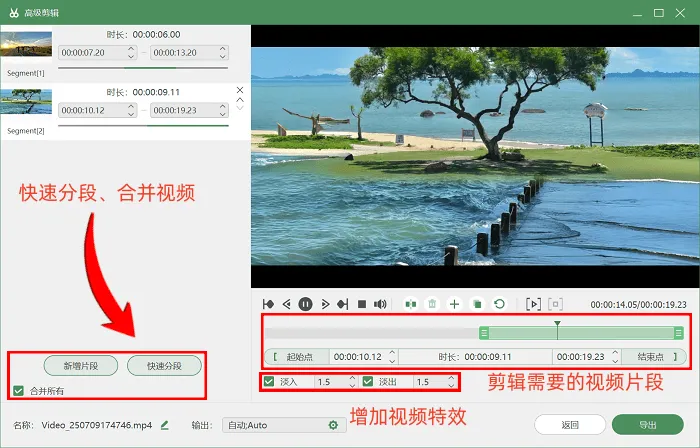
步骤 4. 录制途中可以使用画笔工具标注屏幕重点,随时暂停、继续录制;完成录制点击停止按钮,自动弹出预览窗口。预览视频,简单裁剪多余片段,确认无误后选择保存路径导出视频。
二、优加蛙录屏软件(轻量化入门选择)
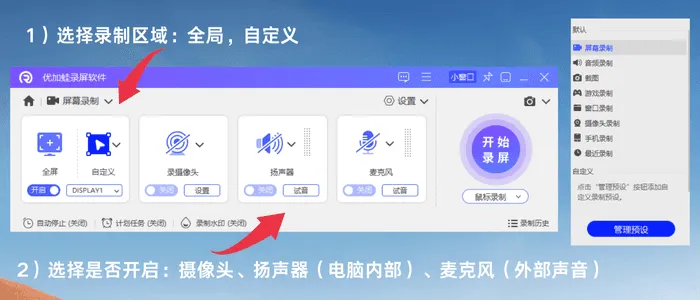
新手电脑录屏软件推荐哪个?优加蛙录屏软件主打轻量简洁,安装包体积小,启动速度快,低配笔记本运行也不容易卡顿。界面干净清爽,没有弹窗广告,非常适合只需要基础录屏需求的纯新手。
支持定时录制、多显示器捕捉、窗口锁定录制,适合录制线上会议、简短操作演示。没有复杂参数设置,核心功能全部摆在首页。
步骤 1. 下载并启动优加蛙录屏软件,首页直观展示所有录制模式。
步骤 2. 根据需求选择全屏录制、区域录制或者游戏录制,开启对应的音频选项。
步骤 3. 可选设置定时录制时长,调整输出画质,完成设置后点击开始录制。
步骤 4. 录制结束按下快捷键停止,预览视频,直接保存到本地文件夹。
三、Trupeer
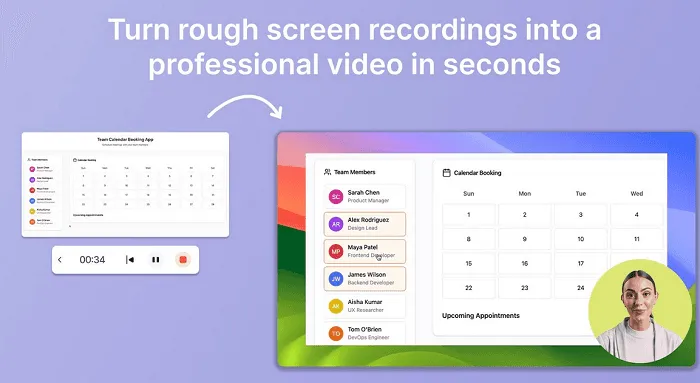
Trupeer 偏向线上协作场景,主打录屏之后快速云端分享,适合职场人录制工作沟通演示视频。录制完成自动生成分享链接,可以直接发送给同事,对方无需下载视频就能在线观看。支持屏幕录制、摄像头同步出镜,自带简单批注功能。
步骤 1. 打开 Trupeer 客户端,登录账号,点击录制按钮。
步骤 2. 选择录制区域,开启麦克风,设置是否同步开启摄像头。
步骤 3. 启动录制,完成后软件自动处理视频,生成云端访问链接。
步骤 4. 可直接复制链接分享,也可以把视频下载保存到本地。
四、OBS Studio
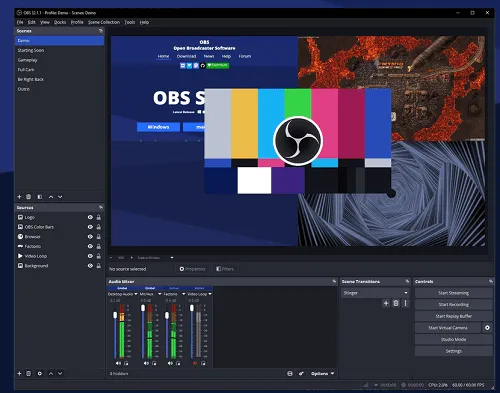
电脑上的录屏软件推荐?OBS Studio是一款开源录屏、直播工具,完全免费无水印,支持 Windows、Mac、Linux 系统。可自由叠加摄像头、图片、文字、窗口画面,自定义程度拉满,搭配插件能够实现超多拓展功能。
步骤 1. 安装 OBS Studio,打开软件,在下方【来源】板块点击加号。
步骤 2. 选择【显示器采集】或者【窗口采集】,选中需要录制的屏幕内容。
步骤 3. 在混音面板检查系统音频、麦克风是否正常识别。
步骤 4. 右下角设置录制保存路径、视频编码、帧率参数。
步骤 5. 点击【开始录制】,结束录制后点击停止,视频自动保存至预设文件夹。
五、Shift+Command+5(Mac 电脑原生自带录屏)
很多 Mac 用户不知道电脑自带免费录屏工具,无需下载任何软件,按下快捷键 Shift+Command+5 就能一键唤起。优势:零安装、永久免费、无水印。
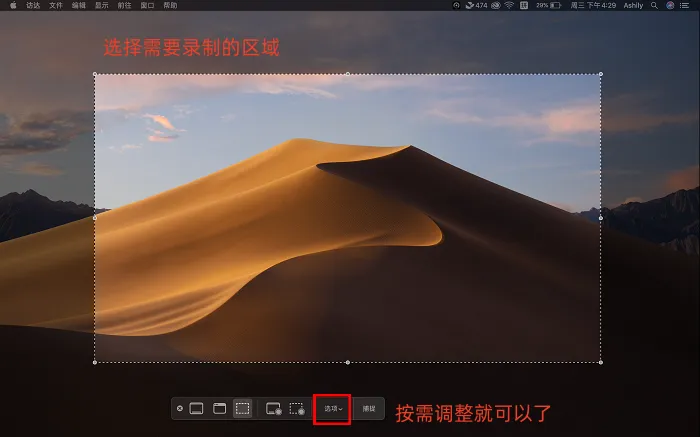
步骤 1. 在任意界面按下快捷键 Shift+Command+5,屏幕底部弹出录屏工具栏。
步骤 2. 选择【录制整个屏幕】或者【录制选定区域】。
步骤 3. 点开选项,设置保存位置、录制倒计时,选择麦克风(仅能收录外部人声)。
步骤 4. 点击录制按钮开始捕捉画面;点击顶部菜单栏圆点按钮停止录制。
步骤 5. 录制完成后,缩略图弹出,点击即可简单修剪,保存视频。
六、VLC Media Player
大家大多把 VLC 当成播放器,其实它内置隐藏录屏功能,软件开源免费,跨平台可用。优点是如果你电脑已经安装 VLC,不用额外下载新软件应急使用。
步骤 1. 打开 VLC 播放器,顶部菜单栏点击【媒体】-【打开捕获设备】。
步骤 2. 捕获模式选择【屏幕】,调整录制帧率。
步骤 3. 点击右下角播放按钮旁边下拉箭头,选择【转换】。
步骤 4. 设置视频输出格式与保存路径。
步骤 5. 点击开始,启动屏幕录制;完成后返回界面停止录制。

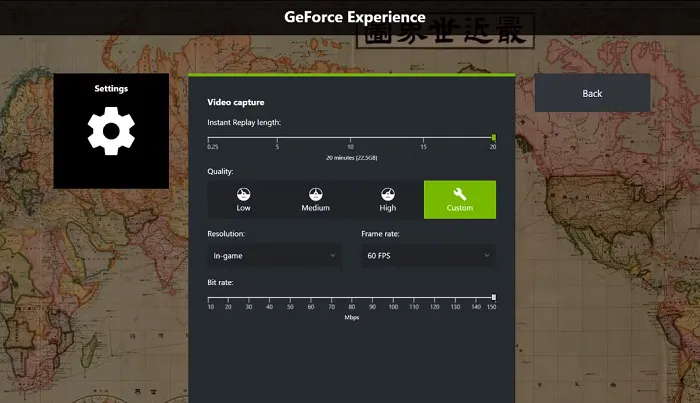
七、Nvidia ShadowPlay
电脑最好用的录屏软件?如果你电脑搭载英伟达独立显卡,这款工具免费内置在 GeForce Experience 中,专门针对游戏录制优化。录制游戏时占用资源很低,不容易掉帧,支持自动捕捉游戏高光时刻。
步骤 1. 电脑安装 GeForce Experience,登录账号,开启 ShadowPlay 功能。
步骤 2. 打开需要录制的游戏,按下快捷键 Alt+F9 手动开始录制。
步骤 3. Alt+F10 可以保存最近几分钟的高光片段。
步骤 4. 再次按下 Alt+F9 结束录制,视频默认保存在系统视频文件夹。
八、Adobe Captivate
Adobe 旗下专业交互式录屏软件,主要面向企业培训、线上课程制作。最大特色是可以制作交互式课件,视频内添加选择题、交互按钮,适合制作标准化教学课程。
步骤 1. 启动 Adobe Captivate,新建项目,选择屏幕录制项目。
步骤 2. 选定录制区域,设置音频输入源,调整视频画质参数。
步骤 3. 点击录制按钮捕捉屏幕操作,录制完成自动导入编辑时间轴。
步骤 4. 添加交互弹窗、文字说明、测验题目,编辑完成导出课件或视频。

九、Loom
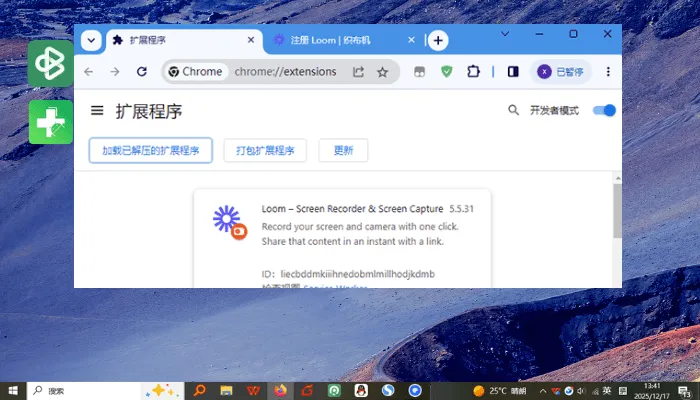
海外热门云端录屏工具,主打远程沟通、海外办公协作。录制视频自动上传云端,生成分享链接,支持摄像头和屏幕同步录制,自带视频评论功能。
步骤 1. 安装 Loom 客户端,注册登录账号。
步骤 2. 选择屏幕录制模式,勾选是否开启摄像头、麦克风。
步骤 3. 选定录制区域,点击开始录制。
步骤 4. 结束录制后,视频自动上传云端,生成专属分享链接。
步骤 5. 在线简单修剪视频,复制链接分享,也可下载本地文件。
录屏实用技巧与注意事项
录制前清理桌面:隐藏隐私文件、聊天窗口,避免敏感内容被一并录制。
音频优先测试:正式录制前先测试麦克风和系统声音,很多录屏失败问题都出在音频设置。
区分录制场景选软件:日常网课、办公教程优先选择数据蛙录屏软件;Mac 临时短录用自带 Shift+Command+5;N 卡玩家录制游戏可以尝试 ShadowPlay。
不要把视频保存在 C 盘:高清录屏文件体积很大,长期保存容易占满系统盘,导致电脑卡顿。
帧率按需调整:普通教程 30 帧足够,游戏录制建议设置 60 帧,平衡画质与文件大小。
留意软件水印规则:不少免费工具导出视频自带水印,下载前提前确认。
录制在线视频请遵守版权法规,禁止私自转载、传播受版权保护的影视、付费课程。
看完这9款录屏工具的介绍,相信大家能找到适配自己需求的方案。新手电脑录屏软件推荐?对于绝大多数电脑新手来说,不用硬啃参数复杂的专业软件,优先选择操作直观、功能齐全、兼顾本地录制与简易编辑的工具。数据蛙录屏软件兼顾 Windows 和 Mac 系统,覆盖网课、办公教程、短视频素材等绝大多数日常场景,不用来回切换多个软件,一步完成录制和简单剪辑,新手上手门槛低。
大家可以根据自己的电脑配置、录制需求亲自体验,找到最顺手的录屏工具。如果你有更好用的录屏工具,或者在录屏过程中遇到音画不同步、黑屏、没有声音等问题,欢迎在评论区留言交流!