 夜雨聆风
夜雨聆风感谢您抽出

.

.

阅读本文
大家好!我是“锋说你听”,欢迎关注本小号!
 点击上方“锋说你听”,关注后了解更多精彩内容!!
创作不易,希望也欢迎喜欢的朋友点赞、转发,让周围的朋友也能获得帮助,如果是商业用途,请提前联系我。
有的文章末尾会有关键词,在公众号发消息处回复正确的关键词即可获取相关链接,回复词须“精确”,随便输入的内容,机器人会统一回复“已失效”等,望周知。
所有软件和资源都有时效性,教程有时也有时效性(比如系统更新、软件被打补丁等),请尽量在第一时间阅读,以免错过机会。
忙的时候有了素材也没时间整理并写出来,等到闲下来时,有的内容已经忘了,有的已经过了时了,再写无意义了。希望大家在工作、生活中发现的电脑、手机小问题、困惑,可以发送给我,我可以尝试给大家解决一下,这样既帮了你,给我增加了素材,写出来也可能会帮到更多人!

阿好:阿锋啊,我这打开打开EXCEL文件时,提示“受保护的视图,由于您的策略设置,不允许编辑此文件类型”这是怎么回事?而且界面全部灰色,文件无法编辑,这怎么办?
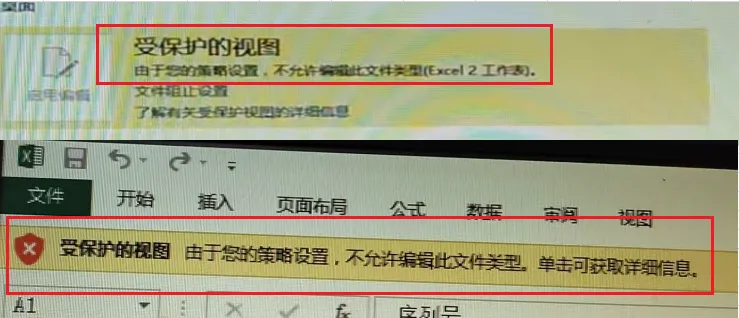
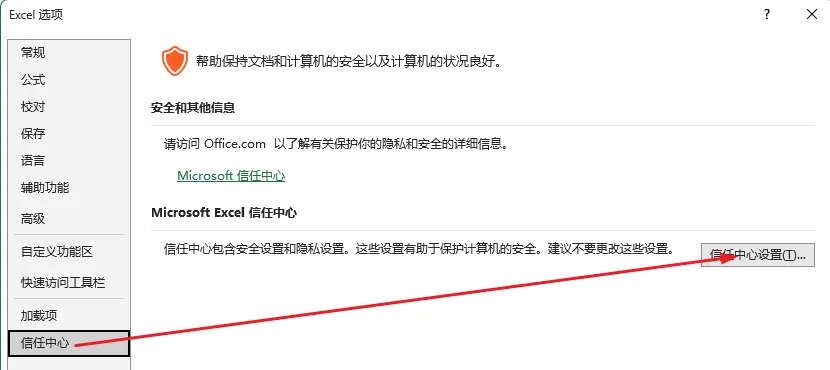
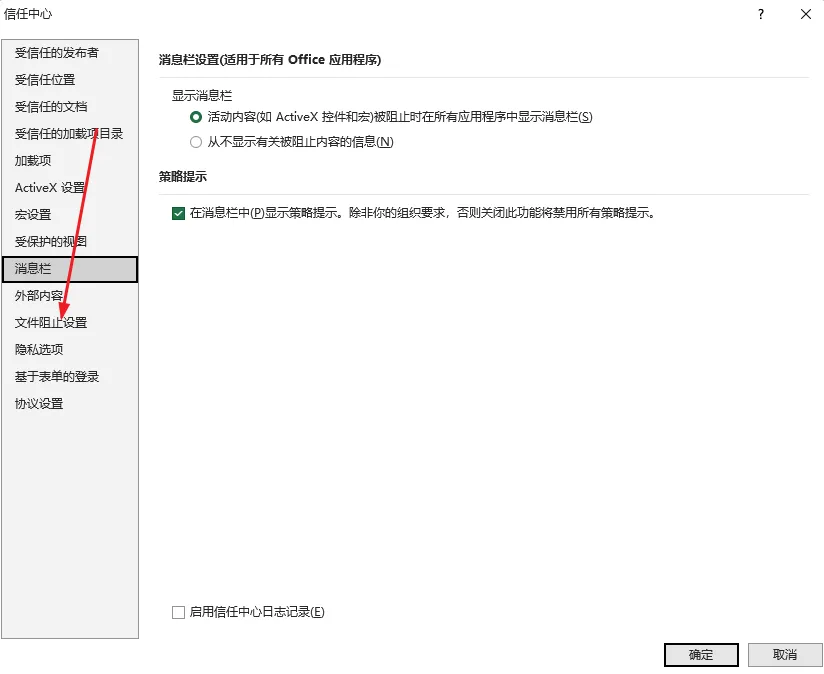
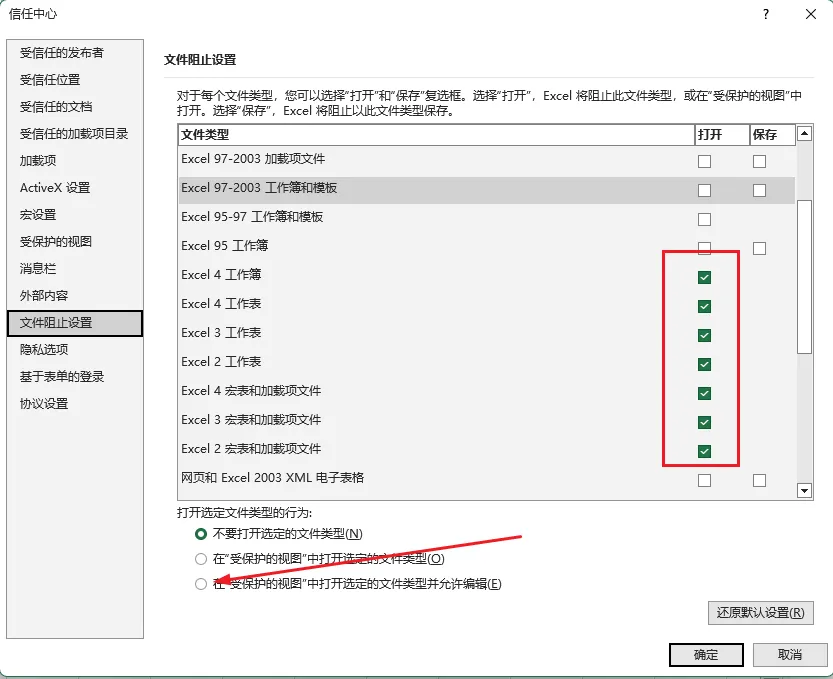
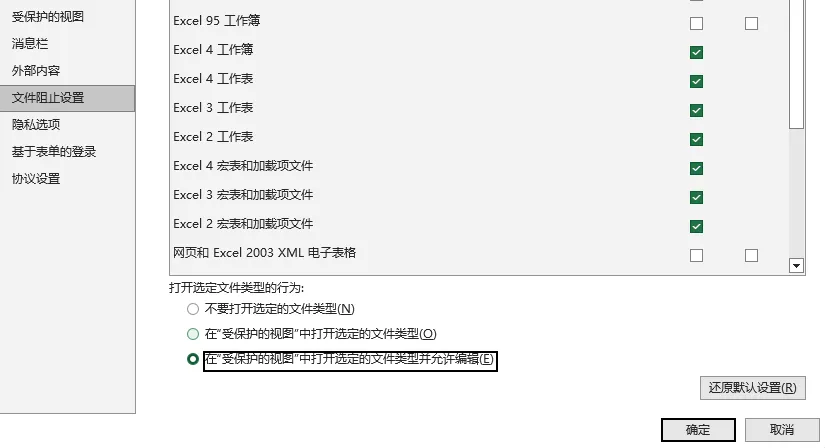
阿锋:微软弹出“由于您的策略设置,不允许编辑此文件类型”的提示,核心是出于系统安全防护的设计,同时也和Office的文件管控机制直接相关。核心设计初衷:防范恶意代码风险:老旧的Office文件格式(如早期的Word 95、Excel 2003二进制格式)存在已知的安全漏洞,黑客很容易利用这些格式植入恶意宏病毒、执行恶意代码,微软通过默认限制这类文件的编辑权限,从源头降低用户设备被攻击的概率。我们可以在“文件阻止设置”里进行修改。
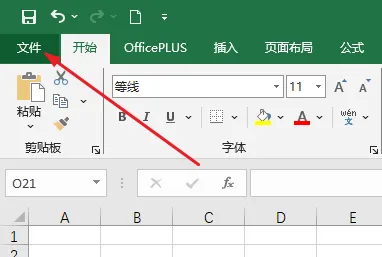
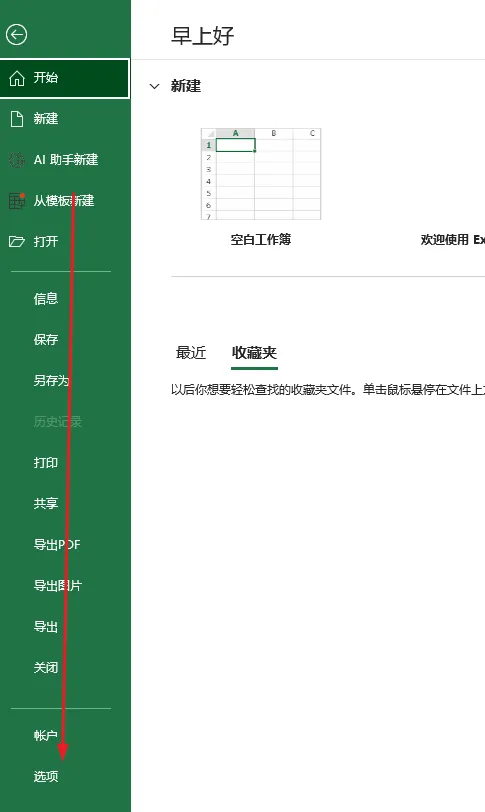
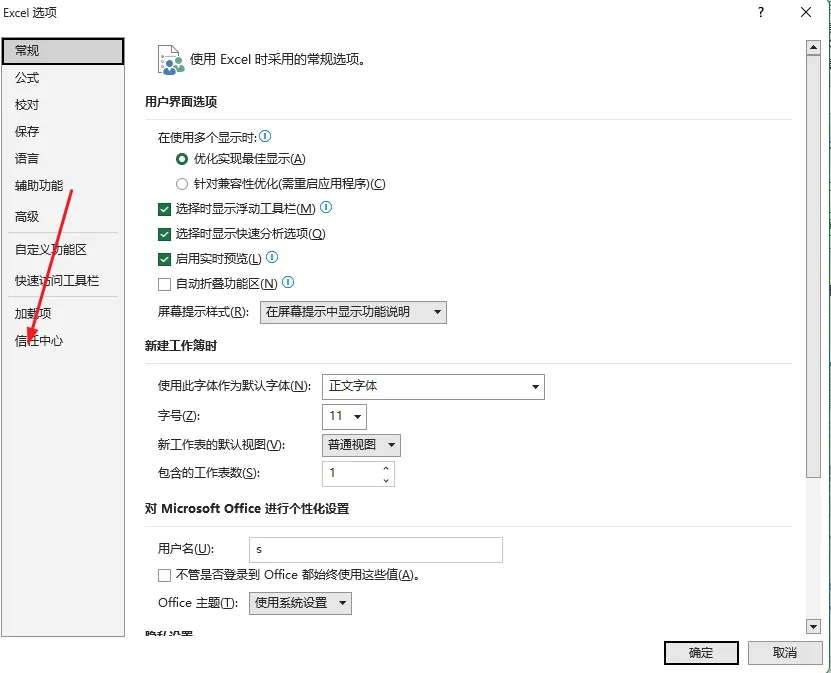
阿好:不错,不错
好了上面就是“。打开EXCEL文件提示“受保护的视图,由于您的策略设置,不允许编辑此文件类型”,界面全部灰色,文件无法编辑,解决方法!”的全部内容。
聪明的读者,你会做了么?
回复“ ”获取下载,下图是教程。
原创不易,你的关注就是持续更新的源泉。
好了,本文就说到这里。 欢迎关注、转发、在看❤❤❤❤! 喜欢的朋友点击上面公众号关注,以免漏掉文章。