夜雨聆风
夜雨聆风鸿蒙电脑办公生态再添重要一笔——WPS Office支持同步文件夹云功能啦!有了这一功能,本地文件夹与云端可实现双向实时同步,轻松解决跨设备办公中反复传文件、手动备份及版本核对的痛点,让每一份文档都随开随新、随处可用。
前置条件:
建议将WPS Office升级至12.1.3.28481及以上版本,以获得最佳体验。
一、三步创建,本地文件夹变身云端仓库
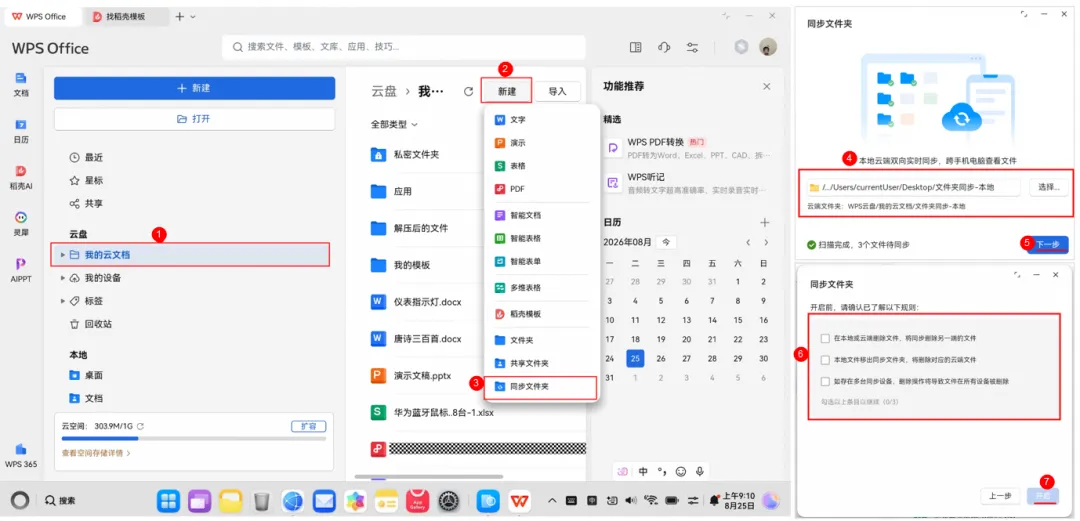
不同于传统办公软件需要手动上传、下载文件的局限,鸿蒙电脑WPS文件夹云同步开启双向自动同步模式。只需三步,即可完成设置:
1、打开WPS,点击左侧目录“我的云文档”> 新建 > 同步文件夹 ;2、选择需要同步的本地路径;3、确认同步规则并点击开启,即可使用同步文件夹功能。
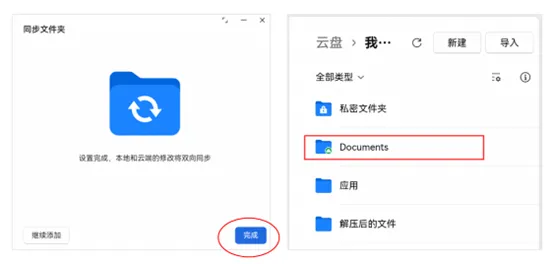
创建好同步文件夹后,点击完成,可以看到文件夹已经同步,状态显示为绿色的云图标。
二、全域自动同步,告别手动传输,文件不掉队
在本地同步文件夹中修改并保存文档,待文件成功上传后,即可在 WPS 云端查看最新内容。
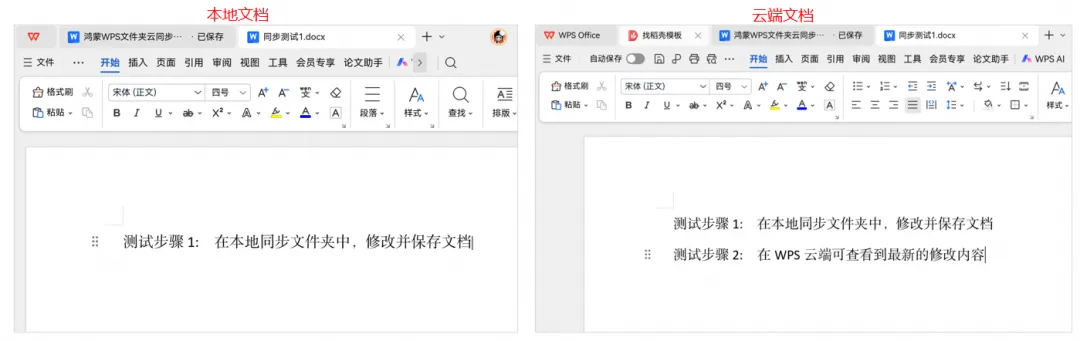
同样,若在WPS云端修改了文档,本地文件夹中的文档也会同步更新。
三、重命名/移动/删除文件,双端自动同步
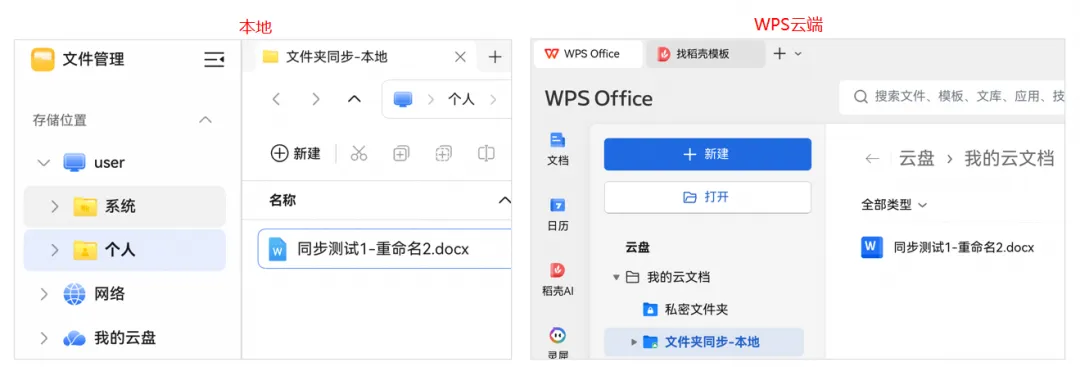
1、无论在哪端重命名,另一端自动同步——改名不用改两次。
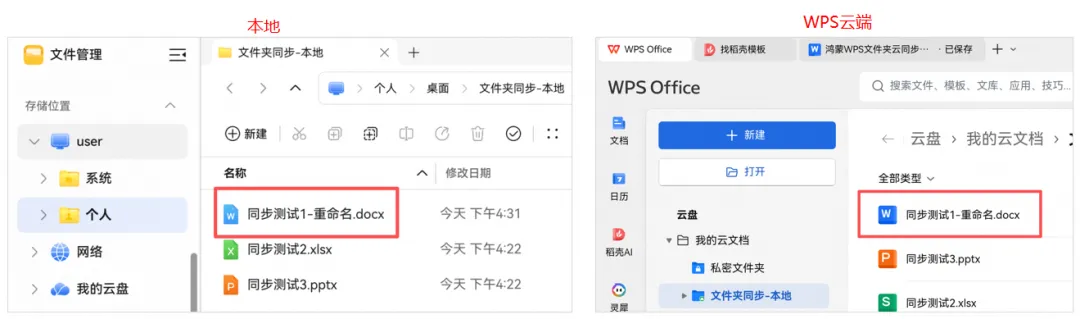
2、移动本地文件“同步测试2.xlsx”到其他目录中,以及删除本地文件“同步测试3.pptx”后,WPS云文件夹中的云文档也会同步删除。
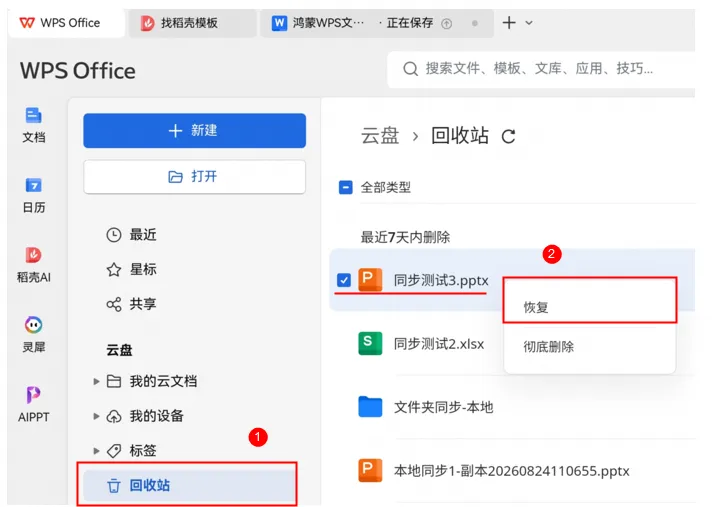
提示1: 移动和删除的文件,均可在WPS的回收站中找回(保留期限为90天)。
具体操作如下:点击左侧目录“回收站”> 右键点击需要还原的文档 > 点击“恢复”,即可将本地与WPS云端文件夹中已删除的文件同时还原。
提示2: 若直接删除整个同步文件夹,云端的同步文件夹不会同步删除,仅断开与本地的关联;云端的同步文件夹暂不支持直接删除,需要在云端选中文件夹,右键点击“取消同步至本地”后才可进行删除,此时删除不影响本地的同步文件夹。
四、如何取消文件夹同步
右键点击同步文件夹,选择“取消同步至本地”后,此后云端和本地文件夹将不再同步。
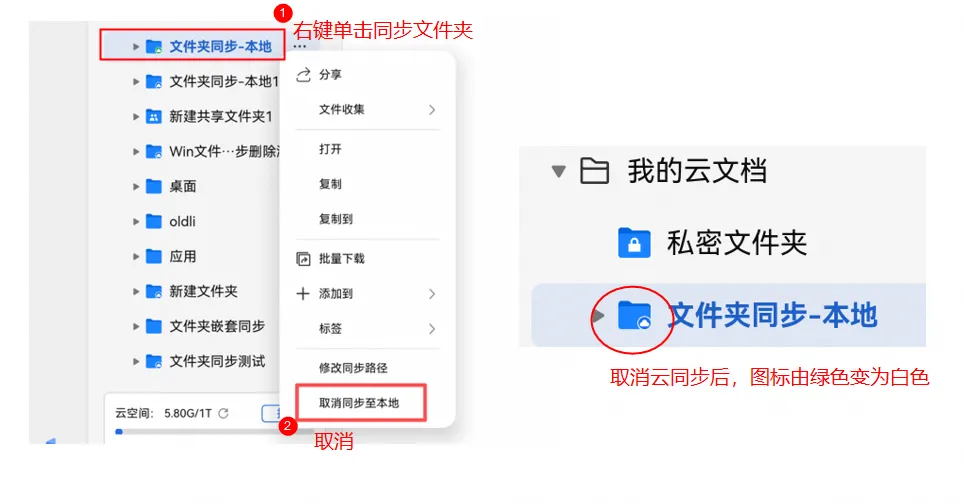
提示:取消同步后,可重新将该文件夹同步至本地。(操作路径:右键单击已取消同步的文件夹,然后选择“同步至本地”)。
五、同名文件(不同内容),自动合并
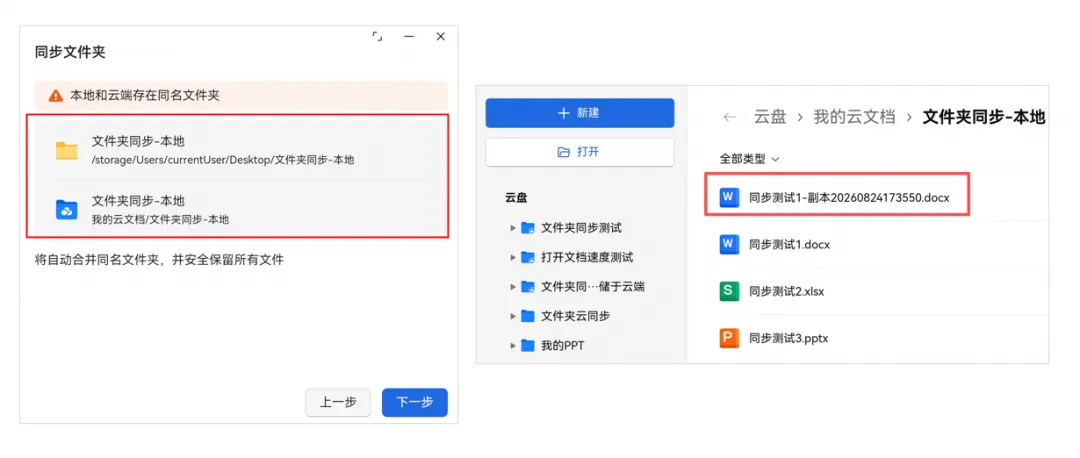
若存在同名文件(内容不同)会自动进行合并,并安全保留所有文件。合并后的文件会以新名字存储。
鸿蒙电脑WPS Office同步文件夹功能,打通了本地与云端的壁垒,让用户从繁琐的文件传输中解放出来。快来体验同步文件夹功能,解锁高效办公新体验吧!
更多鸿蒙平板玩机小技巧,点关注不迷路~