ARTICLE · 979501
学习笔记总找不到原始素材?Excel备忘录里记下路径,一键定位
以前整理学习笔记时,我经常遇到一个尴尬的情况:
明明当时引用了一个Excel表格里的数据,还做了分析,但过段时间想回头看看原始文件,却怎么也想不起文件存在哪个文件夹里,更别提具体是哪个工作表了。
后来我学了一招:直接在表格里记录下当前文件的“身份证”——路径信息。用到的函数很简单,就是 CELL。
1. 获取完整路径:一键复制文件“身份证”
在任意空白单元格输入公式(前提是文件已经保存过):
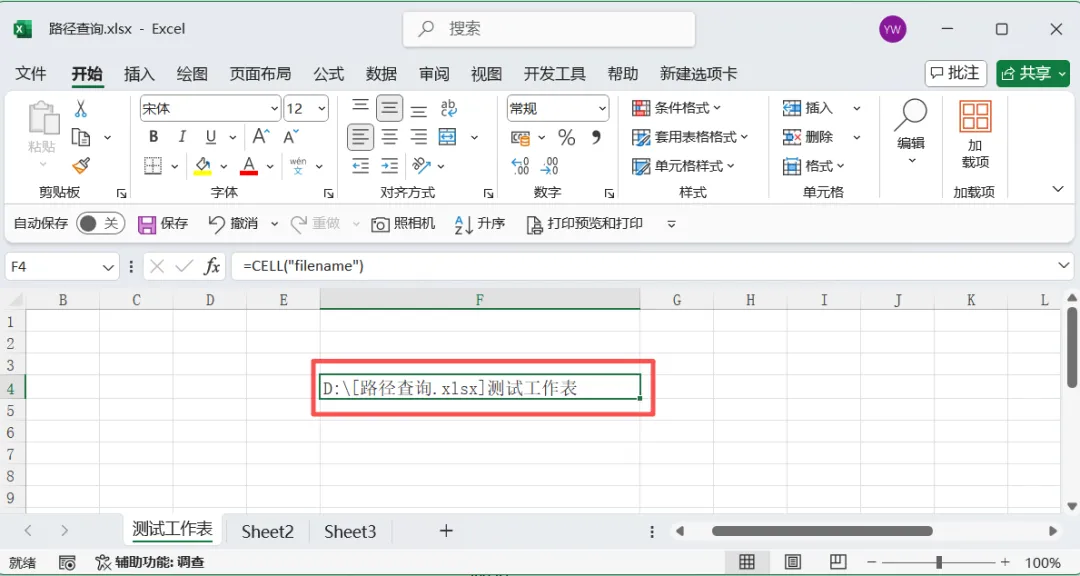
D:\[路径查询.xlsx]测试工作表
这串内容包含了三个关键信息:
文件夹路径:
D:\工作簿名称:
路径查询.xlsx当前工作表名:
测试工作表
复制这整串内容,粘贴笔记文档里,以后想溯源时一目了然。
\ 结尾,即不含工作簿及工作表名称),粘贴到文件资源管理器地址栏,按下回车键确认即可。2. 只取文件夹或文件路径:快速定位存储位置
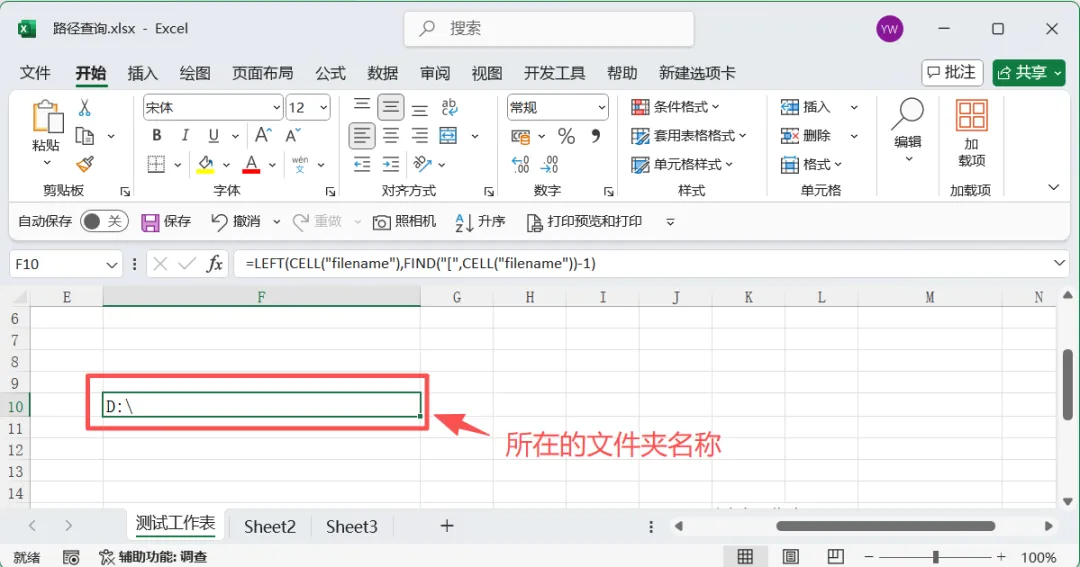
如果只想记录文件夹路径(不含文件名),可以用这个公式:
=LEFT(CELL("filename"),FIND("[",CELL("filename"))-1)
这样得到的就是
D:\,方便直接跳转到文件夹。
如果想记录文件路径(含文件名,不含工作表名),可以用这个公式:
=SUBSTITUTE(LEFT(CELL("filename", A1), FIND("]", CELL("filename", A1)) - 1), "[", "\")
这样得到的就是
D:\\路径查询.xlsx,方便直接跳转到文件。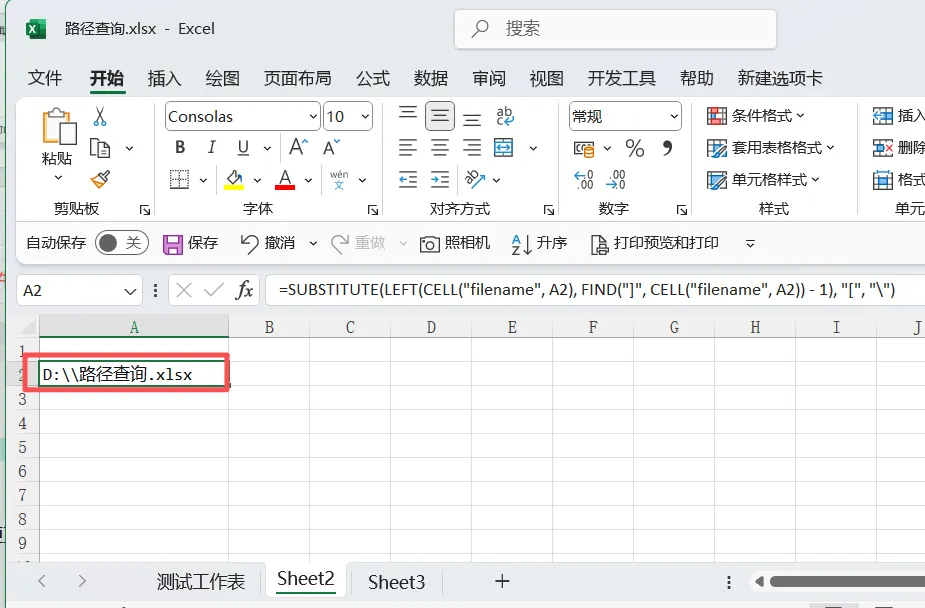
3. 几个实用提醒
文件必须先保存,否则
CELL("filename")返回空值,公式无效。- 切换工作表或修改文件名后,公式结果不会自动刷新。需要手动按一下
F9键,或者双击进入编辑状态再退出,才会更新 关于安全性:
CELL("filename")仅返回文件路径信息,不涉及文件内容读取,是纯公式操作,不用担心数据泄露问题。
我的习惯做法
每次开始一个新项目或整理一批学习资料时,我会在汇总表里单独留一列,专门存放文件路径信息。
做法很简单:
在素材文件(源文件)中输入
=CELL("filename")获取完整路径;把光标放在公式后面,按
F9,公式转为纯文本结果;复制该文本,粘贴到笔记的“来源”栏;
在旁边的单元格加上
=HYPERLINK生成的链接,如=HYPERLINK(A3,"打开文件夹")或=HYPERLINK(A3,"打开文件"),实现一键跳转。
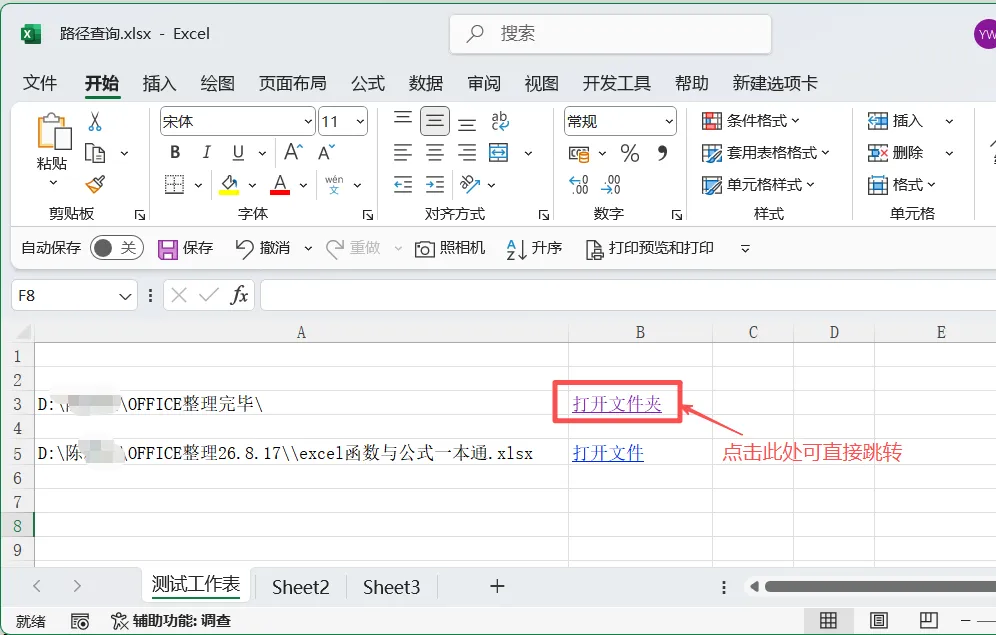
这样一来,汇总表就成了一个小型文件索引。记录时多花十秒钟,翻找时节省十分钟,很划算。
下次再翻笔记时,顺着路径就能一秒打开原始素材,再也不用满硬盘乱找了。