ARTICLE · 979969
福昕高级PDF编辑器(Foxit PDF Editor) 2026最新更新版安装包下载+OCR组件安装教程!

软件介绍
福昕软件推出福昕高级 PDF 编辑器 2026 版(2026.1 于 2026 年 4 月 2 日发布,后续持续迭代至 2026.1.2)。本次更新聚焦工程、设计、出版、行政等专业场景,围绕 AI 智能化、专业格式转换、印前处理和安全管控四大方向推出多项重磅功能,并同步提供原生 64 位版本,整体运行速度与稳定性进一步提升。
一、AI 助手全面升级
2026 版 AI 助手迎来多项新能力:新增 "AI 总结生图",可自动提炼文档核心信息并生成排版美观的长图,支持调整配色风格、增删模块和直接编辑文字,导出即可使用;新增 AI 文生图与参考图生图,并可直接编辑 PDF 中的图片;专业版 + 用户可使用 AI 一键生成逻辑清晰、排版精美的 PPT;AI 助手还支持智能朗读、多语言翻译,并可将问答总结导出为 Word 或 PDF 文件。底层大模型切换为豆包与 DeepSeek,文档问答的效率和准确率明显提升。起始页新增 "聊天" 选项卡,可按文档分类管理 AI 对话历史。
二、PDF 操作检查器,安全再加固
新增 PDF 操作检查器,可自动扫描文档中的 JavaScript 动作与不安全触发器,识别自动执行外部命令等潜在风险并给出通俗的风险说明,帮助用户在打开或分发文件前做出判断,对经常接收外部 PDF 的企业用户尤为实用。数字签名方面,支持导入 crt 格式可信证书、识别证书内嵌时间戳并应用于签名,并支持国密签章验证及 ISO/TS 32003 标准的 AES-GCM 加密。
三、专业格式转换打通工作流
工程设计领域新增 PDF 转 CAD 功能(专业版),可将矢量 PDF 图纸智能转换为可编辑的 DWG/DXF 文件,大幅减少手动重绘工作量。新增 "提取表格" 功能,框选表格区域即可智能识别行列结构并导出为保留原格式的 Excel 文件。转曲功能支持将当前文档或批量 PDF 的文本对象转为矢量形状(专业版),不再依赖本地字体库,确保跨设备、跨印刷环境显示完全一致,满足出版级精度要求。此外还支持 OFD 与 PDF 批量互转,专业版 + 支持 OFD 与 Office 文档批量互转。
四、印前与打印能力增强
新增叠印预览,可精准模拟印刷混色效果;印前检查支持将文档转换为灰度(专业版)。文件包打印 "所有 PDF 文件" 时,会清晰列出文件清单并实时显示每份文档的打印进度与结果(成功、跳过或失败)。专业版 + 还推出高级打印功能,可将 Office、PDF、OFD、图片等多种格式批量打印,并支持 PDF 录制、屏幕录制、声音录制和截图。
五、编辑与批注体验优化
链接功能增强,支持为跨行文本创建链接及自定义缩放样式的链接对象;橡皮擦新增整体擦除、全部清除并可调节大小;铅笔工具可自动切换高亮与绘画线条;平板设备的触控笔编辑体验进一步优化。底层方面,14.0 版本起推出原生 64 位应用,超大文件处理更加流畅,并新增光标坐标测量、项目符号标记、骑缝章、CAJ 转 PDF、glTF 3D 内容查看等实用功能,OCR 新增越南语和印尼语识别并支持香港增补字符集(HKSCS)。
福昕高级 PDF 编辑器 2026 版分为专业版与专业版 +,支持 Windows 和 Mac 平台,并提供面向信创环境的 Linux 版式软件版本,用户可通过福昕软件官网获取更新与正版授权。

软件安装
解压和安装前先退出360、电脑管家等所有杀毒软件,且WIN10及以上系统需要关闭“设置-更新与安全-Windows安全中心-病毒和威胁防护-管理设置-实时保护-关”,防止误杀破解工具,导致激活失败。
系统要求:Win10及以上版本(64bit)

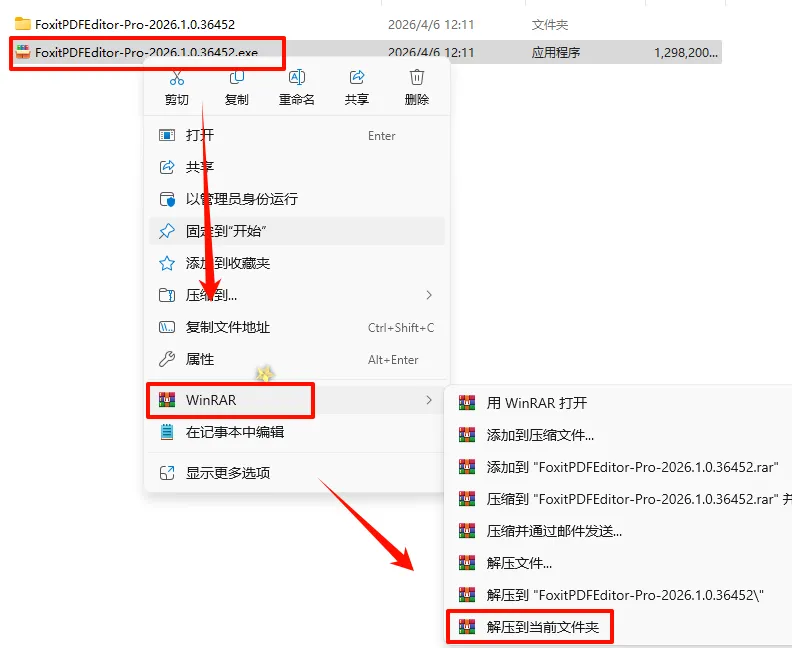
1.选中下载的压缩包,然后鼠标右键选择“解压到当前文件夹”(没有解压选项点这里)
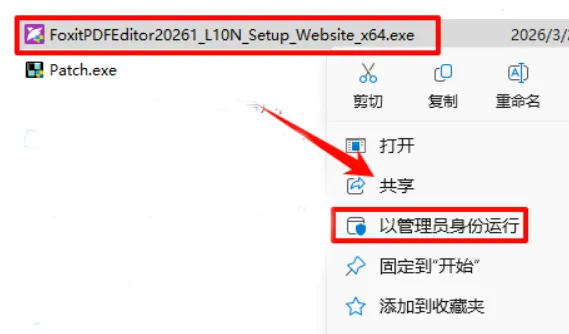
2.打开刚刚解压的文件夹,鼠标右键点击“FoxitPDFEditor20261_L10N_Setup_Website_x64.exe”选择“以管理员身份运行“
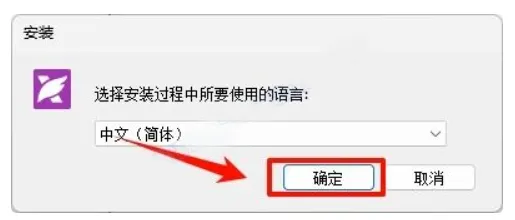
3.点击”确定”
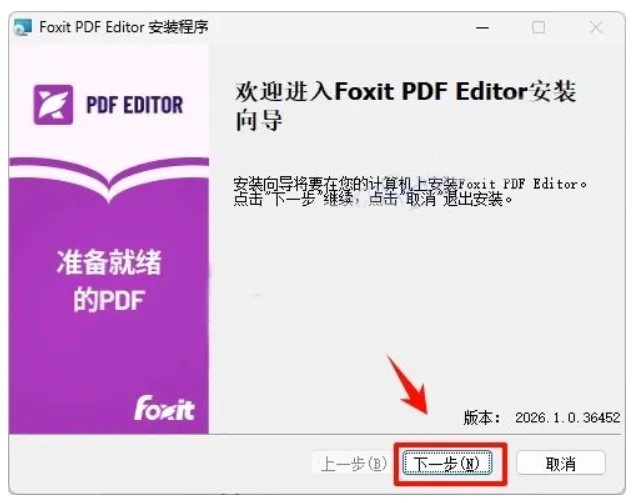
4.点击”下一步”
5.勾选“我接受...”,点击”下一步”
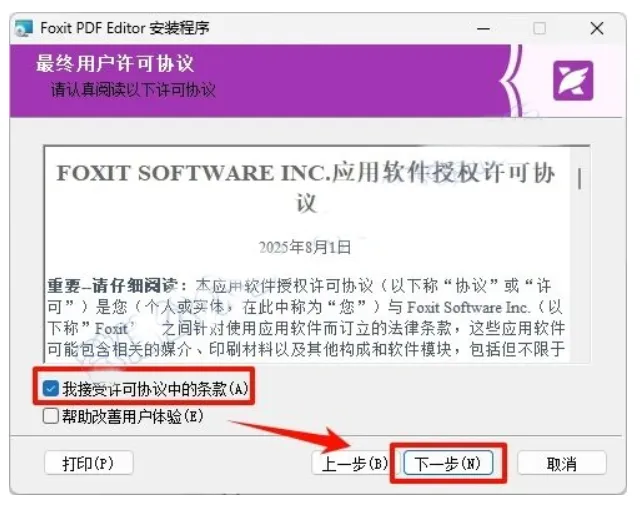
6.选择软件安装路径,建议和教程中的保持一致,本例安装到D盘(将路径地址中的首字符C改为D表示安装到D盘,安装路径不要出现中文),点击“安装”
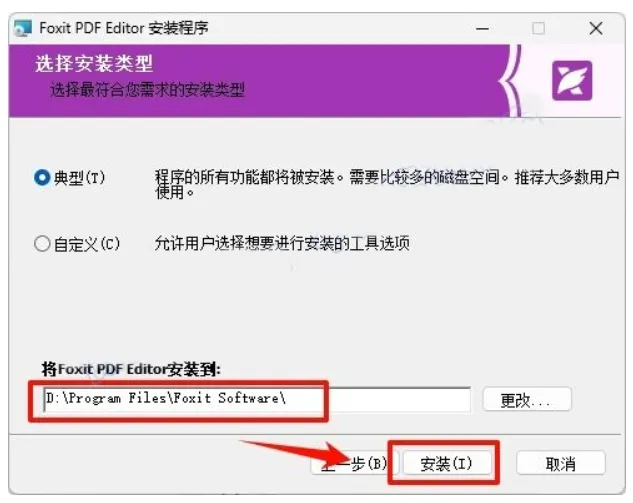
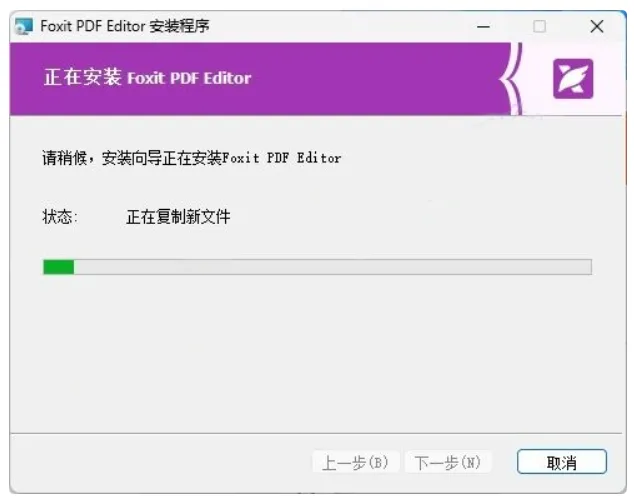
7.软件安装需要一些时间,请耐心等待
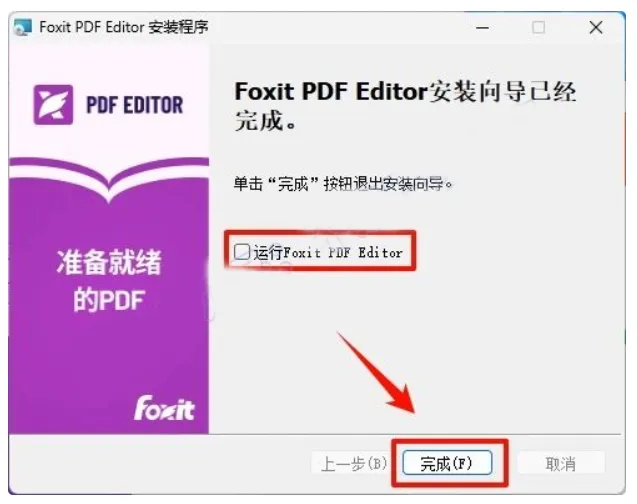
8.取消勾选“运行...”,点击“完成“
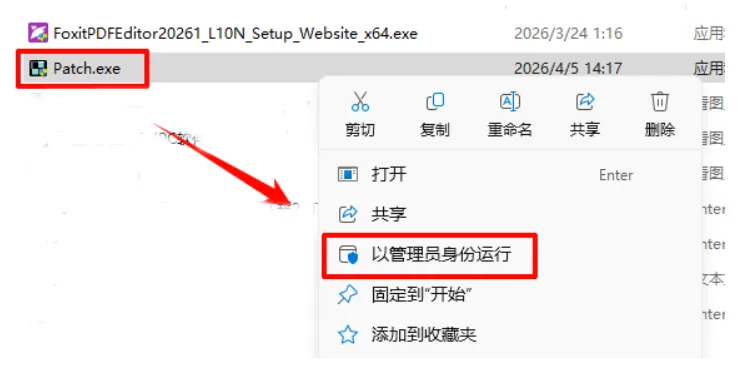
9.返回之前解压的“FoxitPDFEditor-Pro-2026.1.0.36452”文件夹,选中“Patch.exe”文件,鼠标右键点击“复制”
温馨提示:若打开没有破解文件,说明被电脑杀毒软件隔离了,请关闭电脑上的“杀毒软件、防火墙”,Win10及以上系统还需关闭“Windows Defender”(部分电脑自带“迈克菲”也要关闭),重新解压即可。
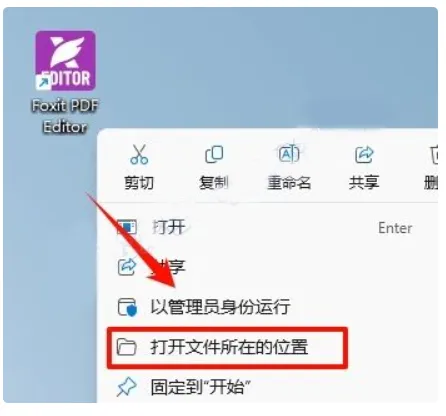
10.在桌面上找到软件图标,鼠标右键点击“打开文件所在位置”
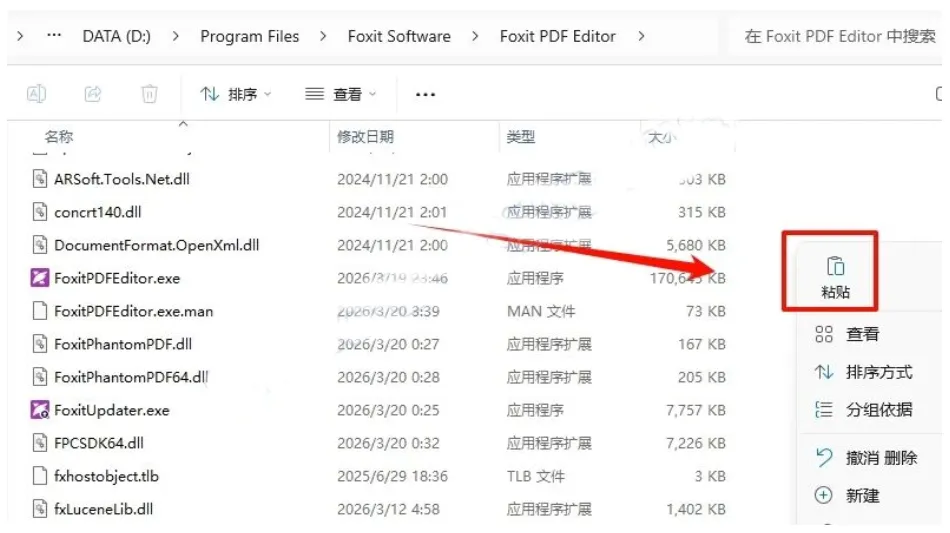
11.在打开的文件夹空白处,鼠标右键“粘贴”刚才复制的文件
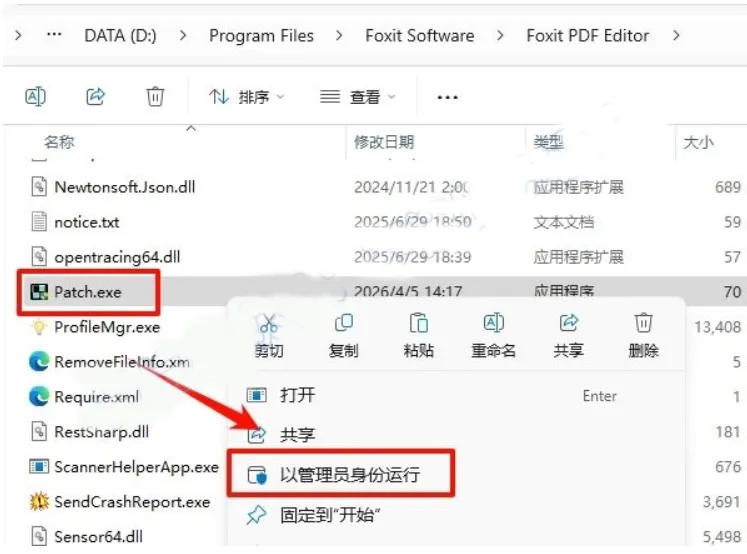
12.完成粘贴操作之后,再选中“Patch.exe”文件,鼠标右键选择“以管理员身份运行”
13.点击“应用“
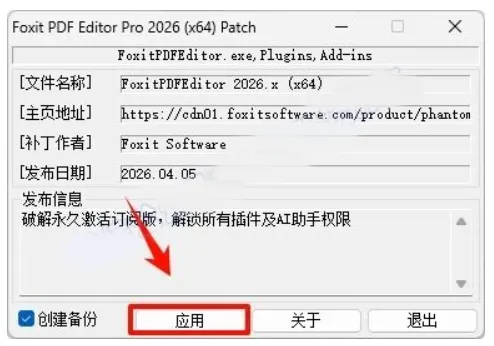
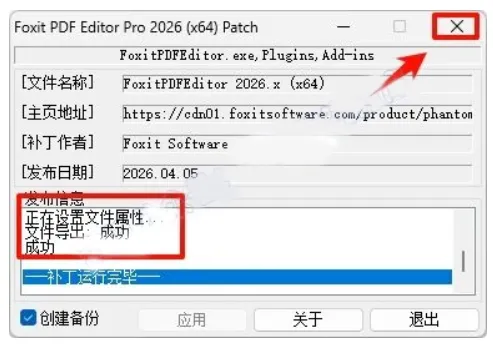
14.提示“成功,点击右上角的“X“关闭
15.双击图标,运行软件
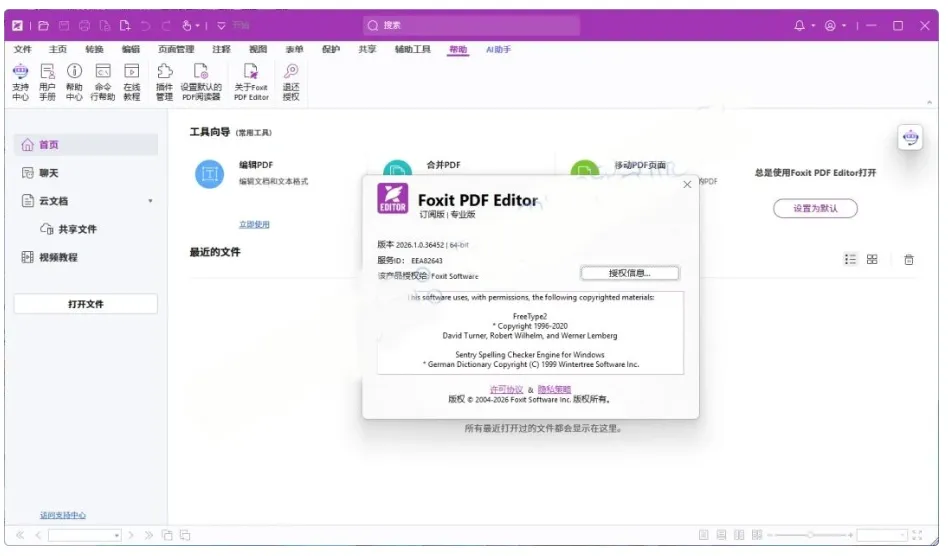
16.安装完成.

资源地址:
https://docs.qq.com/doc/DRE9WcG5sRnZEUmpS
