ARTICLE · 981133
Excel教程:两种方法搞定表格隔行填充色
Excel教程:两种方法搞定表格隔行填充色
当然是有的,下面春风为您提供两种隔行填充色的方法,一种是最简便的,另一种是最灵活的,具体选择哪个,就见仁见智了。 最简便的方法:使用表格 操作步骤,点击数据区域任意单元格,单击“插入”,选择“表格”,“表的数据来源”默认“=$A$1:$K$21”,勾选“表包含标题”,点击“确定”,表格的隔行填充色就完成了,是不是很简单。 
也可以通过在“表格工具”的“设计”栏选择“表格样式”,更换表格的隔行填充颜色。 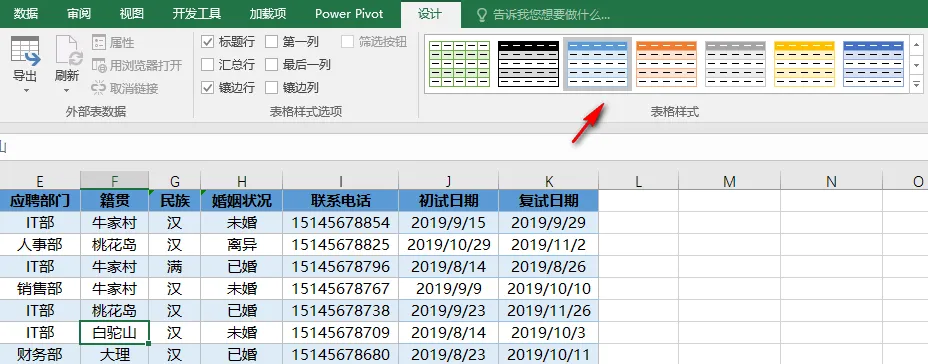
最全面的方法:使用条件格式 操作步骤,选中数据区域,依次单击“开始”、“条件格式”、“新建规则”“使用公式确定要设置格式的单元格”,在公示栏输入公式:“=MOD(ROW(),2) ”,点击“格式”,在“填充”栏选择所需的填充色,点击“确定”,这样使用条件格式隔行填充色就完成了。 
下面介绍下公式“=MOD(ROW(),2)”,其中,ROW()函数返回公式所在单元格的行号,再用MOD函数计算当前单元格的行号与2相除的余数,结果为0或是1。在条件格式中,如果使用的公式返回逻辑值TRUE或是非0数值,就会执行指定的突出显示格式。因此所有行号为单数的,即被填充为指定的颜色了。 为什么说使用公式设置条件格式,是最全面的方法呢,因为,咱们也可以设置为任意间隔的行数,比如说设置间隔3行填充颜色,就可以在条件格式中使用以下公式: “=MOD((ROW(A1)-1)/3,2)<1”。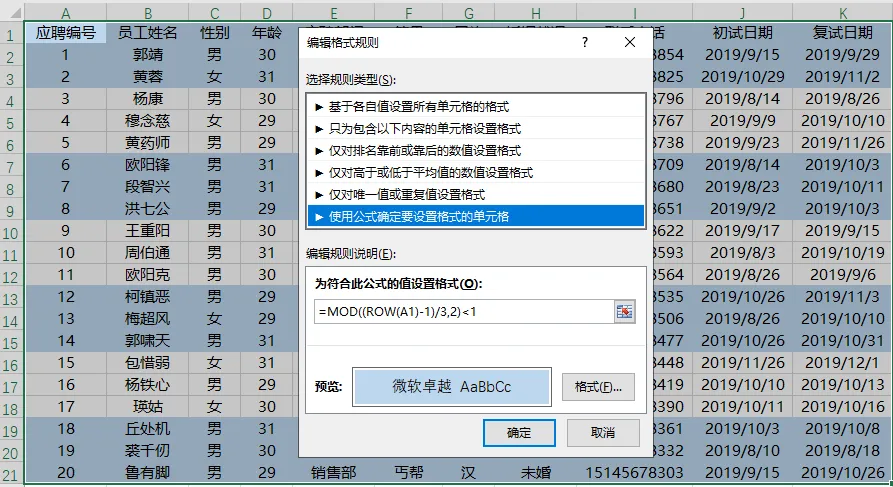
其实,工作中会经常用到隔行填充色,春风会选择用第二种方法,因为条件格式的方法虽然操作起来略微复杂,但熟能生巧,且该方法全面、灵活、可选择性大。
Excel中经常会出现一些数据量比较大的表格,这些表格容易看错行,尤其在打印后,更容易出错。下面是某公司的应聘人员基本情况表,有没有办法实现隔行填充色,以方便面试官查看呢?
今天的分享就到这,如果教程对大家有用,希望大家多多分享点赞支持小编哦!你的每一次点赞和转发都是支持小编坚持原创的动力。