ARTICLE · 982121
别再手动换鼠标指针皮肤了!一键安装+卸载教程来啦(附成品包)
“
上期分享了自制鼠标指针皮肤、以及如何手动替换的教程~但是15个状态替换要一个个替换,实在太麻烦了。
今天这篇就补上“一键安装+一键卸载”的自动替换教程,老规矩:文章会一步步教你做出自己的自动替换软件,同时也将成品打包,可直接获取~
注:还没看过上期的小伙伴可以点这里跳转:10分钟自制鼠标指针皮肤,打工人摸鱼小快乐又+1。
一.
插件成品
00
授人以鱼且授人以渔
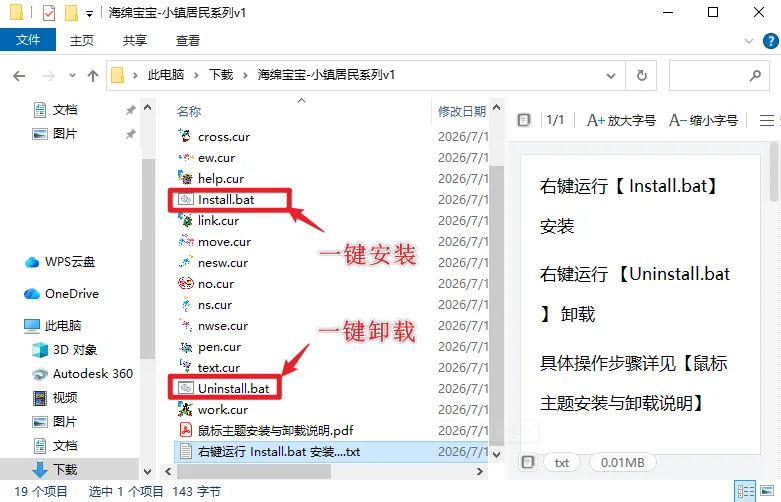
打包好的鼠标指针文件里已经附带了“一键安装”与“一键卸载”软件,解压后双击就能直接应用~
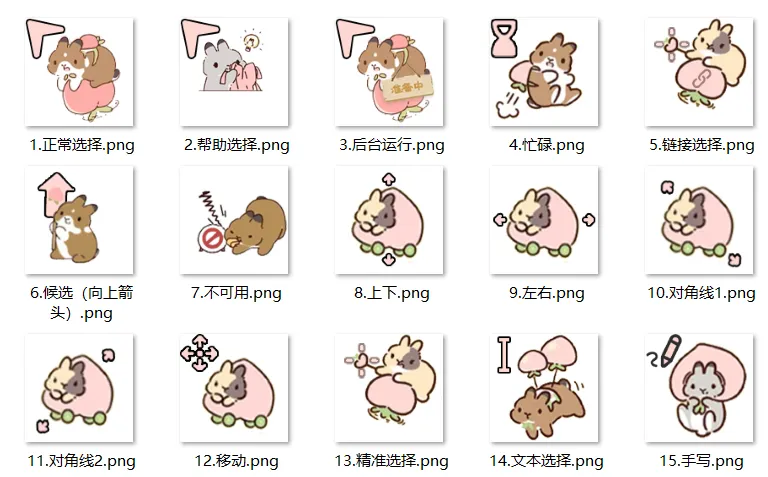
1.提摩西小队粉主题鼠标指针皮肤
2.五月天卜卜主题鼠标指针皮肤

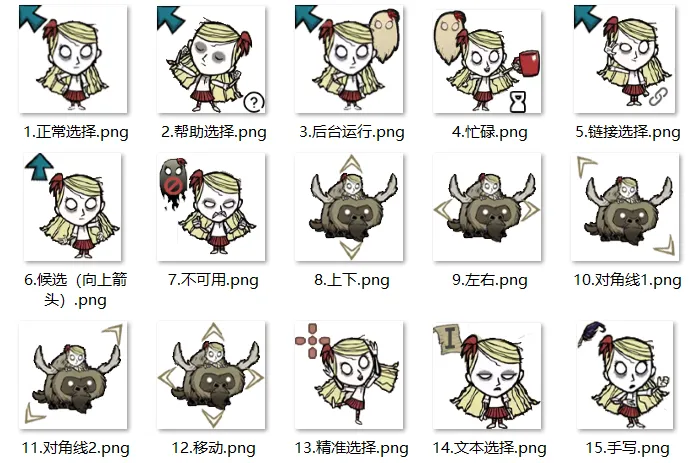
3.饥荒温蒂主题鼠标指针皮肤
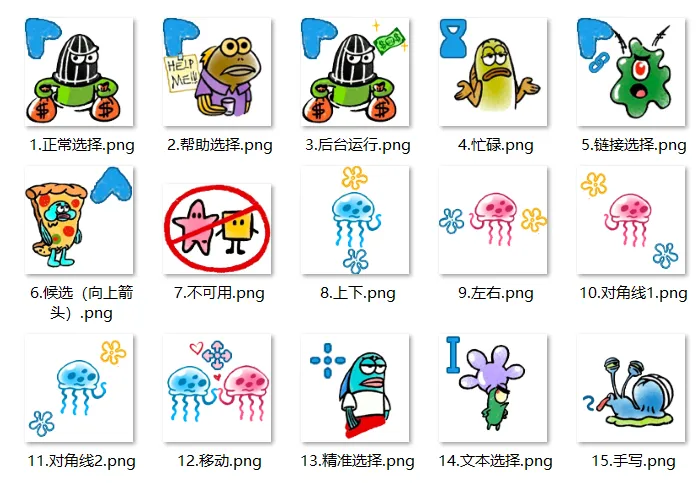
4.比奇堡居民主题鼠标指针皮肤
01
插件获取
后台回复【鼠标指针皮肤】即可获得成品
二.
“一键安装”软件
00
软件原理
用代码模拟手动操作流程,完成一键安装流程:提前整理.cur文件名称(为与代码匹配) → 复制粘贴写好的代码 → 双击运行自动完成安装即可
01
步骤1:命名.cur文件
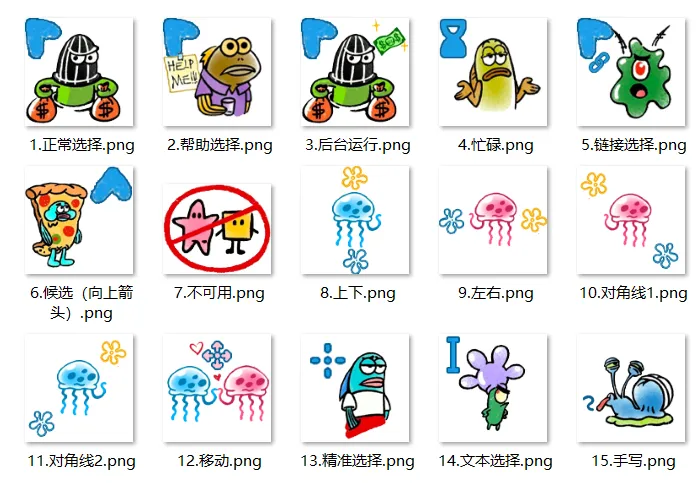
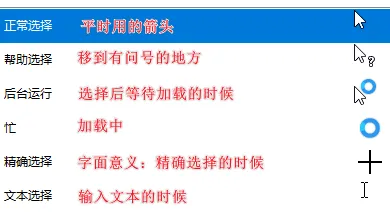
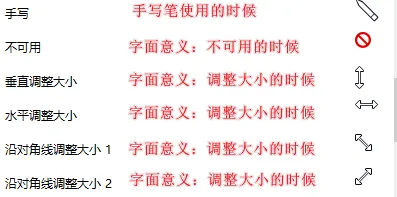
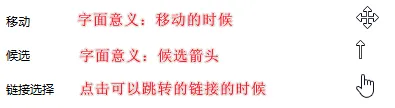
不同的指针状态对应名称
正常选择 arrow.cur
帮助选择 help.cur
后台运行 work.cur
忙碌 busy.cur
文本选择 text.cur
链接选择 link.cur
精确定位 cross.cur
手写 pen.cur
不可用 no.cur
移动 move.cur
候选 alt.cur
垂直调整 ns.cur
水平调整 ew.cur
对角线调整1(左上-右下) nwse.cur
对角线调整2(右上-左下) nesw.cur
改完后把所有文件放在同一个空文件夹里
注1:需有全部15个指针
注2:使用在线转换网站 Cursor Studio 下载的.cur文件不用更改名称,可直接与代码匹配。
02
步骤2:制作“一键安装”软件
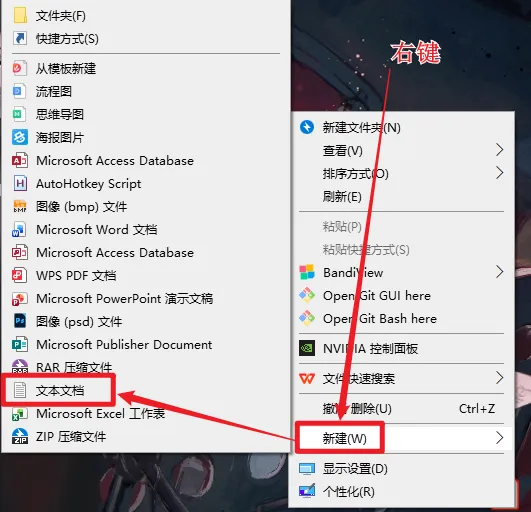
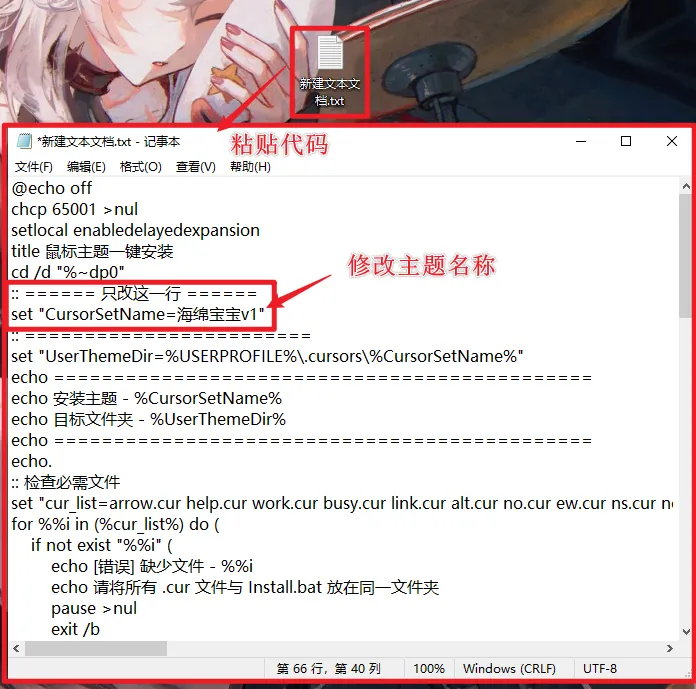
在同一个文件夹中,右键新建【文本文档】,将下面代码完整复制进去。
向上滑动阅览完整代码
@echo off
chcp 65001 >nul
setlocal enabledelayedexpansion
title 鼠标主题一键安装
cd /d "%~dp0"
:: ====== 只改这一行 ======
set "CursorSetName=海绵宝宝v1"
:: ========================
set "UserThemeDir=%USERPROFILE%\.cursors\%CursorSetName%"
echo =============================================
echo 安装主题 - %CursorSetName%
echo 目标文件夹 - %UserThemeDir%
echo =============================================
echo.
:: 检查必需文件
set "cur_list=arrow.cur help.cur work.cur busy.cur link.cur alt.cur no.cur ew.cur ns.cur nesw.cur nwse.cur move.cur pen.cur text.cur cross.cur"
for %%i in (%cur_list%) do (
if not exist "%%i" (
echo [错误] 缺少文件 - %%i
echo 请将所有 .cur 文件与 Install.bat 放在同一文件夹
pause >nul
exit /b
)
)
echo 所有光标文件完整
echo.
:: 创建目录并复制
if not exist "%UserThemeDir%" mkdir "%UserThemeDir%"
for %%i in (%cur_list%) do copy "%%i" "%UserThemeDir%\" /y >nul
echo 文件已复制到 %UserThemeDir%
echo.
:: ========== 生成 UTF-16 LE 编码的 .reg 文件 ==========
set "regfile=%TEMP%\install_cursor_%RANDOM%.reg"
set "EscDir=%UserThemeDir:\=\\%"
:: 只添加 Schemes 方案,不覆盖 Cursors 键的当前值
powershell -NoProfile -Command "$content = @('Windows Registry Editor Version 5.00','','[HKEY_CURRENT_USER\Control Panel\Cursors\Schemes]','\"%CursorSetName%\"=\"%EscDir%\\arrow.cur,%EscDir%\\help.cur,%EscDir%\\work.cur,%EscDir%\\busy.cur,%EscDir%\\cross.cur,%EscDir%\\text.cur,%EscDir%\\pen.cur,%EscDir%\\no.cur,%EscDir%\\ns.cur,%EscDir%\\ew.cur,%EscDir%\\nwse.cur,%EscDir%\\nesw.cur,%EscDir%\\move.cur,%EscDir%\\alt.cur,%EscDir%\\link.cur\"'); $content | Out-File -FilePath '%regfile%' -Encoding Unicode"
echo 正在导入注册表...
regedit /s "%regfile%"
if errorlevel 1 (
echo [警告] 注册表导入失败,请尝试以管理员身份运行
pause >nul
exit /b
) else (
echo 注册表导入成功
)
del "%regfile%" 2>nul
echo.
:: ========== 自动打开鼠标属性窗口(指针选项卡)==========
echo =============================================
echo 正在打开鼠标属性窗口...
echo =============================================
echo.
echo 请按以下步骤操作:
echo 1. 在 方案 下拉列表中选择: %CursorSetName%
echo 2. 点击 确定 按钮
echo 3. 在弹出的确认窗口中点击 是
echo.
echo 按任意键开始...
pause >nul
:: 打开控制面板鼠标属性,直接定位到指针选项卡
start "" control main.cpl @0,1
echo.
echo 鼠标属性窗口已打开,请完成上述步骤后按任意键退出...
pause >nul
复制完只需修改第7行:set "CursorSetName=海绵宝宝v1",把引号里的红字换成你自己的主题名称即可。
之后点记事本【文件】→【另存为】,文件名填Install.bat,保存类型选【所有文件】,编码选【UTF-8】,与.cur文件放在同一个文件夹里即可。
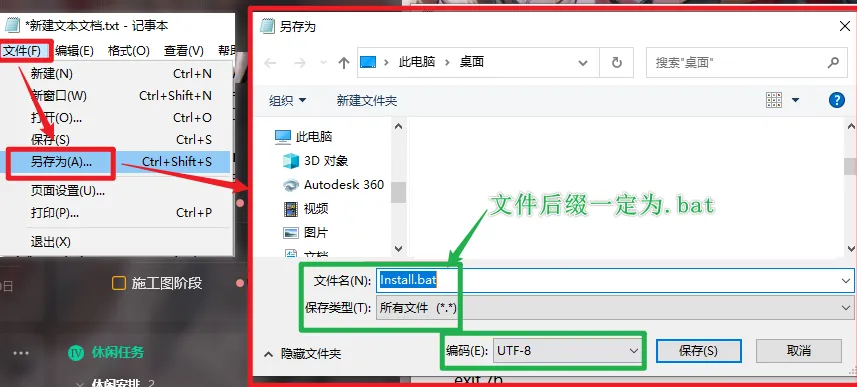
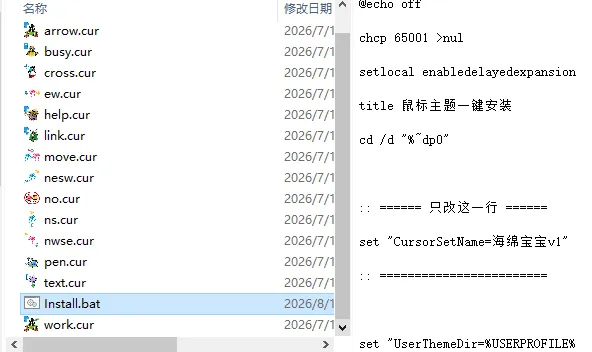
注1:保存完记得确认文件后缀是.bat,而不是.txt。
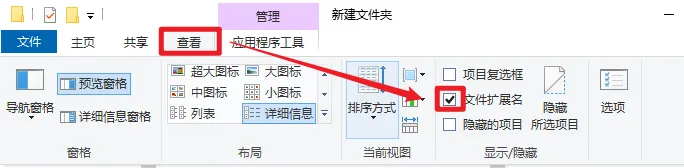
注2:文件夹内看不到后缀的话,需勾选资源管理器顶部的【文件扩展名】。
03
步骤3:双击一键安装
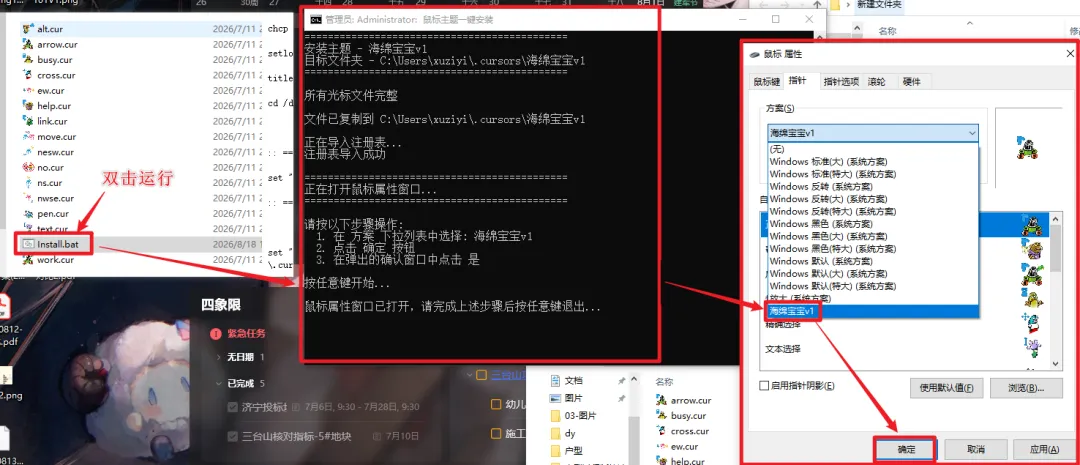
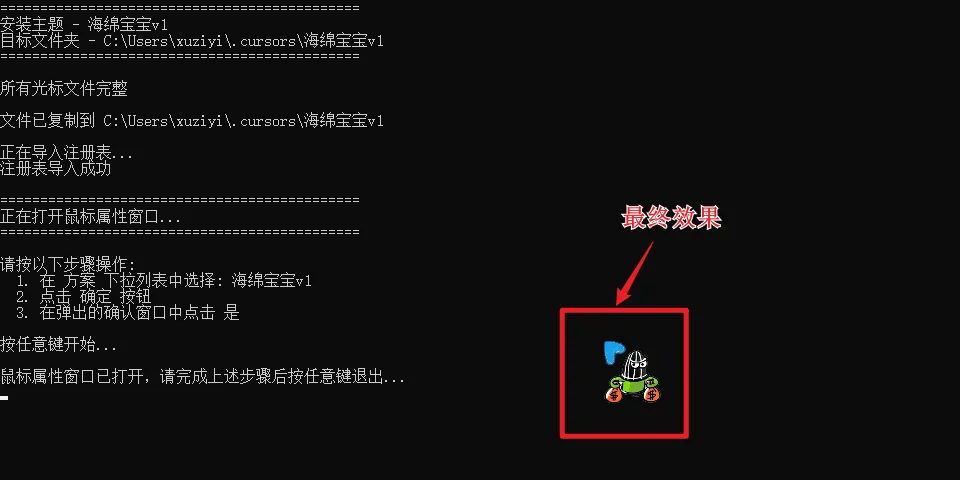
双击 Install.bat 即可一键安装鼠标指针皮肤:
脚本会先自动检查你的cur文件有没有缺漏,少了哪个文件会直接提示文件名;
自动把主题写入系统指针方案列表;
按任意键就会直接跳转到鼠标属性的【指针】选项卡,只要在方案下拉框里选你刚才命名的主题,点确定即可应用。
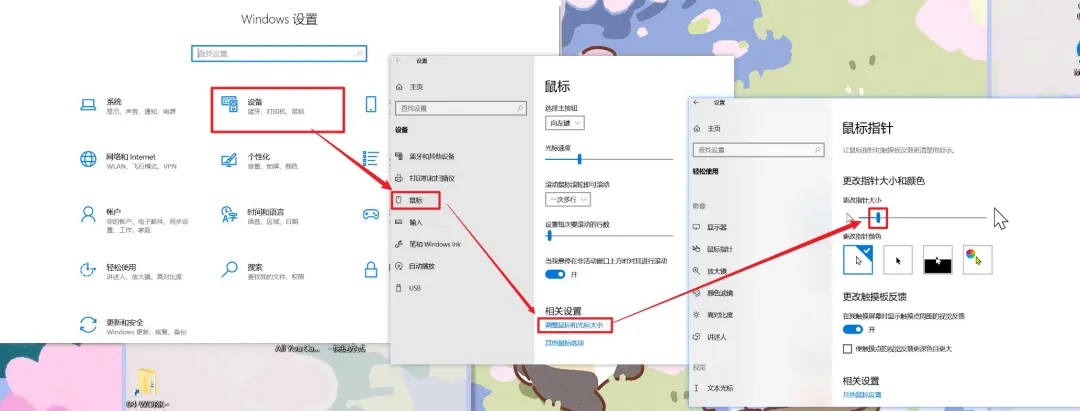
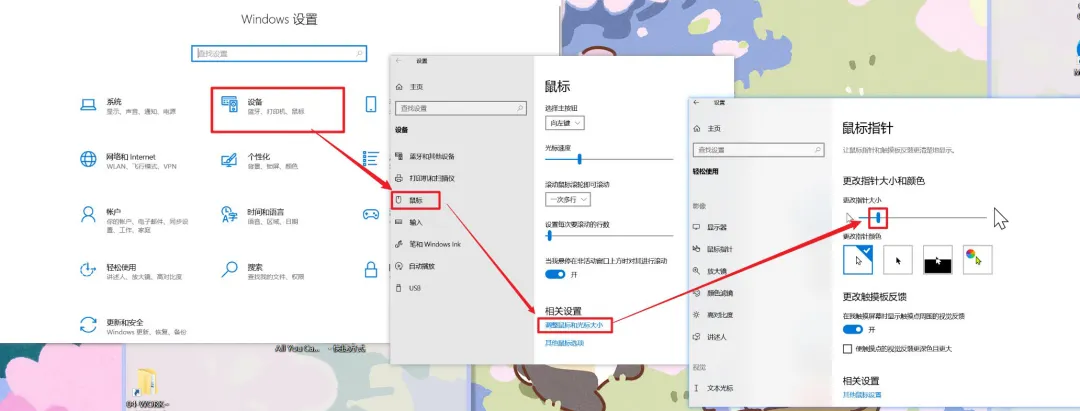
建议安装前先把鼠标指针大小调到第3挡,显示效果会更好:
按 Win + I 打开设置
选择 【设备】→【鼠标】 →【调整鼠标和光标大小】
把鼠标指针大小拖到第 3 格
三.
“一键卸载”软件
00
软件原理
想换回默认指针或删除文件,不用手动翻文件夹找文件、不用自己删注册表,同样用代码自动完成:
复制粘贴写好的代码 → 双击运行卸载程序,按数字键选择需要的操作即可。
02
步骤2:制作“一键卸载”软件
在同一个文件夹中,右键新建【文本文档】,将下面代码完整复制进去。
向上滑动阅览完整代码
@echo off
chcp 65001 >nul
setlocal enabledelayedexpansion
title 鼠标主题卸载
cd /d "%~dp0"
:: ====== 只改这一行:填你要卸载的主题名 ======
set "CursorSetName=海绵宝宝v1"
:: =============================================
set "UserThemeDir=%USERPROFILE%\.cursors\%CursorSetName%"
echo =============================================
echo 鼠标主题卸载 - %CursorSetName%
echo =============================================
echo.
echo 请选择操作:
echo [1] 切换回 Windows 默认方案 (保留主题文件)
echo [2] 彻底卸载 (删除主题方案+文件)
echo.
choice /c 12 /n /m "按 1 或 2 选择: "
if errorlevel 2 goto :full_uninstall
if errorlevel 1 goto :switch_default
:: ========== 选项1: 切换回 Windows 默认 ==========
:switch_default
echo.
echo 正在切换回 Windows 默认方案...
echo.
:: 生成恢复默认的注册表 (ASCII即可,不含中文)
set "regfile=%TEMP%\restore_default_%RANDOM%.reg"
(
echo Windows Registry Editor Version 5.00
echo.
echo [HKEY_CURRENT_USER\Control Panel\Cursors]
echo "Arrow"=""
echo "Help"=""
echo "AppStarting"=""
echo "Wait"=""
echo "Crosshair"=""
echo "IBeam"=""
echo "NWPen"=""
echo "No"=""
echo "SizeNS"=""
echo "SizeWE"=""
echo "SizeNWSE"=""
echo "SizeNESW"=""
echo "SizeAll"=""
echo "UpArrow"=""
echo "Hand"=""
echo "Scheme Source"=dword:00000000
) > "%regfile%"
regedit /s "%regfile%"
del "%regfile%" 2>nul
:: 刷新
%SystemRoot%\System32\Rundll32.exe user32.dll,UpdatePerUserSystemParameters 1 >nul 2>&1
echo 已恢复 Windows 默认鼠标指针
echo.
echo 正在打开鼠标属性窗口确认...
echo.
echo 请按以下步骤操作:
echo 1. 在 方案 下拉列表中选择: Windows 默认
echo 2. 点击 确定 按钮
echo 3. 在弹出的确认窗口中点击 是
echo.
pause
start "" control main.cpl @0,1
echo.
echo 鼠标属性窗口已打开,完成后按任意键退出...
pause >nul
goto :end
:: ========== 选项2: 彻底卸载 ==========
:full_uninstall
echo.
echo 正在彻底卸载 %CursorSetName%...
echo.
:: ========== 关键修复:用 PowerShell 生成 UTF-16 LE 编码的删除注册表 ==========
set "regfile=%TEMP%\remove_scheme_%RANDOM%.reg"
:: 删除 Schemes 下的中文方案名,必须用 Unicode 编码!
powershell -NoProfile -Command "$content = @('Windows Registry Editor Version 5.00','','[HKEY_CURRENT_USER\Control Panel\Cursors\Schemes]','\"%CursorSetName%\"=-'); $content | Out-File -FilePath '%regfile%' -Encoding Unicode"
echo 正在删除注册表方案...
regedit /s "%regfile%"
if errorlevel 1 (
echo [警告] 注册表删除失败
) else (
echo 注册表方案已删除
)
del "%regfile%" 2>nul
:: 同时恢复默认指针
set "regfile2=%TEMP%\restore_default_%RANDOM%.reg"
(
echo Windows Registry Editor Version 5.00
echo.
echo [HKEY_CURRENT_USER\Control Panel\Cursors]
echo "Arrow"=""
echo "Help"=""
echo "AppStarting"=""
echo "Wait"=""
echo "Crosshair"=""
echo "IBeam"=""
echo "NWPen"=""
echo "No"=""
echo "SizeNS"=""
echo "SizeWE"=""
echo "SizeNWSE"=""
echo "SizeNESW"=""
echo "SizeAll"=""
echo "UpArrow"=""
echo "Hand"=""
echo "Scheme Source"=dword:00000000
) > "%regfile2%"
regedit /s "%regfile2%"
del "%regfile2%" 2>nul
:: 删除主题文件夹
if exist "%UserThemeDir%" (
rmdir /s /q "%UserThemeDir%"
echo 已删除主题文件夹: %UserThemeDir%
) else (
echo 主题文件夹不存在,跳过删除
)
:: 刷新
%SystemRoot%\System32\Rundll32.exe user32.dll,UpdatePerUserSystemParameters 1 >nul 2>&1
echo.
echo %CursorSetName% 已彻底卸载,鼠标已恢复默认
echo.
echo 正在打开鼠标属性窗口确认...
echo.
echo 请按以下步骤操作:
echo 1. 在 方案 下拉列表中选择: Windows 默认
echo 2. 点击 确定 按钮
echo 3. 在弹出的确认窗口中点击 是
echo.
pause
start "" control main.cpl @0,1
echo.
echo 鼠标属性窗口已打开,完成后按任意键退出...
pause >nul
:end
echo.
echo 操作完成,再见!
timeout /t 2 >nul
复制完只需修改第7行:set "CursorSetName=海绵宝宝v1",改成和Install.bat里完全一样的主题名即可,其他内容不用修改
之后点记事本【文件】→【另存为】,文件名填Uninstall.bat,保存类型选【所有文件】,编码选【UTF-8】,和安装脚本、cur文件放在同一个文件夹里即可,后缀检查要求和安装脚本一致。
03
步骤3:双击一键卸载
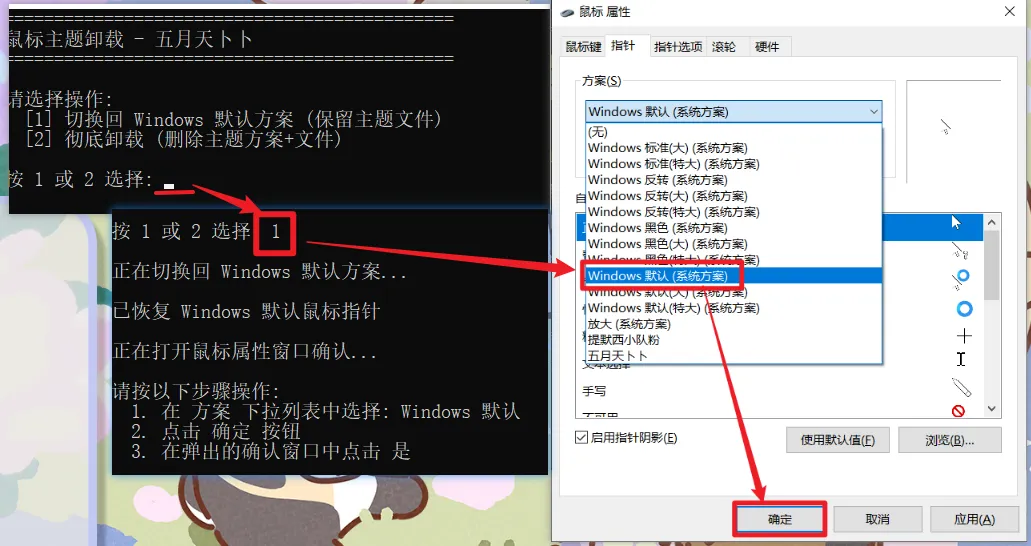
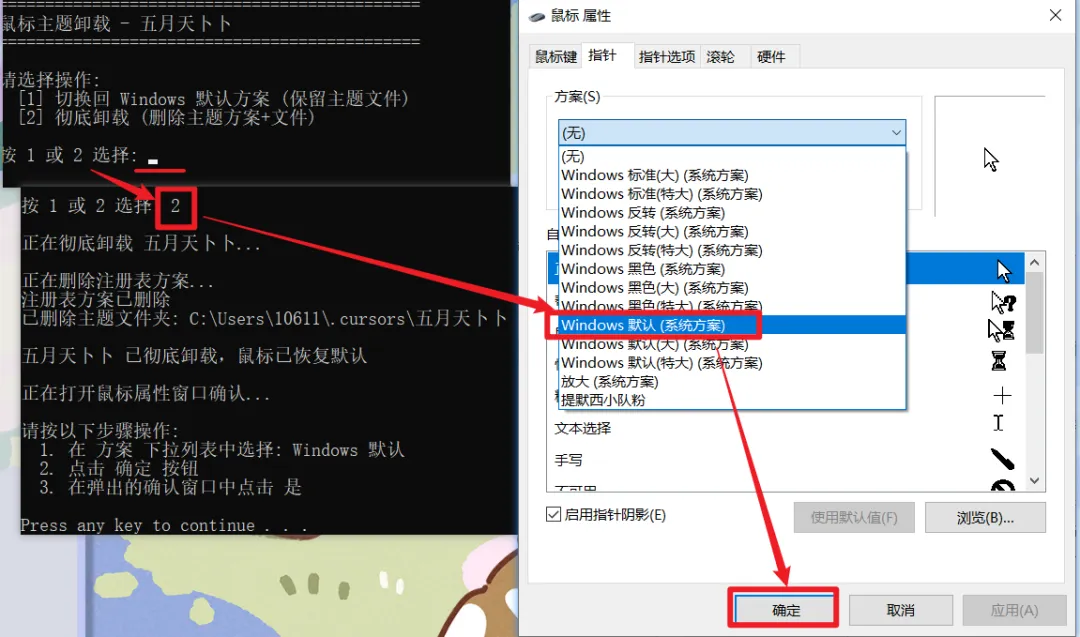
双击Uninstall.bat即可运行卸载程序,按数字键选择需要的操作:
按1:仅把指针切回Windows默认方案,保留你做好的主题文件,之后想再用随时可以重新安装;
按2:彻底删除主题在系统里的注册记录,同时删除所有主题文件,完全无残留,恢复到安装前的状态。
脚本运行完会自动打开鼠标属性面板,确认指针已经恢复默认后点确定即可,不用自己找设置路径~
四.
常见小问题
01
常见小问题
提示"注册表导入失败":右键bat文件选择【以管理员身份运行】,部分设备的权限设置会拦截普通用户写入注册表。
win10开机重启可能会恢复默认指针,打开【鼠标属性面板】点击一下确定即可恢复。
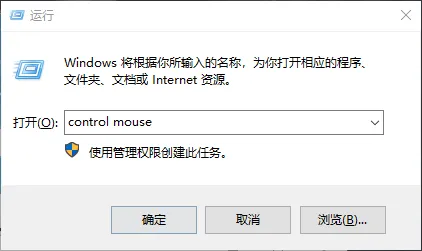
快速打开鼠标属性面板方式:WIN+R 打开运行管理器→输入control mouse→指针
02
州官碎碎念
之前打包的4款皮肤一键安装/卸载版本,内附有安装说明,下载后双击解压按根据说明操作即可。
后台回复【鼠标指针皮肤】即可获取。
打工人的小快乐从来不需要大成本~
把每天要盯8小时的鼠标换成自己喜欢的样子,下次敲键盘敲到烦躁的时候,晃一晃可可爱爱的小指针叭~。
#

文章仅供学习交流,如有问题请联系删除
关注我,让软件替你打工。
觉得有用,欢迎点赞、在看,
也可以转发给身边的朋友,一起早下班!