ARTICLE · 982570
Excel工作簿怎么添加目录页?
分表一多,来回翻工作表?
一条公式提取全部工作表名称,批量生成可点击跳转链接
双向跳转点哪跳哪 来回切换
SHEETNAMES · HYPERLINK · 双向导航
土拉 · 办公技巧分享
📦 2 Parts + Conclusion
👉 滑动
PART 01
做跳转目录
点哪跳哪
PART 02
做返回按钮
双向通
PART ///
写在最后
点哪跳哪
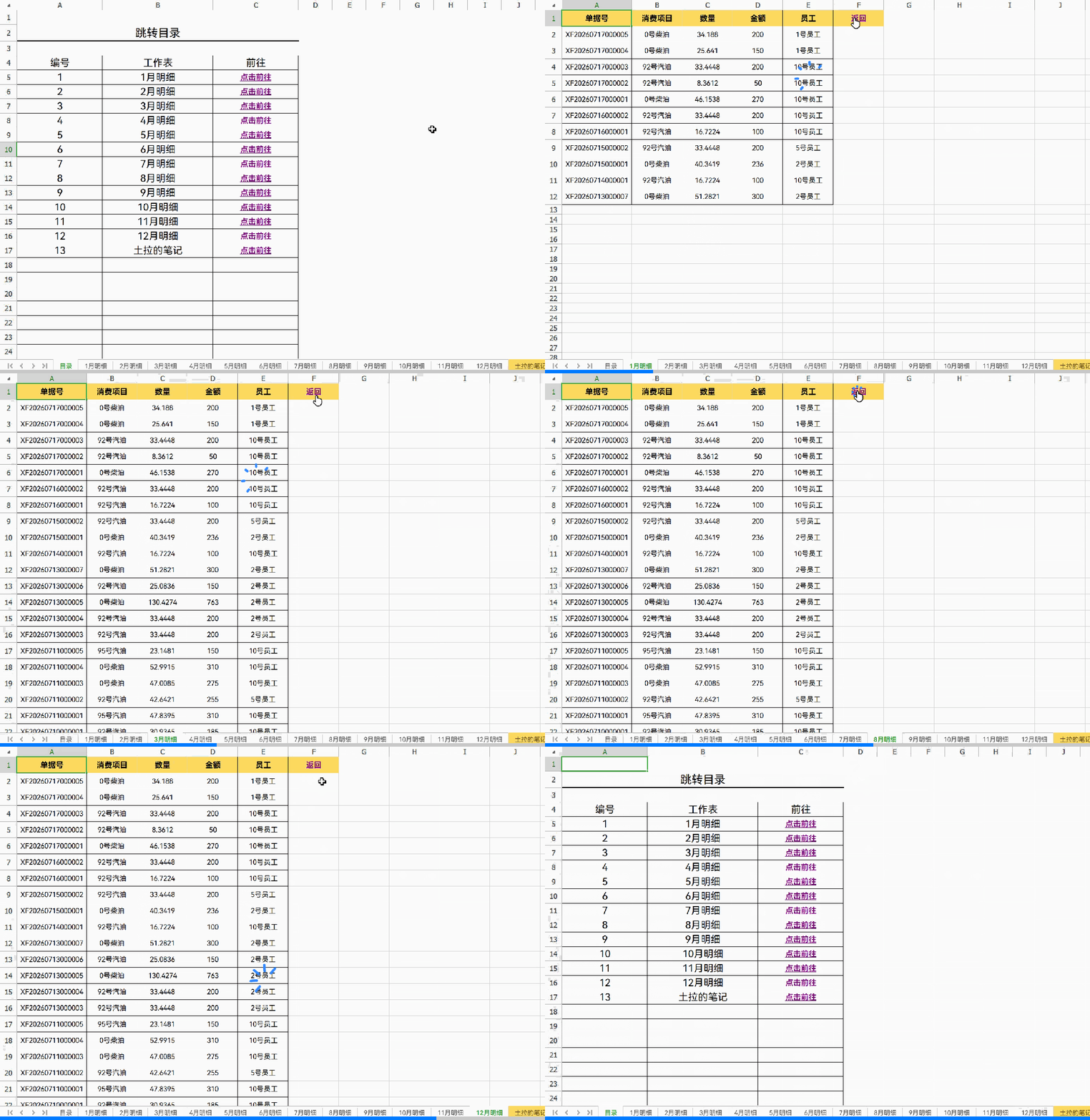
分表再多,一键跳转,来回不用手动翻
表格分表一多,来回翻工作表,太浪费时间。今天教你一键制作双向跳转导航,点哪跳哪,看完再也不用手动翻表格!
01
PART
做跳转目录
JUMP · 点哪跳哪
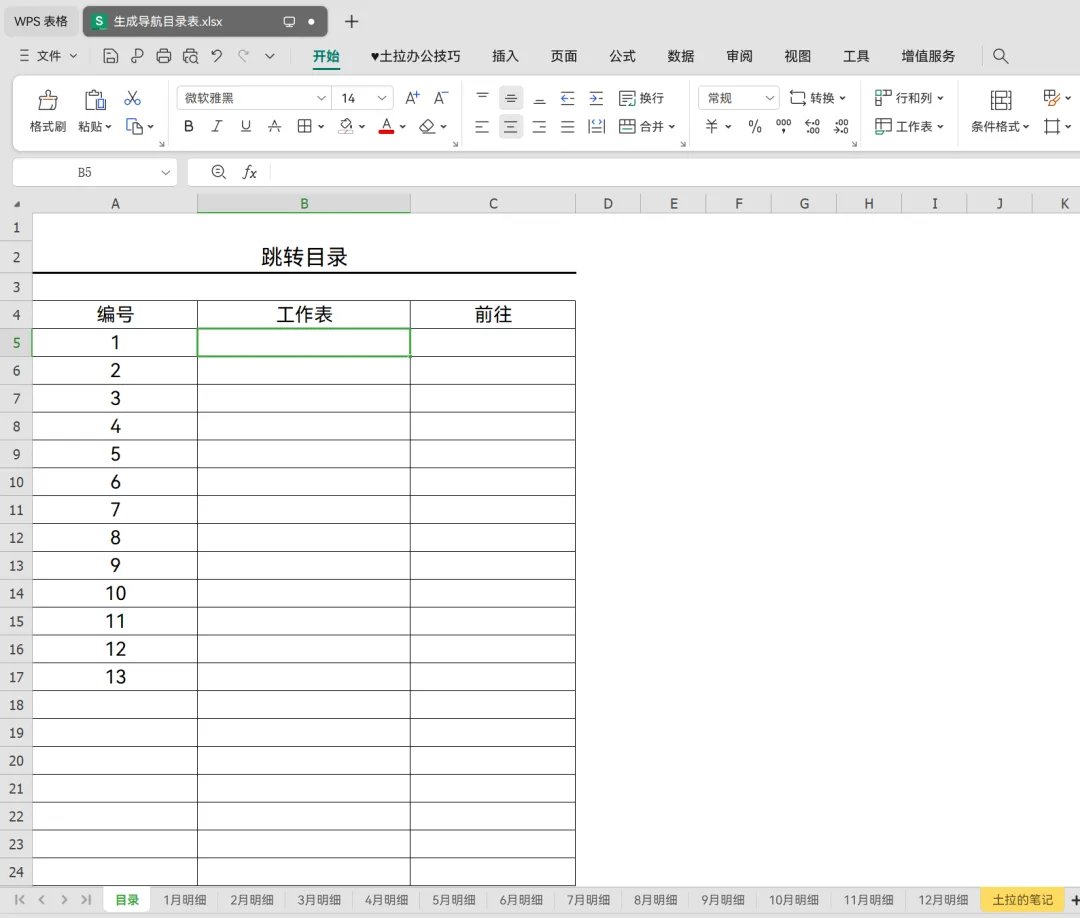
新建一张空白工作表
先新建一张空白工作表,简单设置下格式,这张表就是你的目录表,后面所有跳转按钮都放在这里。
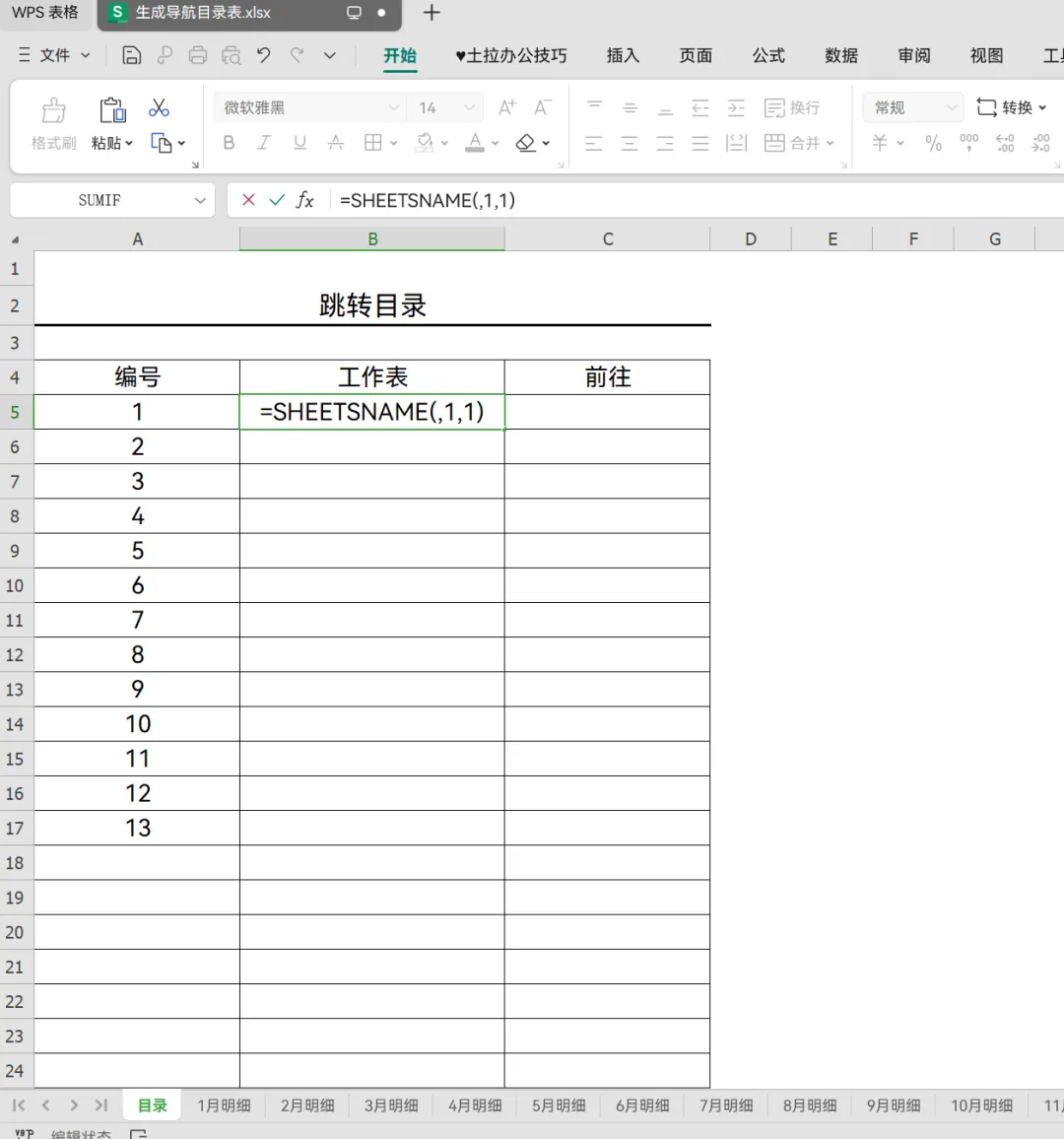
用 SHEETNAMES 提取所有工作表名称
用 SHEETNAMES函数,参照区域不用管,1设置列方向,1设置不包含当前目录表。
用 HYPERLINK 写跳转链接
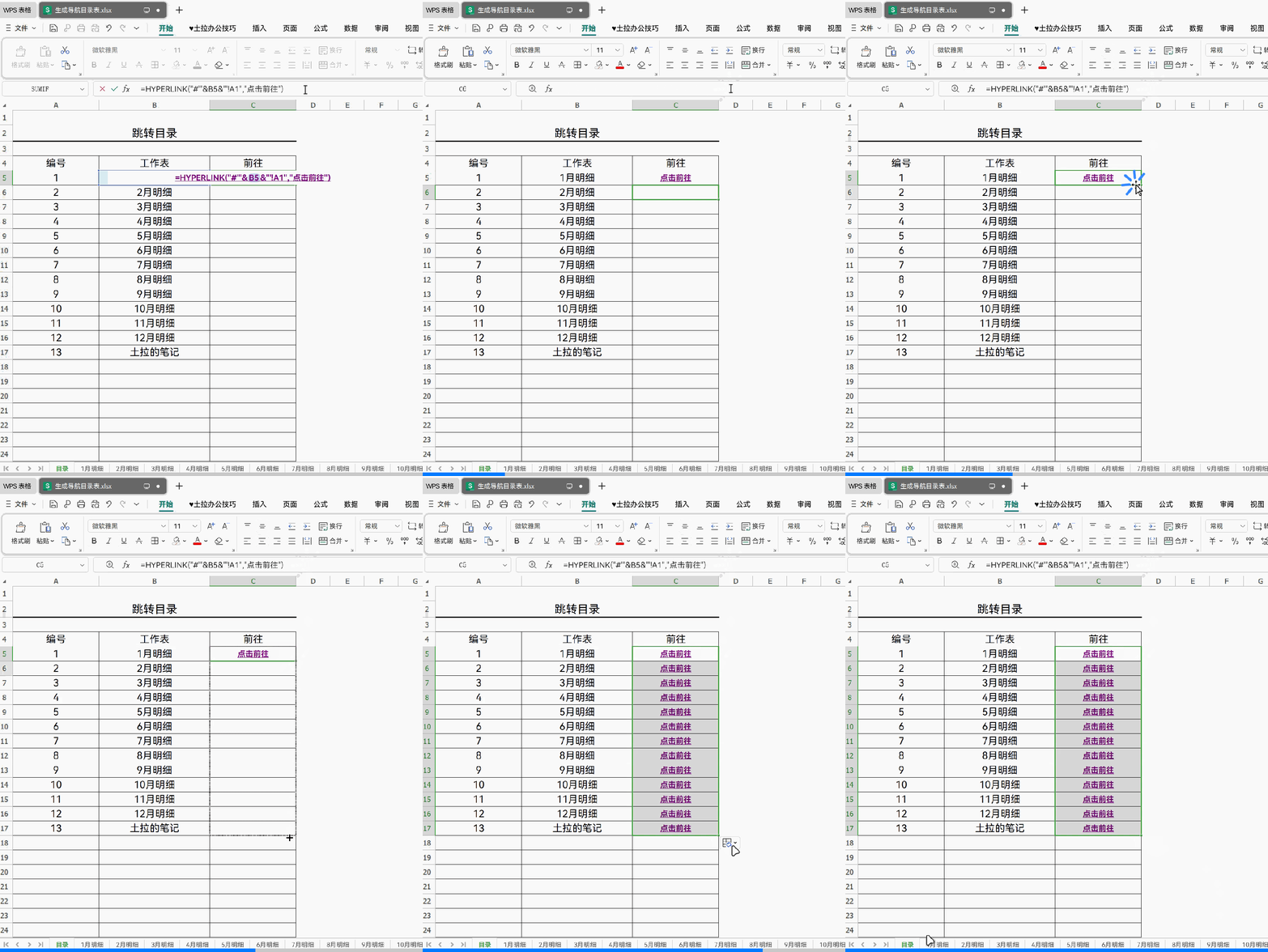
接下来做跳转链接,使用 HYPERLINK函数,输入下面这个公式:
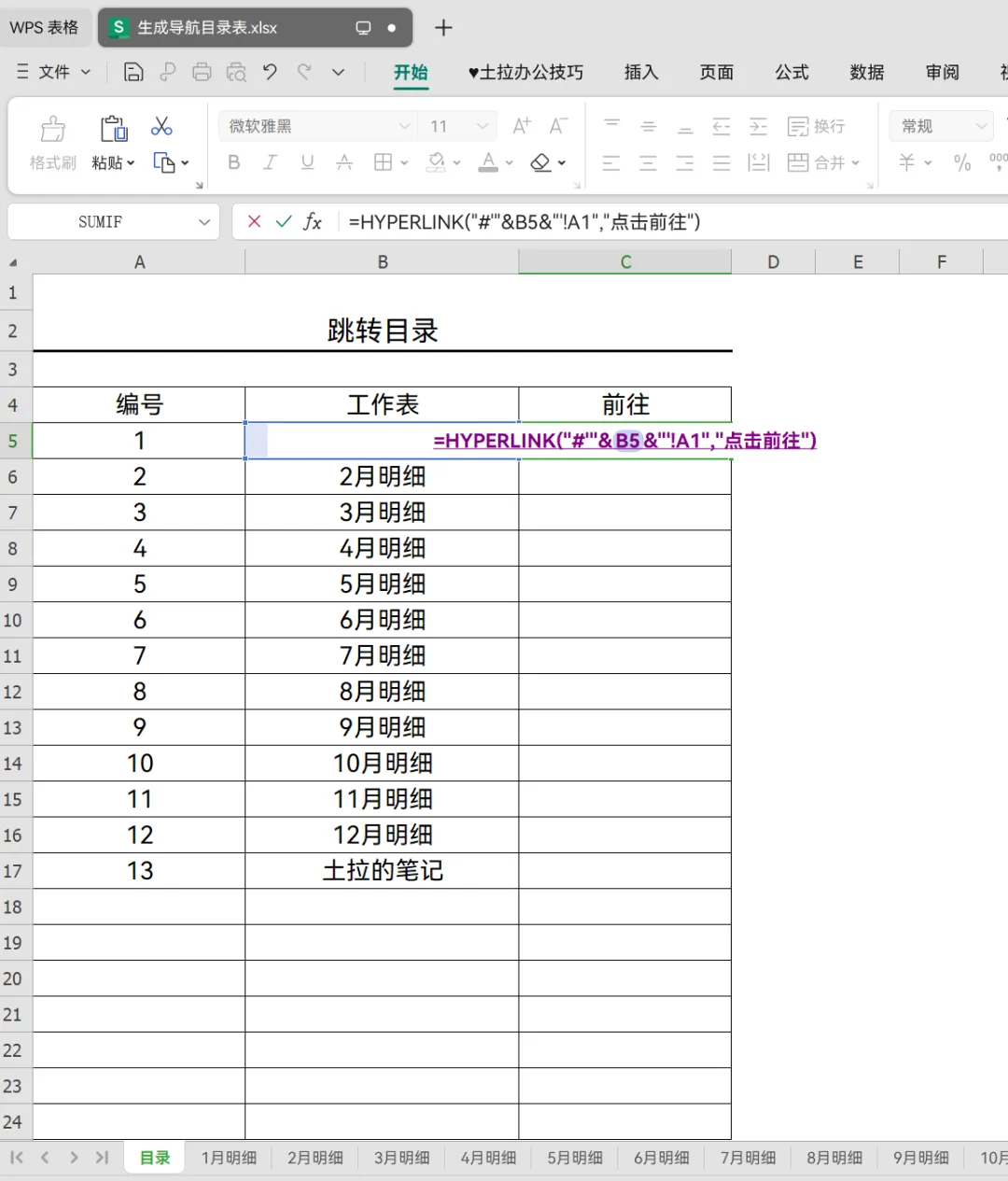
=HYPERLINK("#'"&B5&"'!A1","点击前往")
✦ 公式怎么读:#代表当前文件内部跳转,B5是工作表名称,!A1就是跳转到对应表格的 A1 单元格。逗号后面的「点击前往」是按钮上显示的文字。
向下填充,点击测试跳转
鼠标放在单元格右下角,向下填充,试一下——点击直接跳到对应工作表!简单设置下格式,目录就做好了。
02
PART
做返回按钮
RETURN · 双向通
现在目录能跳到各分表,但只能单向跳转,我们还要加上返回目录的功能。
复制跳转公式,改成返回版
先复制下跳转公式,把表名换成固定的【目录】,「点击前往」改成「返回」:
=HYPERLINK("#'目录'!A1","返回")
Shift 全选所有分表
点击第一个分表,按住 Shift再点最后一个分表,全部选中。这样后面输入的公式会同步写进每一张分表。
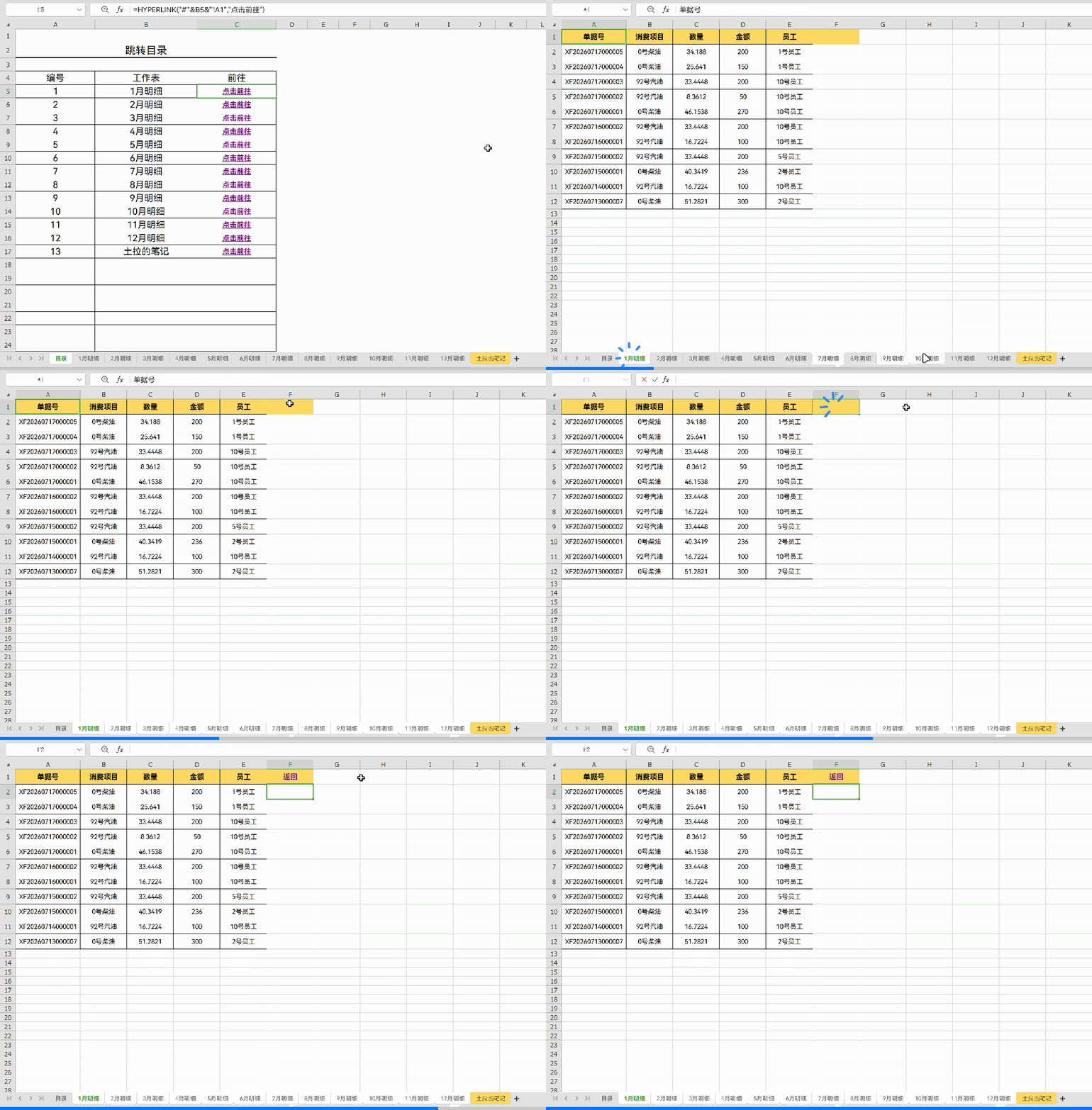
输入返回公式,同步生成
在任意单元格输入刚才的返回公式,全部工作表同步生成返回按钮!现在双向导航完成,任意表格一键来回切换!
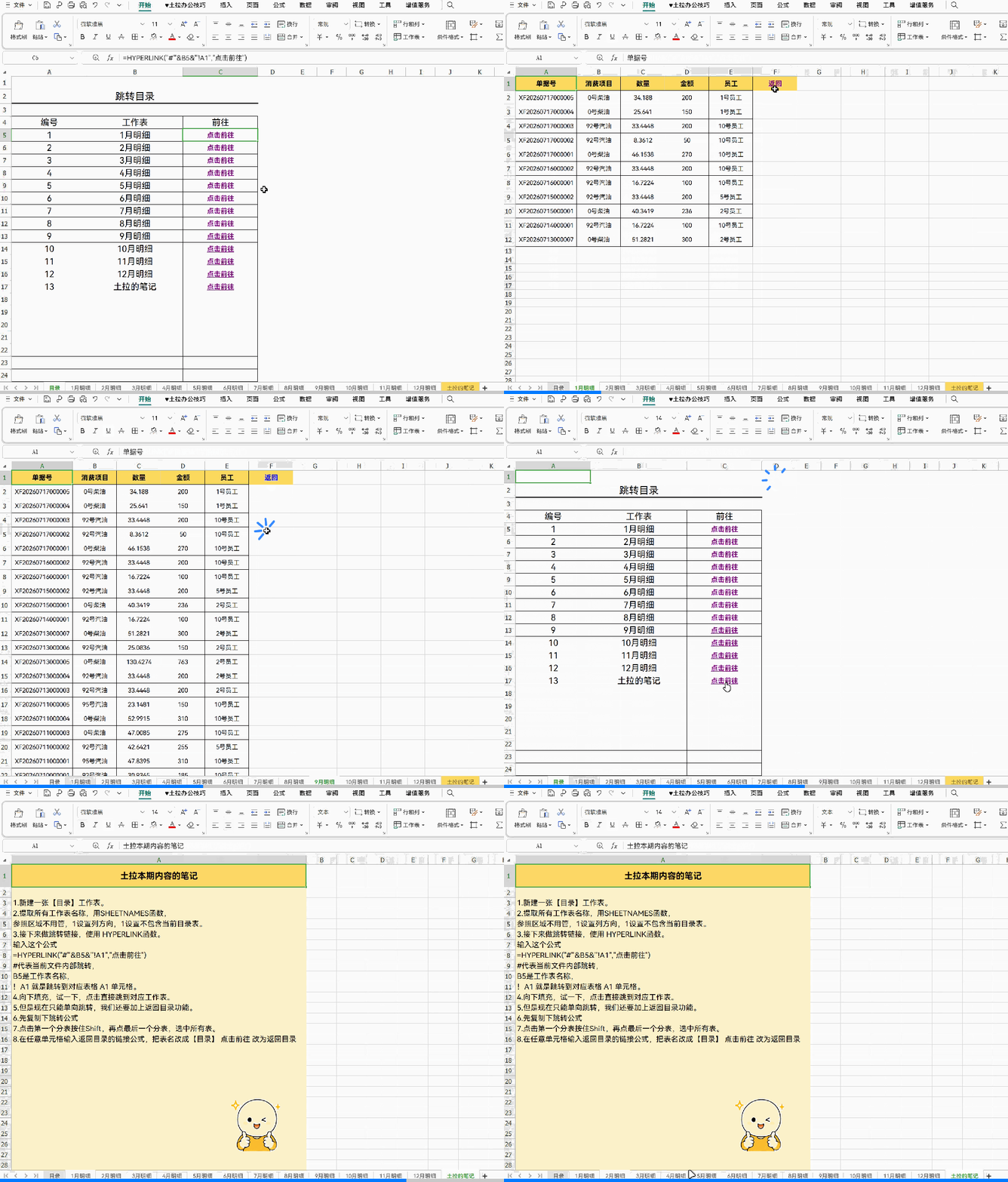
做跳转目录
SHEETNAMES + HYPERLINK
复制改返回
表名改成目录
全选同步
分表一键全通
目录跳分表,分表回目录,双向畅通
///
LAST
写在最后
CONCLUSION · 点哪跳哪
分表再多也不用来回翻,目录里点一下就跳过去,分表里点一下就回目录,是不是很简单?
双向导航
翻表不是体力活,交给导航一键跑
我是土拉,专注办公技巧分享。如果你觉得今天这篇有收获,欢迎点赞、在看、转发三连,我们下篇见。
既然看到这里了,如果觉得有用,随手点个赞、在看、转发三连吧。
THANKS FOR READING