ARTICLE · 982740
100页Word文档越改越乱?打开大纲视图,3分钟理清层级、一键生成目录
100页Word文档越改越乱?打开大纲视图,3分钟理清层级、一键生成目录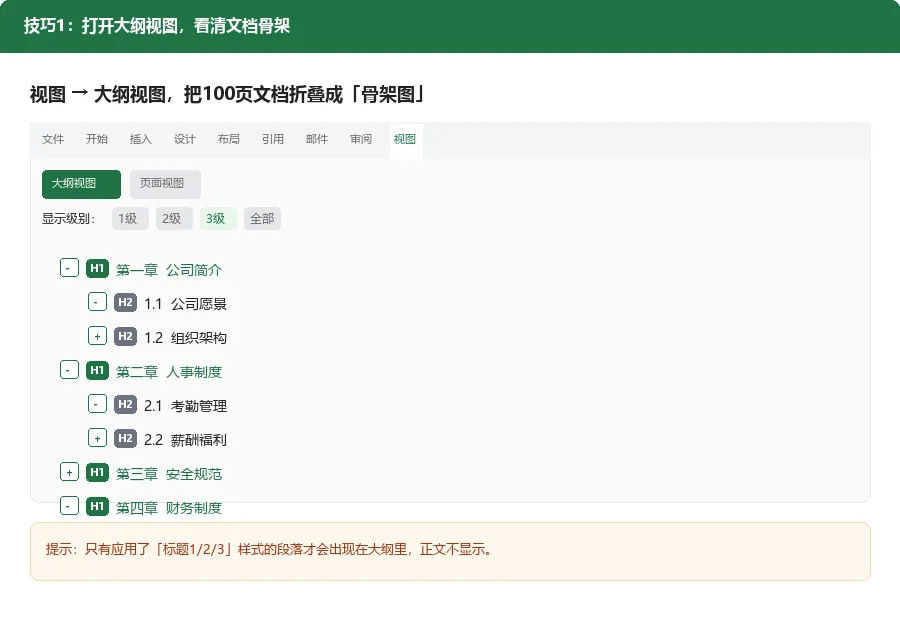
小贴士:只有应用了「标题1/2/3」样式的段落才会出现在大纲里,正文不会显示。如果大纲是空的,先回「开始」选项卡给各级标题刷上对应样式。 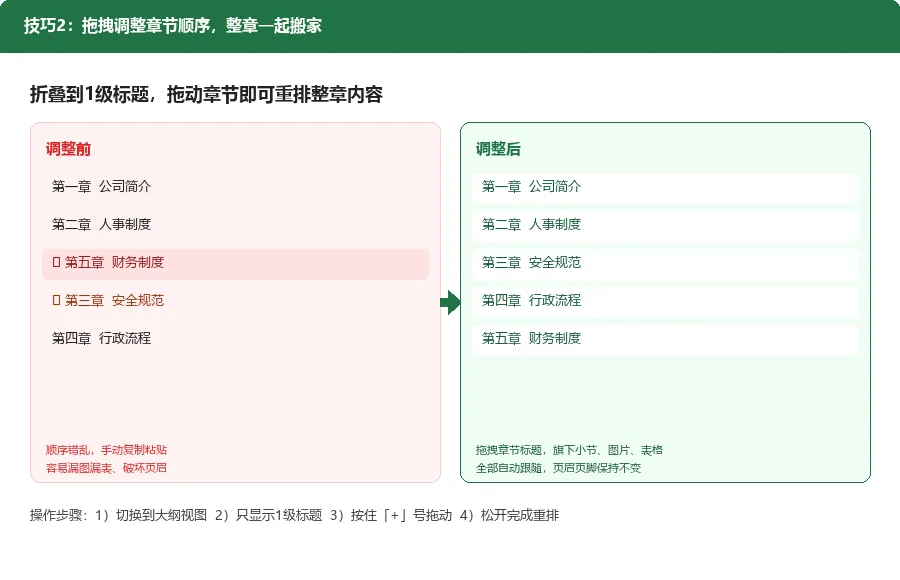
小贴士:拖动时注意观察插入线的位置,松开后的章节会落在这条线所在的位置。建议先折叠层级再拖,避免小节“掉队”。 
小贴士:如果目录里出现不该有的正文内容,说明那段文字被误用了标题样式。选中它改回「正文」样式,再更新目录就会消失。 场景急救系列 关注我,让办公效率翻倍 每天 5 分钟,掌握一个 Office 实用技巧 ♥ 觉得有用,转发给那个还在加班的同事吧
作者:蜗牛Office · 场景急救系列
小丽是行政主管,公司每年都要修订《员工手册》。今年是第5版,已经100多页。每次领导说“把第三章和第五章换一下顺序”,她就懵了——文档太长,滚动半天找不到位置,复制粘贴又怕页眉页脚、图片编号、交叉引用全乱套。更崩溃的是,目录手动改了一次又一次,最后干脆放弃自动目录,自己手动敲页码。其实Word早就藏了一个“上帝视角”,能把整篇文档变成可折叠、可拖拽的骨架图。这个被90%人忽略的功能,就是大纲视图。
今天分享3个大纲视图实战技巧,帮你3分钟看清100页文档的骨架,调整章节顺序只需拖拽,目录还能随结构自动刷新。特别适合标书、手册、论文、报告这类长文档。
一、打开大纲视图,看清文档骨架
长文档里最痛苦的不是写,而是找。大纲视图把所有标题层级像思维导图一样展开,想只看一级标题就折叠,想看细节就展开,结构瞬间清晰。
- 1
点击「视图」选项卡 → 选择「大纲视图」。 - 2
在「大纲工具」里选择显示级别,比如「2级」只看章和节。 - 3
点击标题左侧的「+」或「-」,折叠或展开某个章节。 - 4
看到需要修改的位置,直接在大纲里点击标题,正文会自动定位。
二、拖拽调整章节顺序,整章一起搬家
传统方式改顺序要选中整章内容再剪切粘贴,容易漏图、漏表、漏页眉。大纲视图里拖动标题,旗下所有内容会自动跟着走,页眉页脚和编号都不会乱。
- 1
在大纲视图里,把「显示级别」设为「1级」,只看到章节标题。 - 2
鼠标按住要移动的章节标题前的「+」号。 - 3
拖到目标位置,松开鼠标,整章内容(包括下属小节)自动重排。 - 4
切回「页面视图」检查,页眉页脚和交叉引用保持不变。
三、结构理清后,一键生成自动目录
手动目录最大的坑是页码一改就错。大纲视图下标题层级清晰,回页面视图插入目录,页码会自动跟随,结构变了也只要右键刷新。
- 1
确认各级标题已应用「标题1/2/3」样式。 - 2
切换回「页面视图」,把光标放到文档开头。 - 3
点击「引用」→「目录」→「自动目录」,选择一个样式。 - 4
后续结构调整后,右键目录 →「更新域」→「更新整个目录」即可。
下次再面对几十页甚至上百页的Word文档,别急着滚动和剪切。先打开大纲视图,把骨架看清楚,结构调整只是几秒钟的拖拽。文档结构顺了,目录、交叉引用、页眉页脚都会跟着省心。这3招组合起来,长文档修改再也不是噩梦。