ARTICLE · 983359
水印去不干净?这款 AI 工具一键搞定,图片视频 PDF 都能处理
你关心的设计资料
新发布 | 涨知识 | 学技能

免费无套路
FREE
设计利器库 免费无套路 提供最新、最优质的设计/摄影/剪辑后期资源。文末领取资源
Time never dies, we never part!
今日精选 | 水印去不干净?这款 AI 工具一键搞定,图片视频 PDF 都能处理

水印去不干净?这款 AI 工具一键搞定,图片视频 PDF 都能处理
做内容的人大概都有过这样的经历:找到一张完美的素材图,结果上面飘着半透明的水印;下载了一段好用的视频片段,角落的平台 Logo 怎么看怎么碍眼;收到一份重要的 PDF 文档,每页都盖着来源机构的印章。
传统的去水印方式要么是用图章工具一点点涂抹(费时费力还容易留痕),要么是直接裁剪(牺牲画面构图)。而 AI 技术的成熟,让去水印这件事变得简单了很多。
今天要介绍的 Watermark Remover,就是一款基于 AI 深度学习的去水印工具。它能自动识别图片、视频和 PDF 中的水印并智能移除,同时重建被遮挡的背景内容,效果干净自然。这篇文章带你全面了解它的功能、操作方法和适用场景。
01 核心亮点:AI 自动识别 + 多模型选择
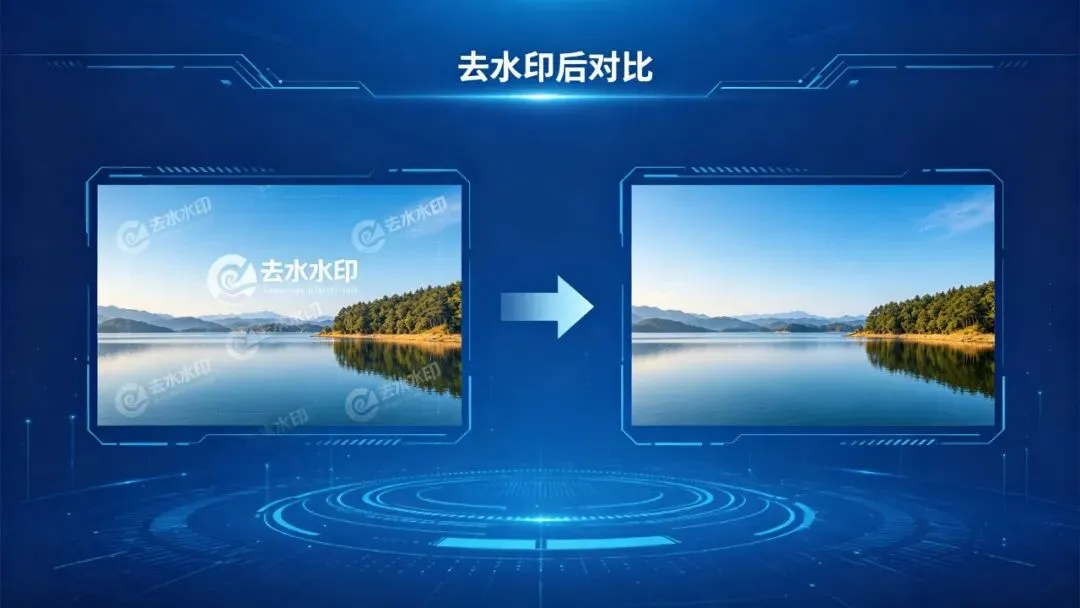
Watermark Remover 最核心的能力,是用 AI 替代了传统的手动涂抹。它的去水印逻辑不是简单的模糊覆盖,而是基于深度学习的图像修复(Inpainting)技术——分析水印周围的像素信息,推断被遮挡区域原本应该是什么内容,然后智能重建。
自动识别,无需手动框选
对于常见的文字水印、Logo、时间戳等,工具可以自动检测并定位水印位置,不需要你手动用画笔一点点涂抹。上传图片后,AI 会在几秒内扫描全图,标记出所有可疑的水印区域,你只需要确认或微调即可。
当然,如果你需要更精确的控制,也可以切换到手动模式,用画笔工具自由选择要移除的区域,调整笔刷大小来处理细节。自动+手动双模式,兼顾了效率和精准度。
多种 AI 模型,应对不同场景
工具内置了多种去水印模型,分别适用于不同难度的场景:
· 基础模型:适用于简单的文字水印、表情符号叠加、纯色背景上的 Logo,处理速度最快。
· 标准模型:适用于大多数日常场景,包括半透明水印、复杂背景上的 Logo、时间戳等,是默认推荐的模型。
· 专业模型(PRO):适用于高难度场景,比如多层叠加水印、不透明度极低的近乎隐形水印、平铺重复水印、大面积覆盖水印等。处理时间稍长,但效果最好。
不同模型的存在,让你可以根据水印的复杂度灵活选择——简单水印用快速模型省时间,复杂水印用专业模型保质量。
支持的水印类型
几乎涵盖了你能遇到的所有水印类型:文字水印、Logo/图标水印、半透明/全透明叠加、日期时间戳、平铺重复水印、平台角标、印章、涂鸦遮挡等。
02 全格式支持:图片、视频、PDF 都能处理
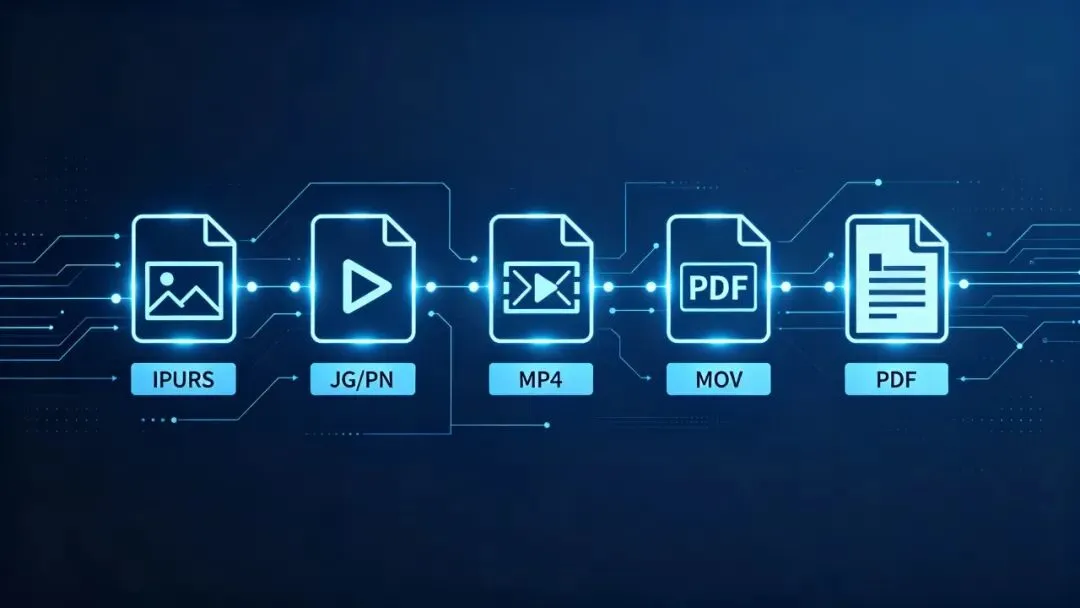
很多去水印工具只支持图片,而 Watermark Remover 的一个突出优势是覆盖了图片、视频和 PDF 三种主流格式,一个工具搞定多种需求。
图片处理
支持 JPG、JPEG、PNG、WebP、BMP、TIFF 等常见图片格式。无论是手机拍的照片、网络下载的素材图、还是设计稿导出的图片,都能直接导入处理。输出时保留原始分辨率和画质,不会因为去水印而降低整体清晰度。
视频处理
支持 MP4、MOV、AVI、MKV 等主流视频格式。视频去水印比图片复杂得多,因为水印可能在移动、画面在变化。工具采用帧间追踪技术,能够持续跟踪动态水印的位置,逐帧处理并保持画面连贯性。对于固定位置的水印(比如平台角标),只需要标记一次,工具会自动应用到整个视频。
视频处理支持 4K 分辨率预览和输出,处理后的视频不会出现模糊、扭曲或帧间闪烁的问题。
PDF 处理
支持从 PDF 文档中移除水印、印章和页眉页脚。对于多页 PDF,可以选择处理全部页面或指定页面范围。处理后导出的 PDF 保持原始排版和可编辑性,不会因为去水印而变成图片扫描件。
03 操作流程:三步搞定,零学习成本
Watermark Remover 的操作设计非常简洁,即使是第一次使用的用户也能快速上手。整个流程只需要三步。
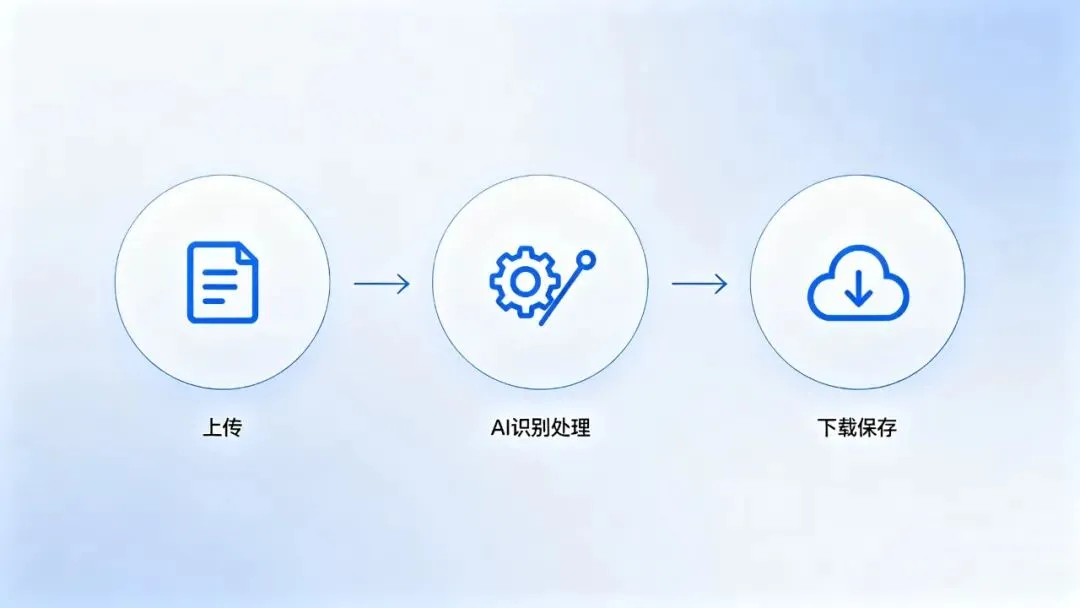
第一步:上传文件
打开工具后,直接把要处理的文件拖入上传区域,或者点击选择文件。支持批量上传,一次可以导入多张图片或多个文件。文件大小和数量限制根据版本不同有所差异。
第二步:AI 识别并处理
上传完成后,AI 会自动扫描文件中的水印。对于图片,几秒内就能完成识别和处理;对于视频,处理时间取决于视频长度和分辨率。你可以在处理过程中预览效果,如果发现有遗漏的水印,可以手动补充标记后重新处理。
如果使用的是自动模式,这一步几乎不需要任何操作——AI 会自动完成识别、选择模型、处理和重建的全过程。
第三步:下载保存
处理完成后,你可以对比查看原图和处理后的效果,确认满意后点击下载。图片支持 PNG、JPG 等格式导出,视频保持原始格式,PDF 保持原始排版。下载的文件不会带有二次水印或广告,干净纯粹。
04 高级功能:批量处理、预览、隐私安全
除了基础的去水印能力,Watermark Remover 还提供了一些面向高频用户的高级功能。
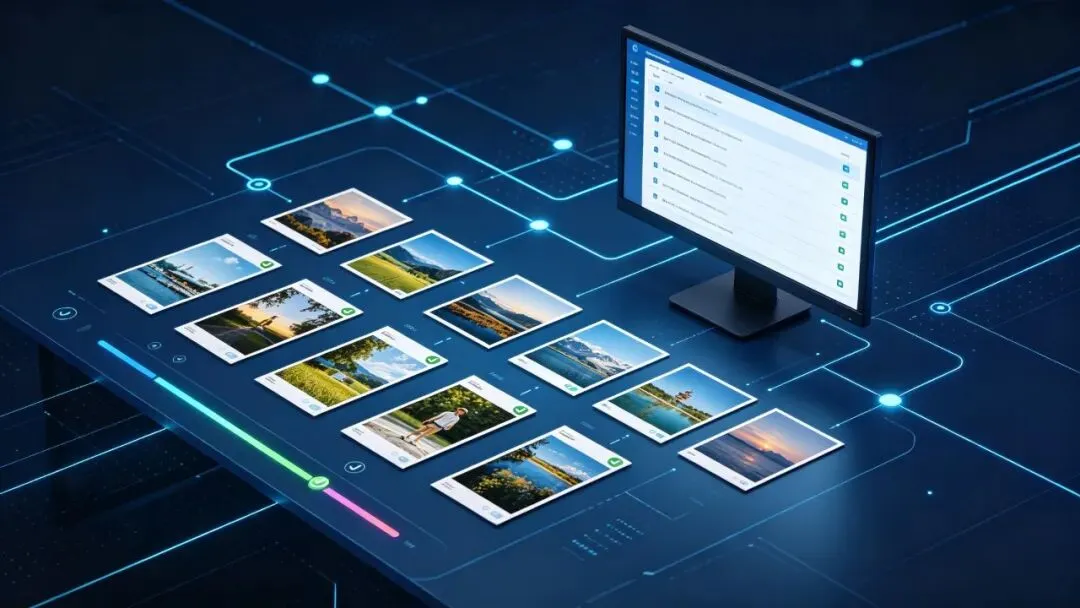
批量处理
对于需要处理大量素材的用户(比如自媒体运营者、电商设计师),批量处理功能非常实用。你可以一次性导入整个文件夹的图片,设置统一的处理参数(模型选择、水印区域等),工具会自动依次处理。处理过程中可以随时查看进度,完成后支持批量下载或打包导出。
预览模式
在正式处理之前,可以开启预览模式,AI 会快速检测并标记出所有识别到的水印区域,用不同颜色的框标注出来。你可以检查是否有误判或遗漏,调整标记后再开始正式处理。这个功能对于复杂图片尤其有用,避免处理完才发现有遗漏。
淡入淡出水印处理
有些视频中的水印会有淡入淡出的效果(比如开头出现、结尾消失),工具支持自动扩展遮罩范围,确保淡入淡出过程中的水印也能被完整移除,不会出现半帧残留的问题。
GPU 加速
桌面版支持 NVIDIA CUDA GPU 加速,有独立显卡的用户可以开启硬件加速,处理速度提升明显。尤其是视频和大尺寸图片的处理,GPU 加速能节省大量等待时间。
隐私与安全
对于敏感素材,工具提供本地离线处理模式,文件不需要上传到云端,全部在本机完成处理和存储。在线模式下,上传的文件也会在处理完成后自动删除,不会保存在服务器上,不与第三方共享。
05 适用场景:谁需要这款工具?
自媒体与内容创作者
做公众号、短视频、小红书的创作者,经常需要从网络上搜集素材图和视频片段。水印的存在要么让素材无法使用,要么需要花大量时间手动处理。Watermark Remover 可以快速批量处理素材,大幅提升内容生产效率。
设计师与电商运营
设计师在找参考图、素材图时经常遇到水印;电商运营需要处理产品图、买家秀、竞品分析图。去水印是日常工作中的高频需求,一款好用的 AI 工具能节省大量时间。
教师与学生
从网络下载的课件、PDF 文档、教学视频经常带有来源水印。在备课、做报告、写论文时,干净的素材更专业。PDF 去水印功能对学术场景尤其友好。
普通用户
老照片修复、家庭视频去台标、下载的图片去角标……普通用户也会遇到各种去水印需求。三步操作的简洁设计,让没有任何技术基础的用户也能轻松使用。
06 总结
Watermark Remover 的核心价值在于把"去水印"这件原本费时费力的事情,变成了一个三步就能完成的简单操作。AI 自动识别+多模型选择的组合,兼顾了效率和质量;图片、视频、PDF 全格式支持,让一个工具就能覆盖大多数场景;批量处理、预览模式、GPU 加速和本地离线处理等高级功能,则满足了高频用户和专业用户的需求。
如果你经常和带水印的素材打交道,不妨试试这款工具。它可能不会让你"哇"地惊叹,但一定会让你在下次遇到水印时,少皱一次眉头。
免责声明:上述所有资源均源自互联网上的公开分享,旨在促进交流与学习之用,严禁用于任何商业目的或转售行为。如需使用,请尊重并支持版权所有者的权益。若涉及版权争议,恳请原作者及时与我们联系,本公众号将迅速下架相关资源并采取适当措施。
今天的分享结束了,如果大家有需要的资源可以下方评论区留言。你的点赞和小红心就是对我最大的支持。

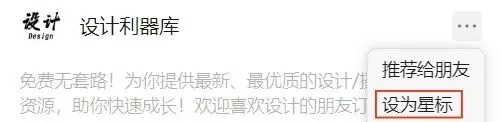
自从微信推送机制更改后,一些粉丝反应收不到文章推送。您只需添加星标★,就能第一时间收到推送
及时保存,极易和谐
领取方法一
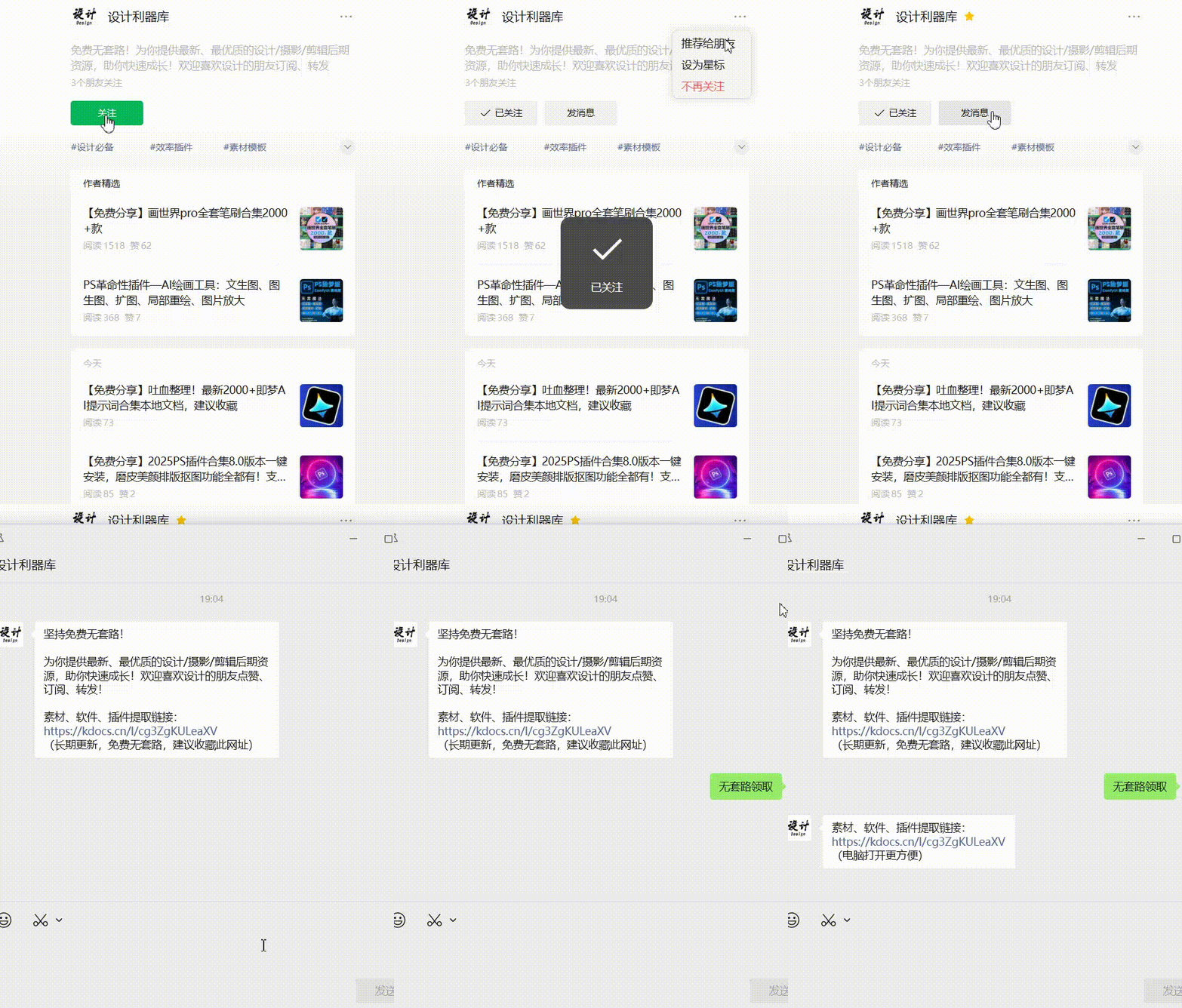
公众号聊天框回复:无套路领取
领取方法二

点击左下方“阅读原文”