ARTICLE · 985691
分班查询怎么做?现有Excel直接上传,几百名新生共用一个查询入口
新生分班进入结果发布阶段,教务老师手里的最终名单往往已经很完整:学生姓名、班级,以及学校已经确定的班主任、报到地点等信息,都集中在一张Excel里。接下来要解决的,就是怎么让几百名家长方便地查到各自孩子的结果。
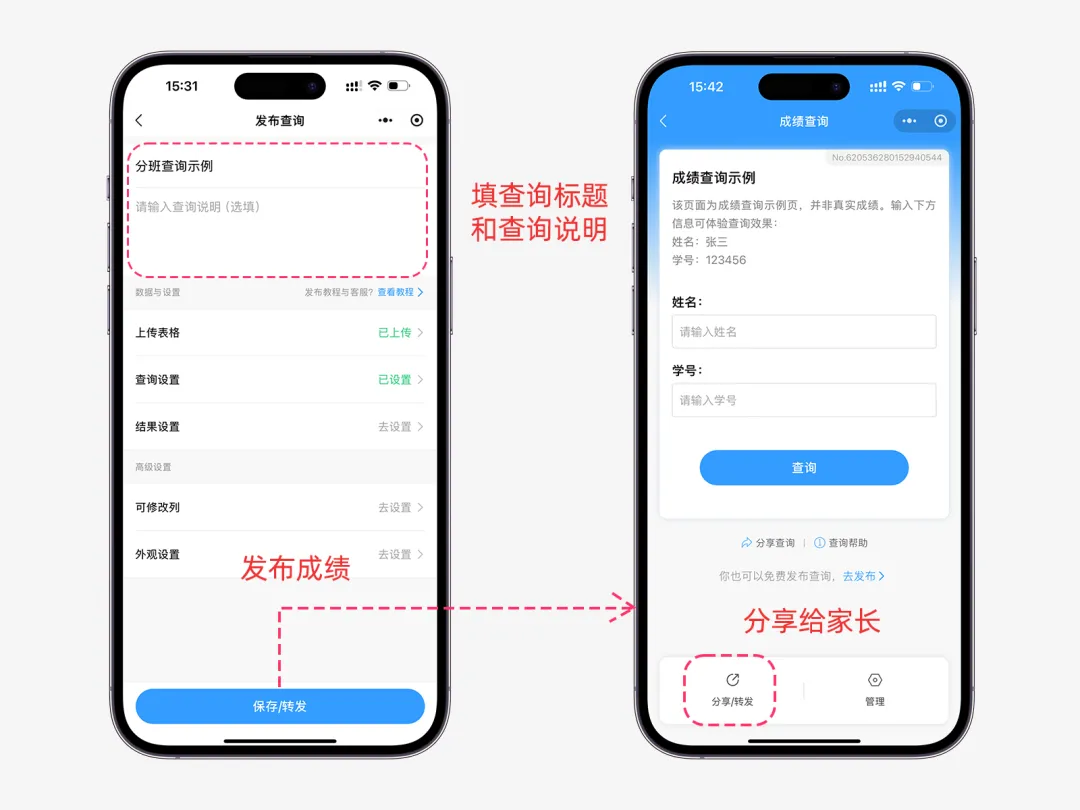
除了张贴分班名单,学校也可以增加一个手机查询入口。使用云上查分小程序,可以把已经确定好的分班Excel发布成分班查询,家长收到二维码后填写学生信息,页面直接返回与这名学生对应的班级和其他信息。
这种做法不改变学校原来的分班工作,使用的仍然是最终确认的那份名单。老师主要需要确定两件事:家长凭什么信息查询,以及查询成功后准备公布哪些内容。设置完成后,就可以把查询入口随新生通知一起发布。
第一步:整理好准备公布的内容
制作查询前,先看一下最终版Excel里有哪些内容准备对家长公布。
如果这次只发布分班结果,表格里有姓名、查询所需信息和班级就可以。如果学校已经把班主任、报到地点、报到时间等安排整理进最终名单,也可以直接使用现有数据,后面再选择哪些内容显示在结果页面。
表格保持正常的第一行表头、一名学生一行即可。原表如果有跨行、跨列的复杂表头,可以简单整理一下,避免上传后出现表头识别异常。
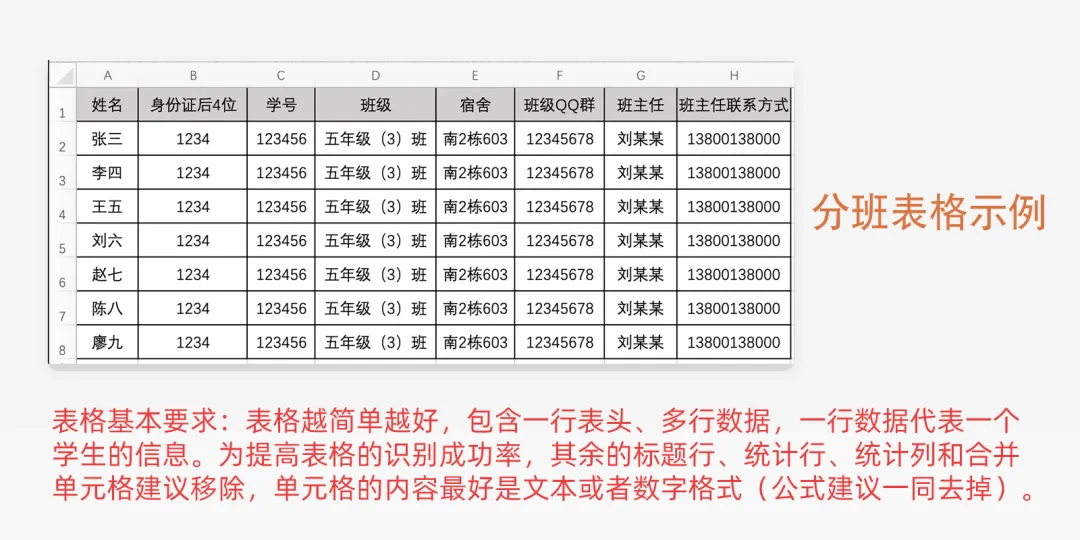
第二步:创建查询并导入Excel
打开云上查分小程序,创建新的查询,将刚刚确认好的Excel上传。
这里最方便的一点,是学校原来整理分班结果使用的表格可以继续使用。几百名学生的数据集中导入以后,后面的查询都会以这份名单为基础进行匹配。
因此这一步不用做太多额外操作,重点看一下上传的是不是最终版本,学生数据有没有遗漏即可。
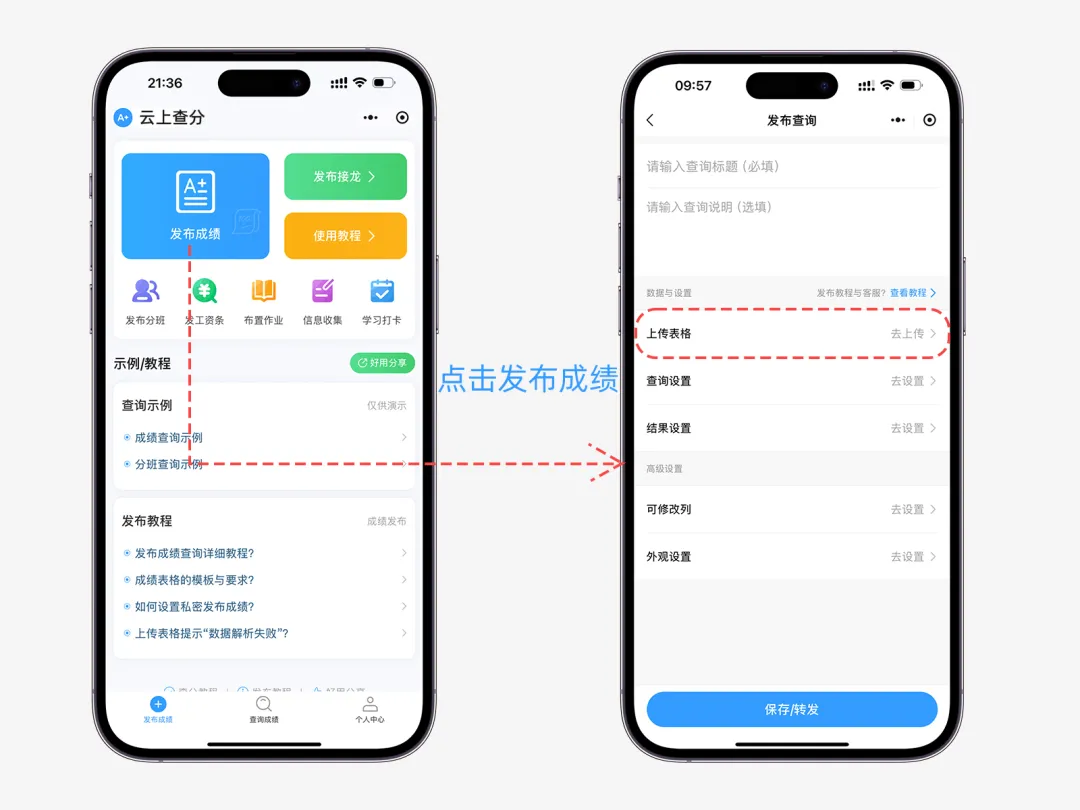
第三步:设置家长要填写的信息
接下来设置查询方式。
【查询设置】决定家长扫码以后需要输入什么。例如学校选择“姓名+身份证后6位”,正式查询时,家长就需要填写孩子的姓名和身份证后6位,信息匹配成功后才能看到对应的分班结果。
学校可以根据自己现有的学生信息选择合适的查询内容。如果还需要限制查询次数,也可以在这里一并设置。
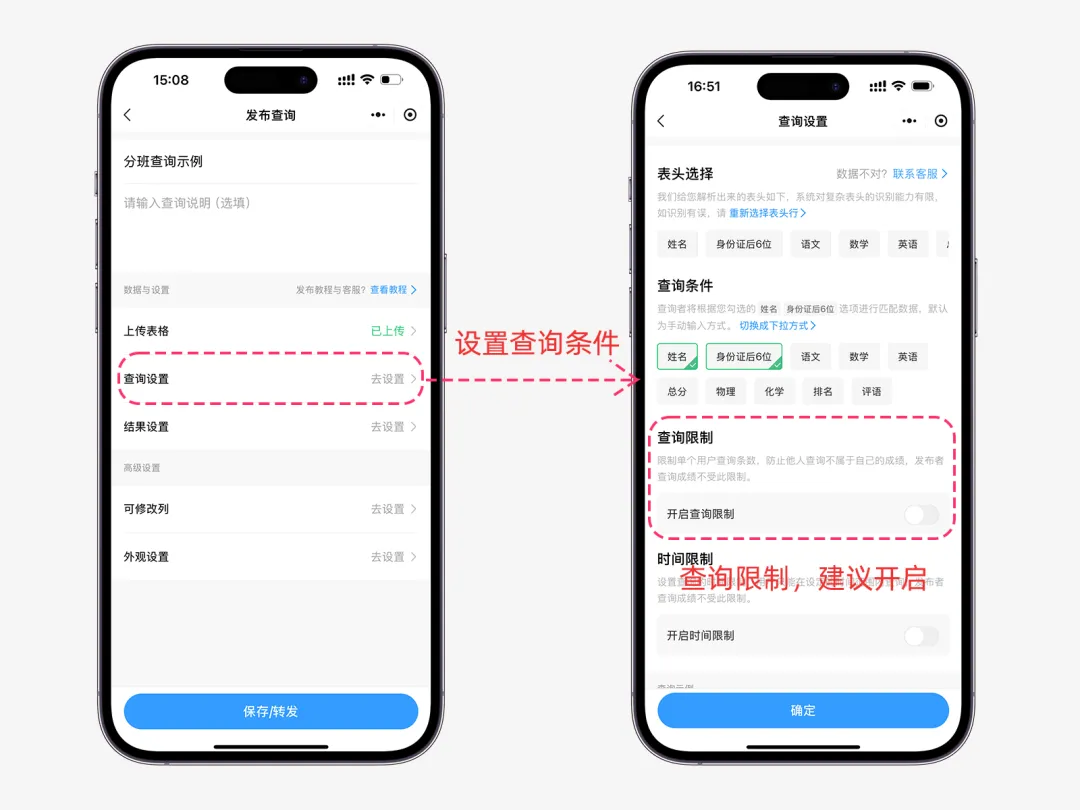
第四步:确定查询后显示什么
上传的Excel可以比较完整,但查询页面没必要把表格中的所有内容都展示出来。
家长查询成功后,结果页面默认会显示表格中的全部列。学校可以在【结果设置】中关闭不需要展示的内容,只留下这次真正准备公布的信息。
例如最终页面可以显示“姓名、班级”;如果报到安排已经全部确定,也可以显示“姓名、班级、班主任、报到教室、报到时间”(前提是表格里有这些列)。这样家长查到的不只是一句“分到几班”,后续到哪里报到也能直接看到。
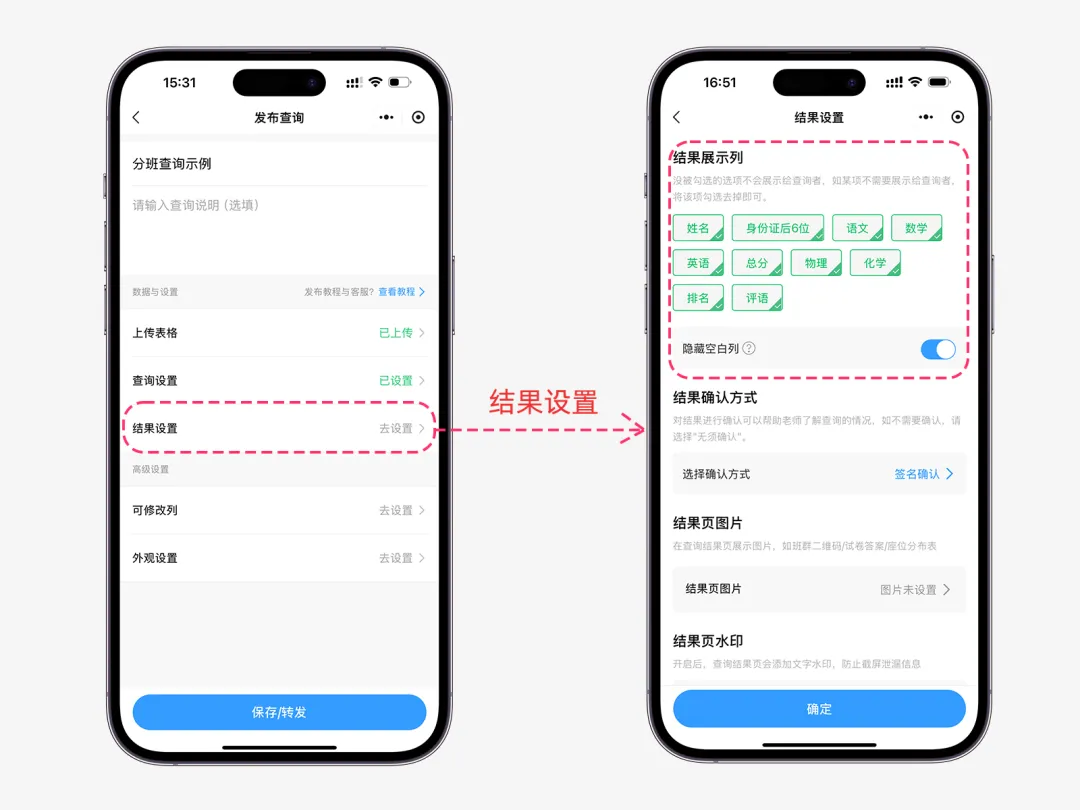
第五步:生成二维码前,先用真实信息查一次
前面的内容确定以后,就可以正式发布这次分班查询,并生成对应的二维码。
二维码真正放进学校通知之前,可以从最终名单中选几名学生,用实际信息完整查询一次。重点看看能不能正常匹配、返回的班级是否正确,以及手机页面最终展示的内容是不是学校准备公布的版本。
确认没有问题后,再把二维码放进新生入学通知、学校公众号等渠道。家长收到学校发布的入口,扫码填写孩子的信息,就能直接查看分班结果。
几百名学生,也可以共用一个分班查询入口
对于全年级统一发布分班结果的场景,查询入口本身不需要把学生名单铺开给家长查看。学校发布一个二维码,具体返回哪名学生的结果,由家长填写的信息与Excel中的数据进行匹配。
比如一个年级有600名新生,学校仍然可以使用同一个查询入口。不同家长填写各自孩子的信息后,看到的是Excel中对应学生的班级以及学校选择展示的其他内容。
二维码也不局限于一种发布方式。学校可以把它放在公众号的新生通知中提前发布,也可以打印后放在报到现场。对于已经完成分班、正在准备公布结果的学校来说,原来的Excel不需要重新做成另一套名单,直接把最终数据用于查询即可。