ARTICLE · 985750
Excel教程:高效实用的exce小l技巧,再忙也要会
Excel教程:高效实用的exce小l技巧,再忙也要会如下图,在B列设置下划线: 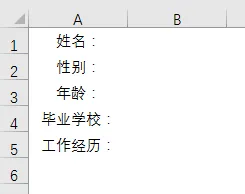
选中要设置的单元格区域B1:B5 按<Ctrl+1>键调出【设置单元格格式】对话框 点【边框】,设置中间和下框线,点【确定】,设置完成! 可以在下划线上添加文字,也可以拖动列宽统一调整下划线长度。 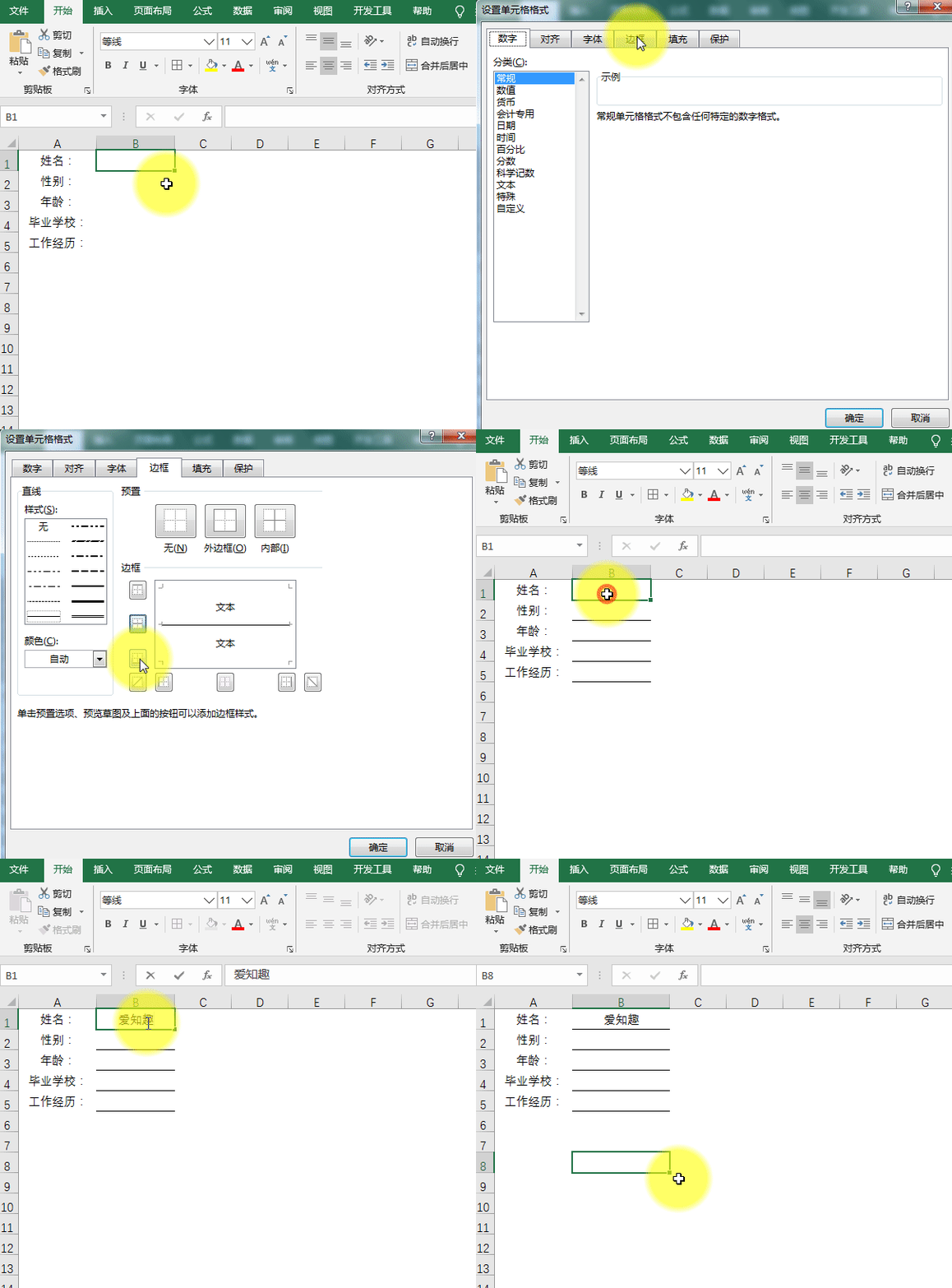
2、多条件筛选 例如:筛选出业务员姓“爱”和姓“张”的数据 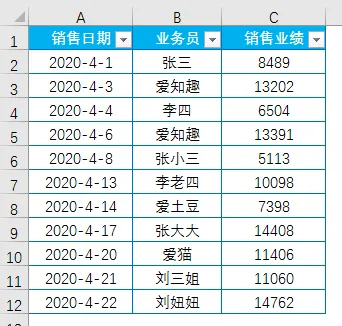
点业务员后面的三角形筛选按钮 在筛选框中输入“爱”,点【确定】 继续筛选,在筛选框中输入“张” 勾选【将当前所选内容添加到筛选器】,点【确定】 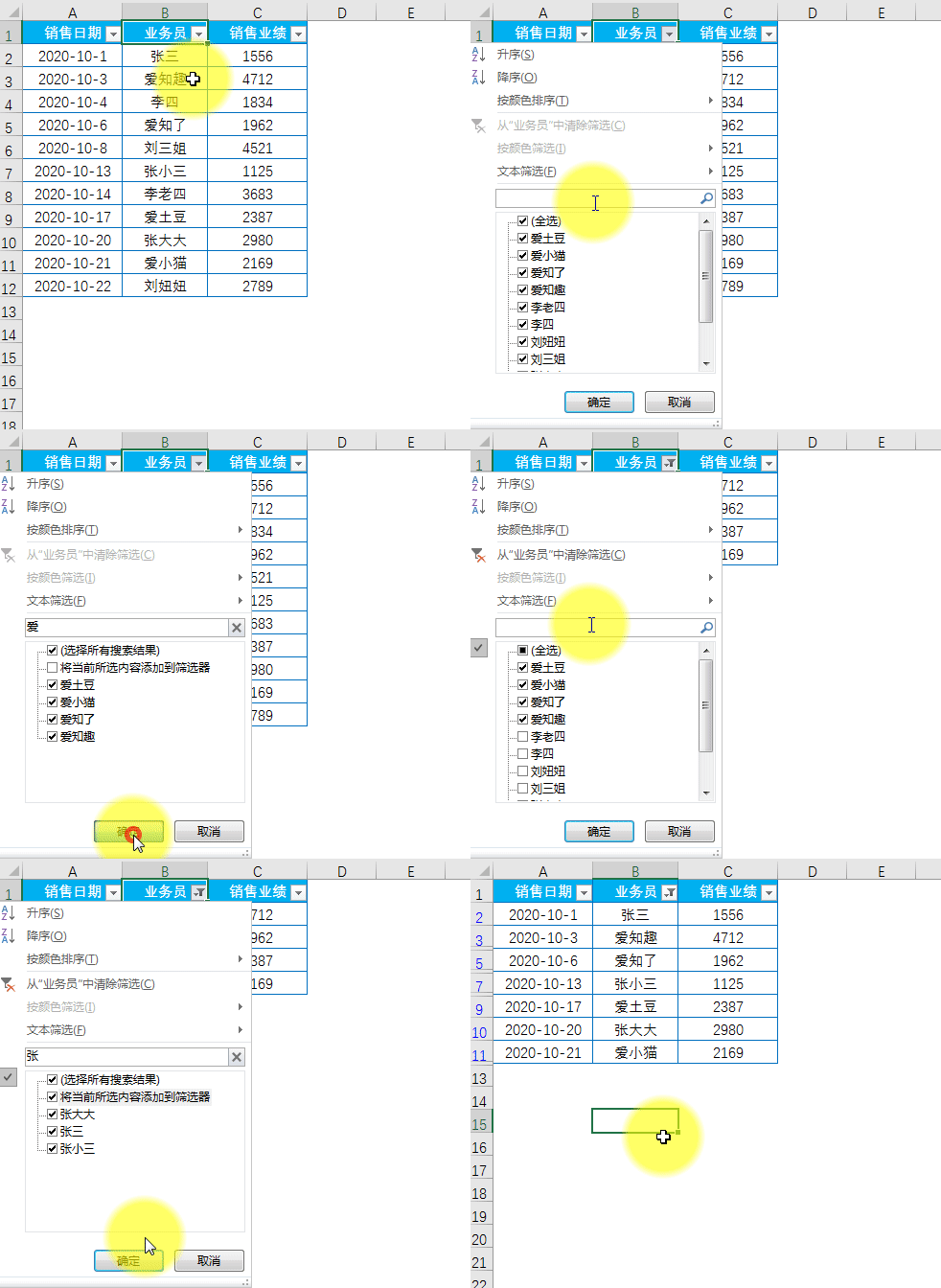
3、一列拆分成两列 如下图,将A列的内容拆分成DE列效果: 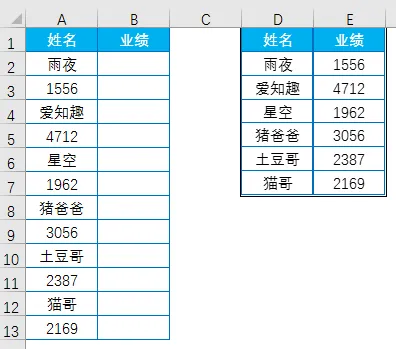
在B2单元格输入=A3 选中B2:B3单元格,下拉填充 复制单元格B2:B13,粘贴为值 按<F5>键调出【定位】对话框,定位【空值】 按鼠标右键,点【删除】-【删除整行】-【确定】 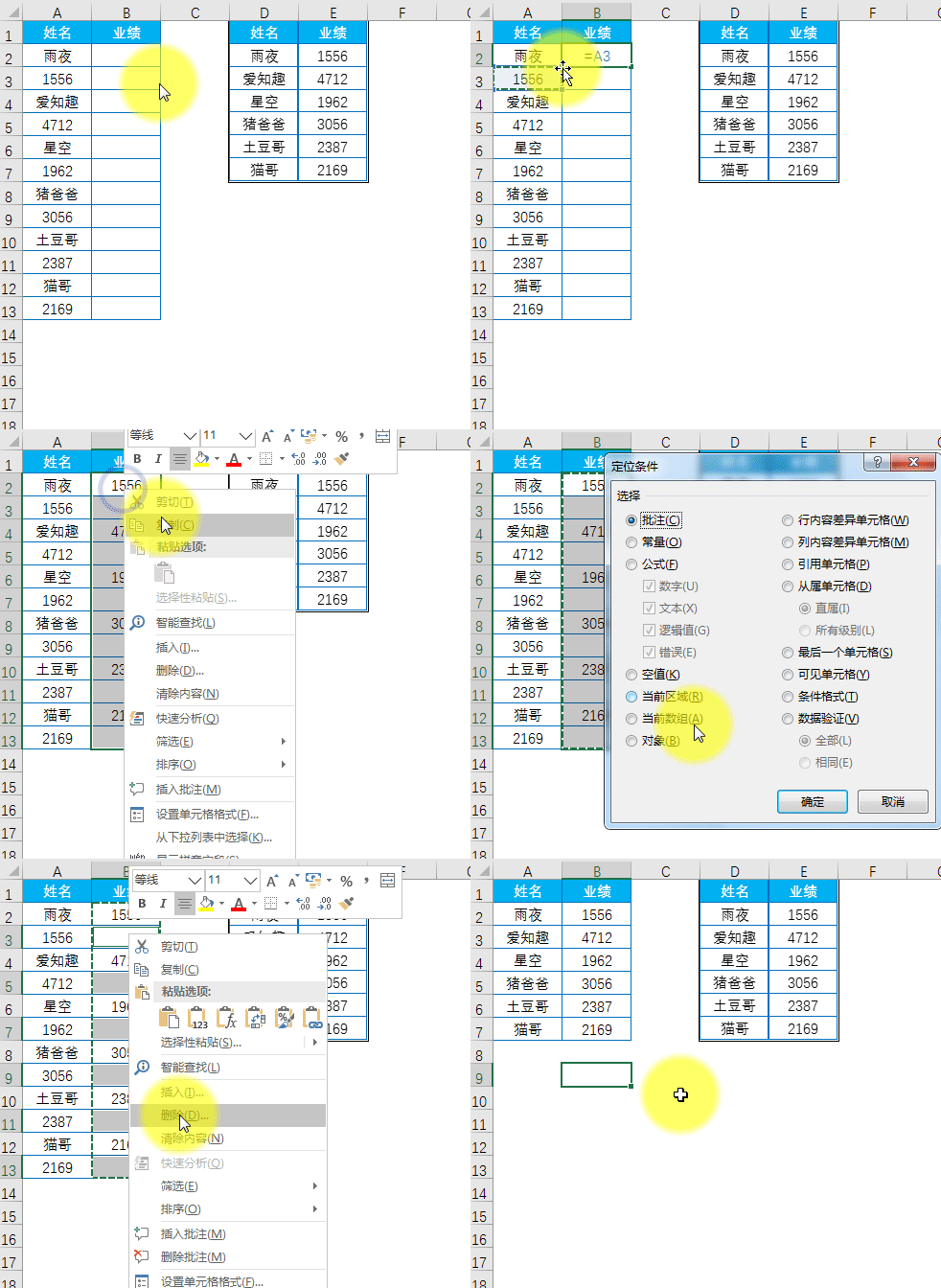
4、数据显示为星号 比如我们在输入一些重要的数据,不想让旁人看到,要以星号*显示,该怎么操作呢? 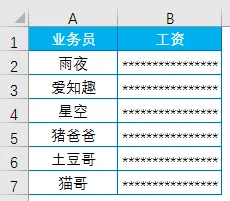
选中要设置的单元格区域B2:B7 按<< span="">Ctrl+1>键调出【设置单元格格式】对话框 【数字】-【自定义】-【类型输入:**】-【确定】 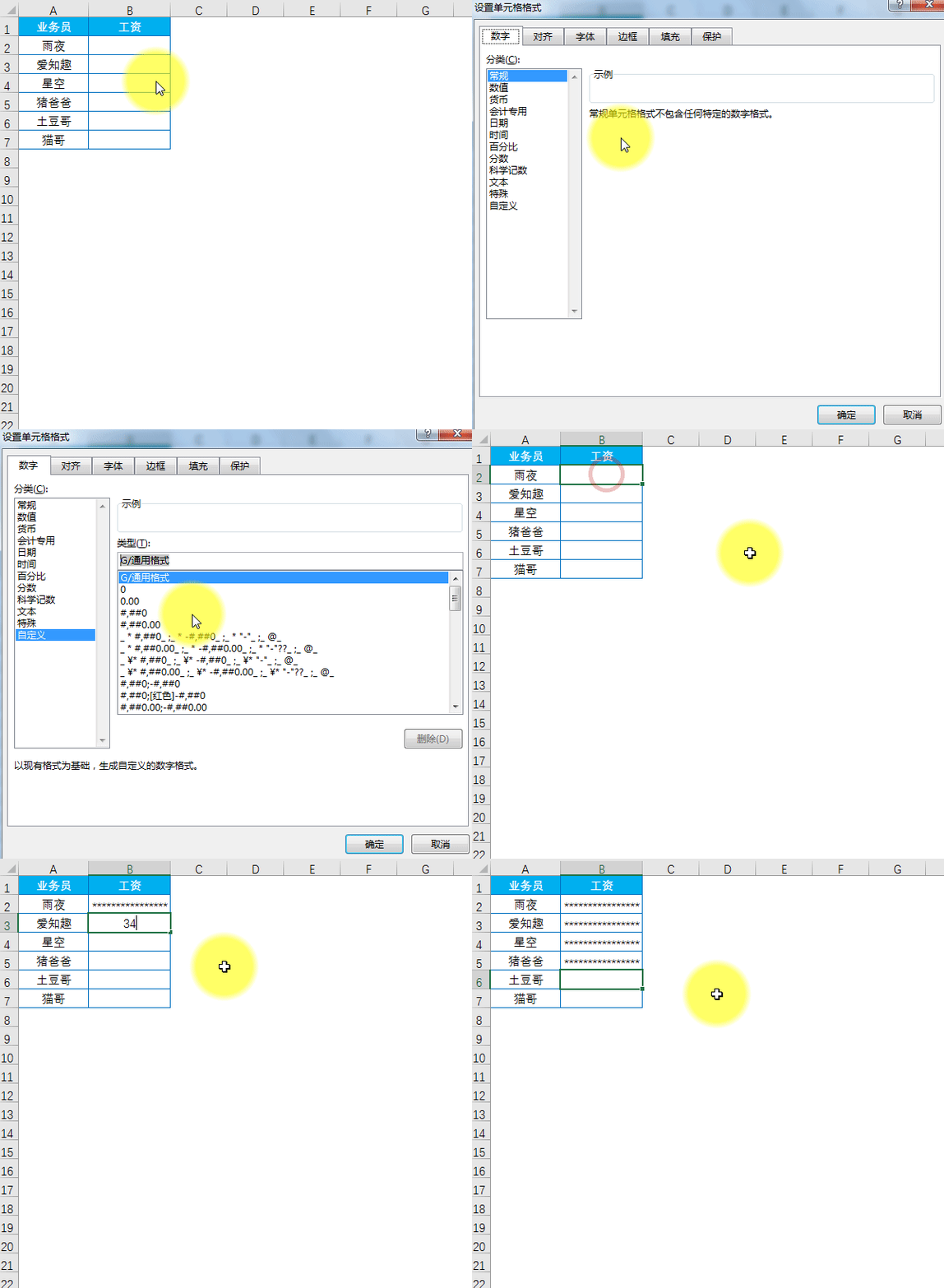
5、快速插入手写签名 如下图,有份文件急需BOSS签字,老板不在,怎么直接在excel表中插入BOSS的签名呢? 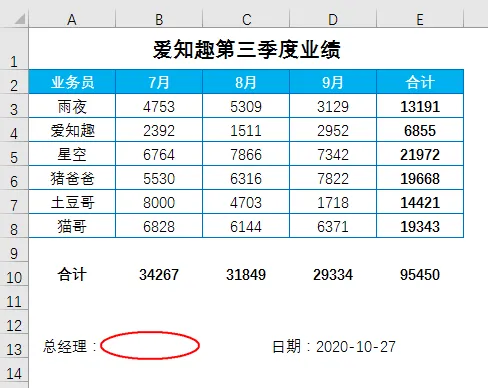
用手机拍下BOSS的签名照存入电脑 在excel表中【插入】选项卡下【插图】组中点【图片】 在弹出的【插入图片】对话框中选择要插入的签名,点【确定】 签名照就插入到excel表中了 点【格式】下的【颜色】,选中【重新着色】下的【黑白:50%】 剪切图片,粘贴为图片 【格式】-【颜色】-【设置透明色】,这时出现一个笔的形状,点一下图片,然后调整签名大小,放到合适位置,OK完成! 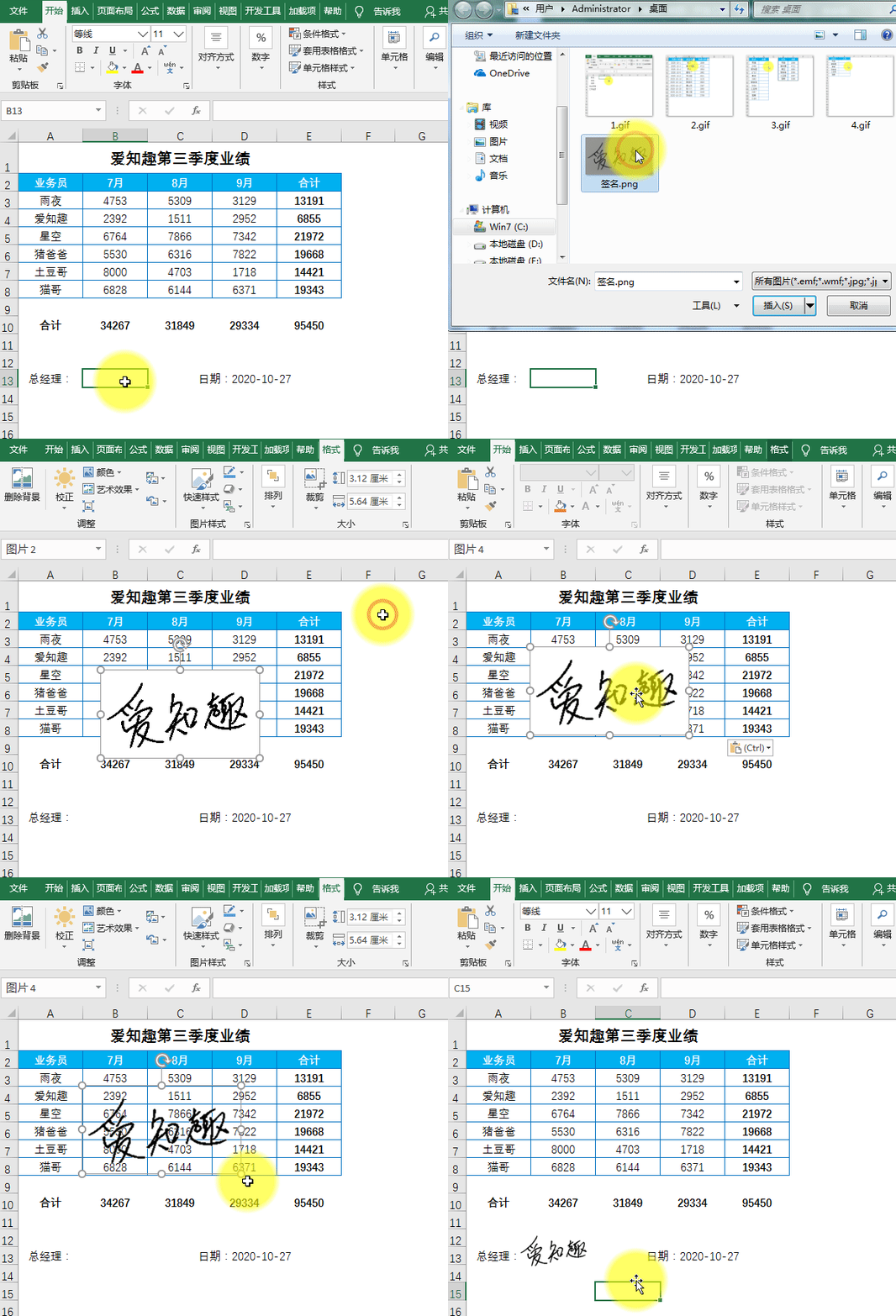
大家好,我是爱知趣教育小木老师,今天来讲一下
1、快速批量添加下划线
今天的分享就到这,如果教程对大家有用,希望大家多多分享点赞支持小编哦!你的每一次点赞和转发都是支持小编坚持原创的动力。