ARTICLE · 986232
Ps制作电子书(PDF格式)方法二
Ps制作电子书(PDF格式)方法二
PDF(Portable Document Format,便携式文档格式)是由Adobe Systems在1993年创建的一种跨平台文件格式,旨在以独立于软件、硬件和操作系统的方式呈现文档(包括文本、图像、矢量图形、字体、超链接等),确保文档在任何设备上打开时格式、排版和视觉效果保持一致。 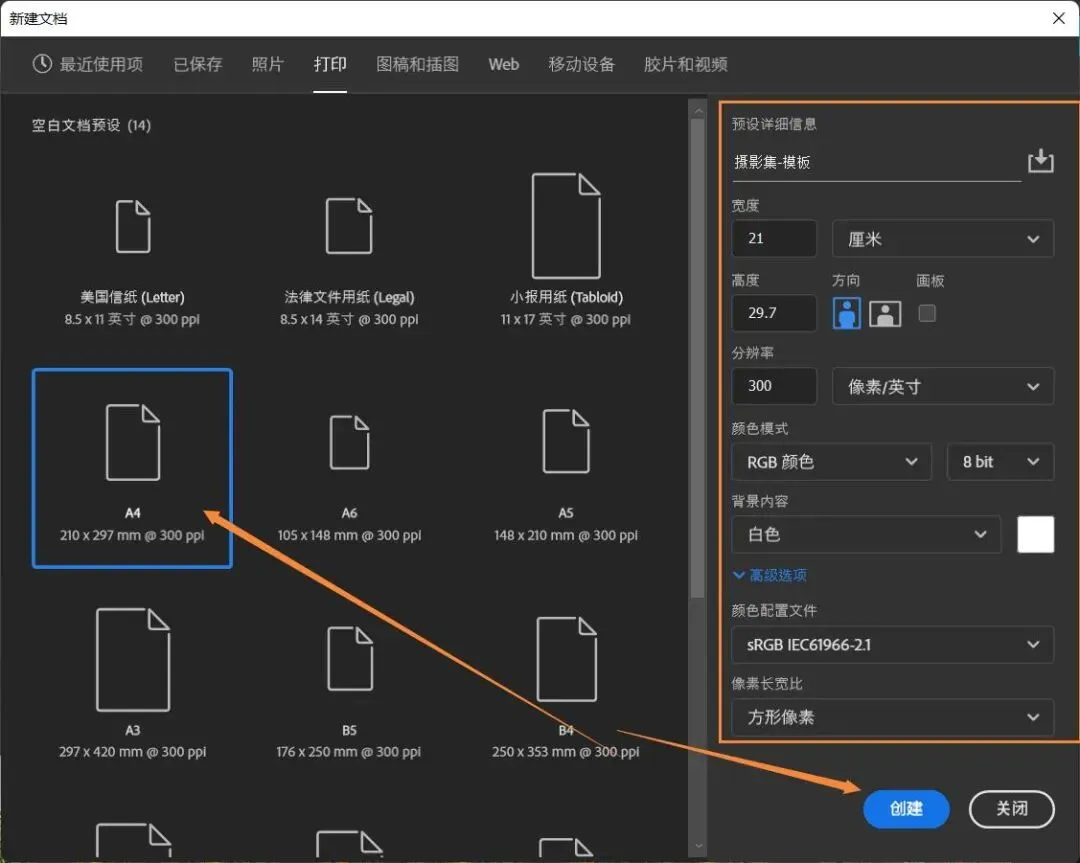
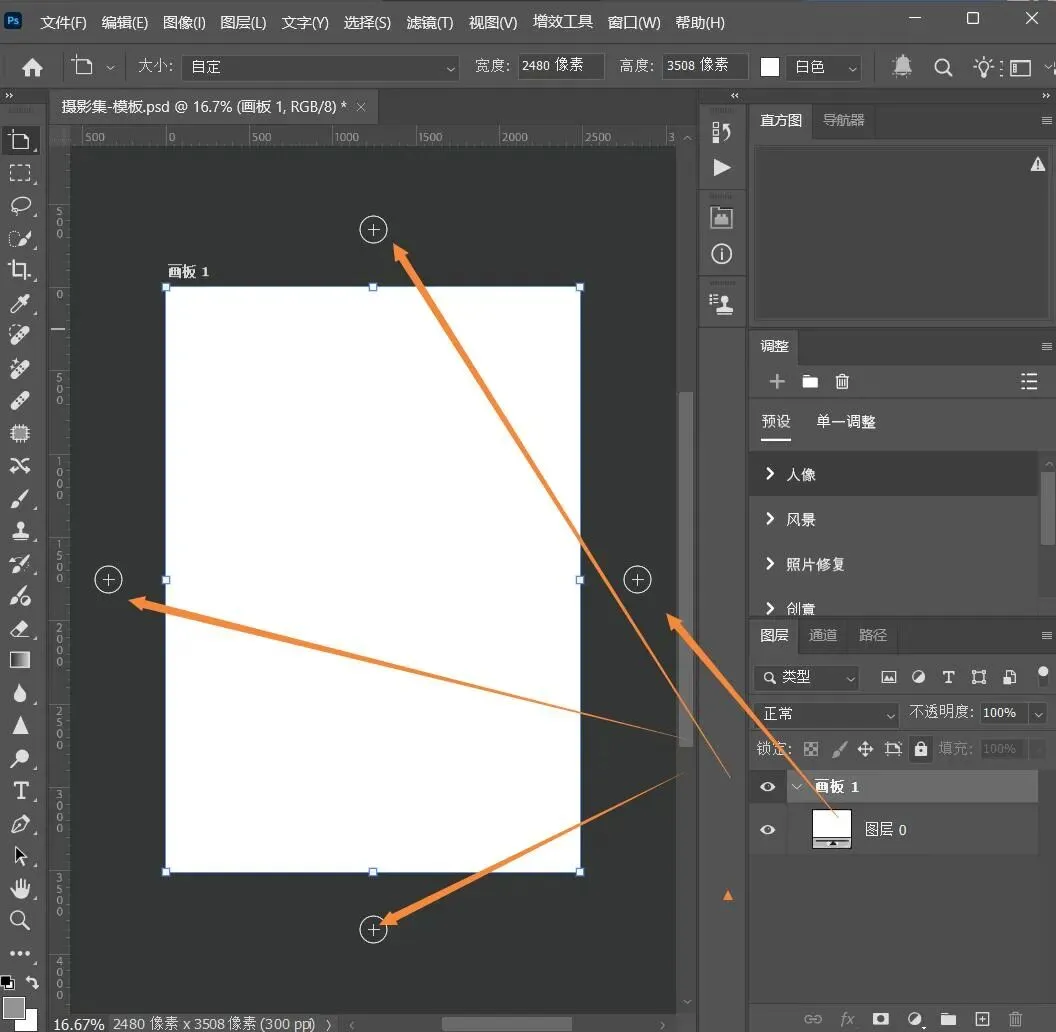
三、设置电子书的页数: 点击“画板”底部的“加号”设置页数:设置6页画板。 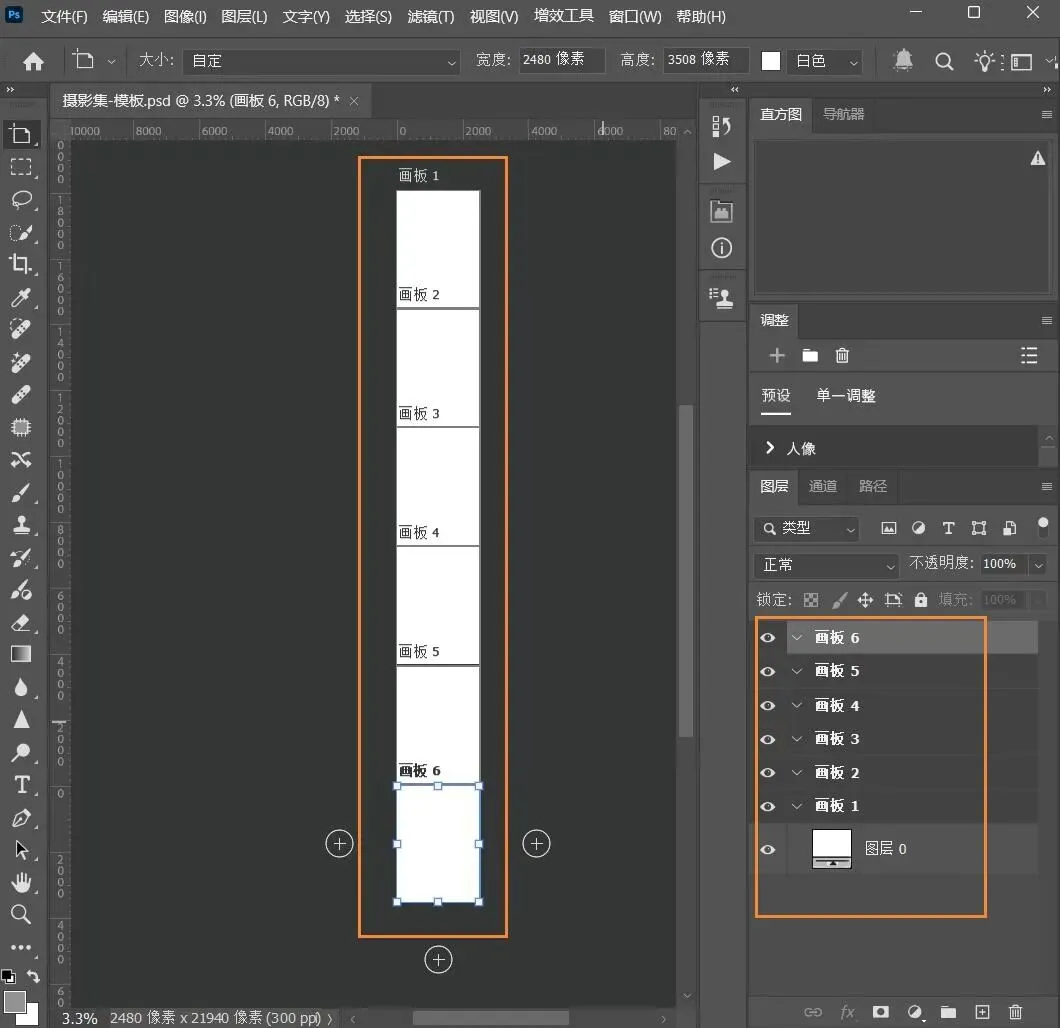
四、从电脑中,把图片拖到画板上: 在电脑找到需要做电子书的图片,分别拖到画板上:可以调整大小和添加文字,或者再添加图片。 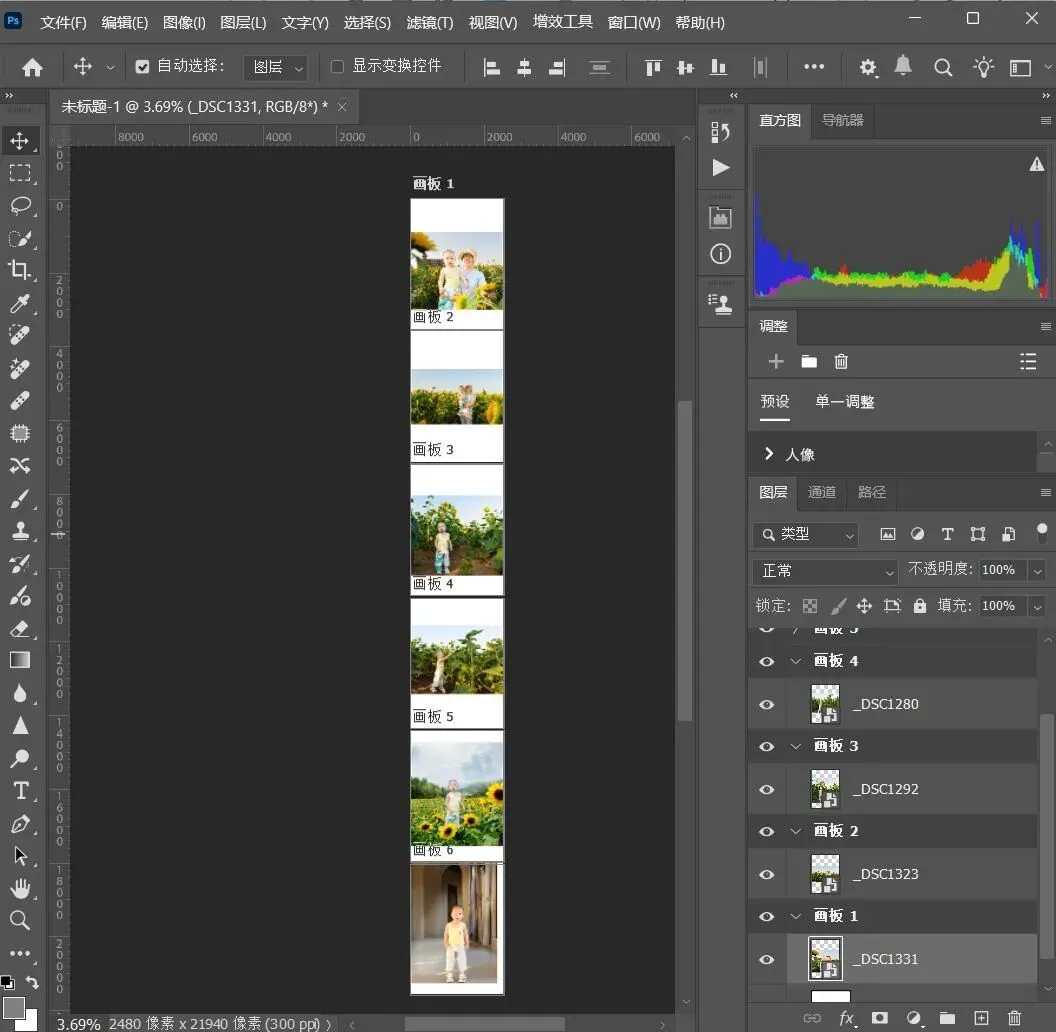
五、导出: 点击Ps菜单栏: “文件>导出>将画板导出到 PDF”。 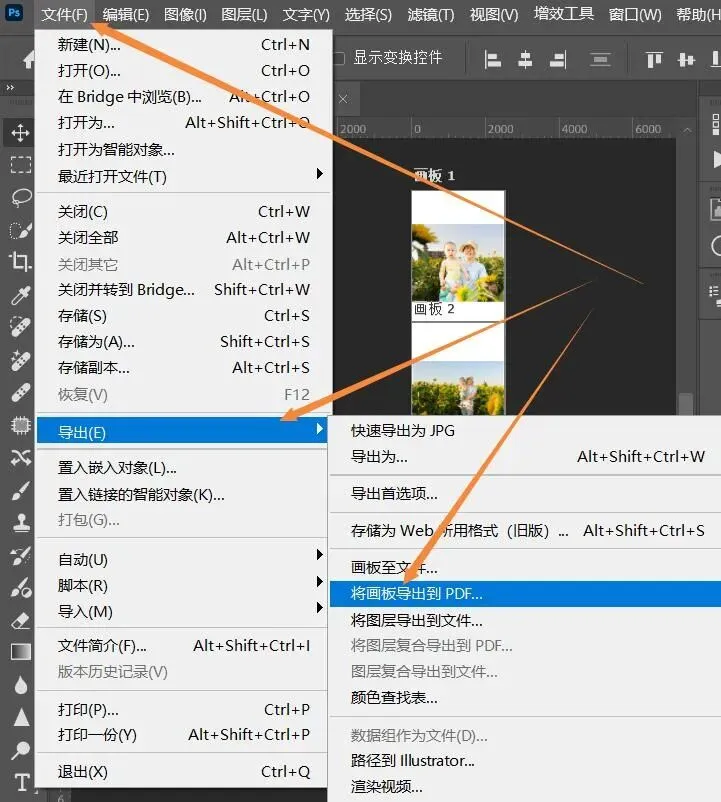
六、设置导出参数: 在弹出的对话框中,设置好存储路径和文件名称。可根据需求勾选 “仅限画板内容”“导出中包括背景” 等选项。若希望所有画板导出到一个多页面 PDF 文件中,需在 “选项” 处选择 “多页面文档”。还可选择压缩编码方式等其他参数。 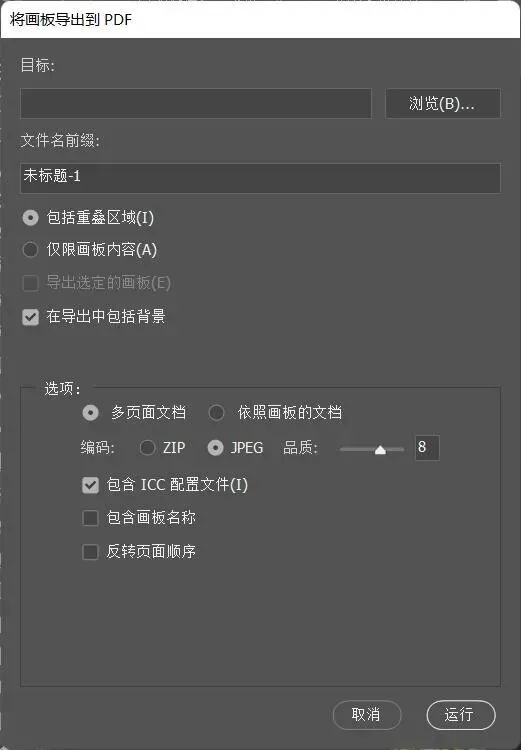
七、导出 PDF: 设置完毕后,点击 “运行”,等待导出完成,即可在设置的存储位置查看生成的 PDF 文件。
Photoshop 制作图片型摄影电子书 (PDF) 方法二:
一、新建文档:
(一)打开 Photoshop。
(二)执行Ps菜单栏:文件 > 新建 (快捷键 Ctrl+N / Cmd+N)。
在对话框中:选择A4:
1. 名称: 例如 "摄影集_模板"。
2. 宽度/高度: 输入设定的页面尺寸(单位可以是像素、厘米、英寸等)。
3. 分辨率:72 像素/英寸 (或 300像素/英寸 ,如果有印刷需求)。
4. 颜色模式:RGB 颜色 (用于屏幕显示)。
5. 背景内容: 选择背景色(白色、黑色、透明或其他颜色)。
6. 点击“创建”。
二、把文档变成画板文档:(两种方法)
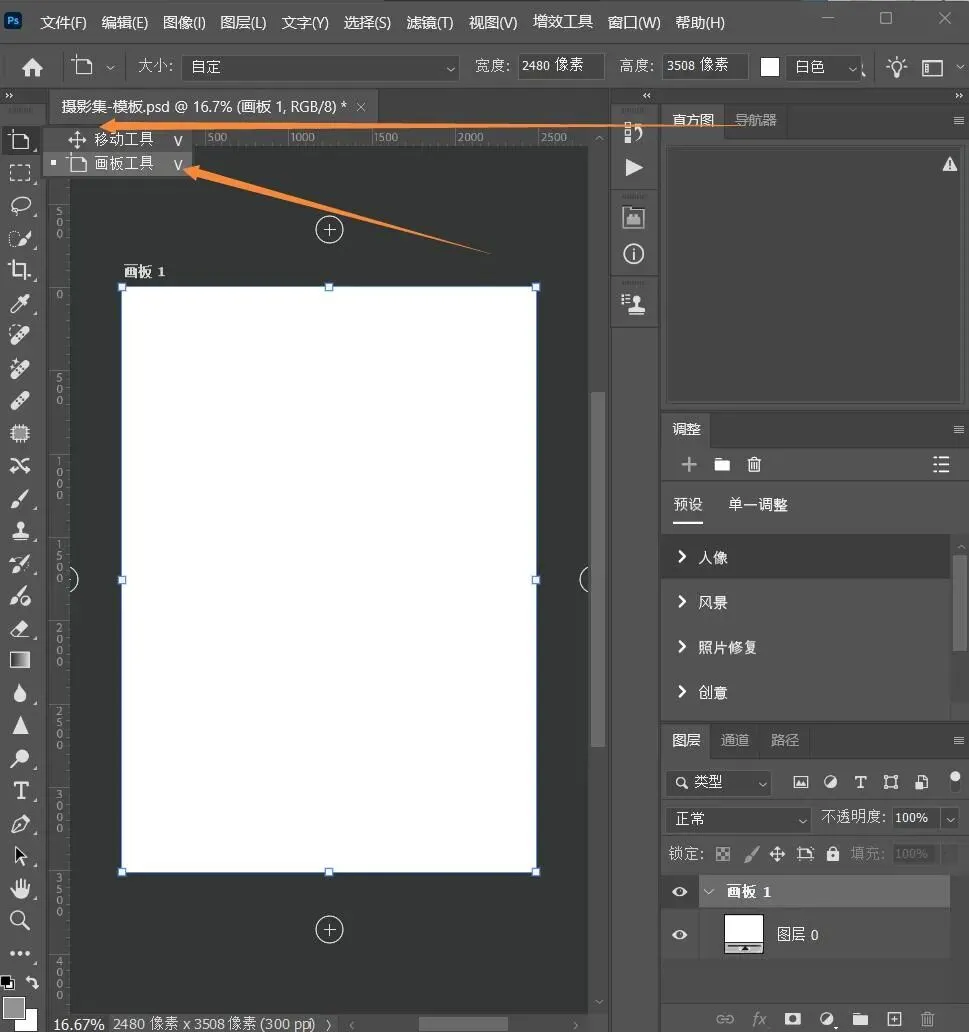
(一)点击“移动”工具,选择“画板”工具,在已经新建的文档上框选;
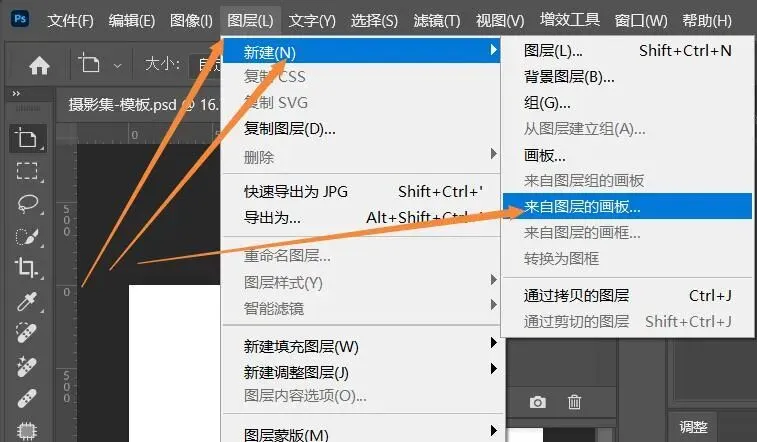
(二)Ps菜单栏:“图层>新建>来自图层的画板”:
画板文档四周出现4个“加号”:
点击以下标题,阅读往期内容: