ARTICLE · 986234
Office 2024下载及安装教程
Office 2024下载及安装教程BACK TO SCHOOL 下载地址
BACK TO SCHOOL 软件介绍 BACK TO SCHOOL 安装教程 1、将Microsoft Office 2024软件的安装包下载至电脑,然后右键单击并选择【解压到Microsoft Office 2024\】选项。 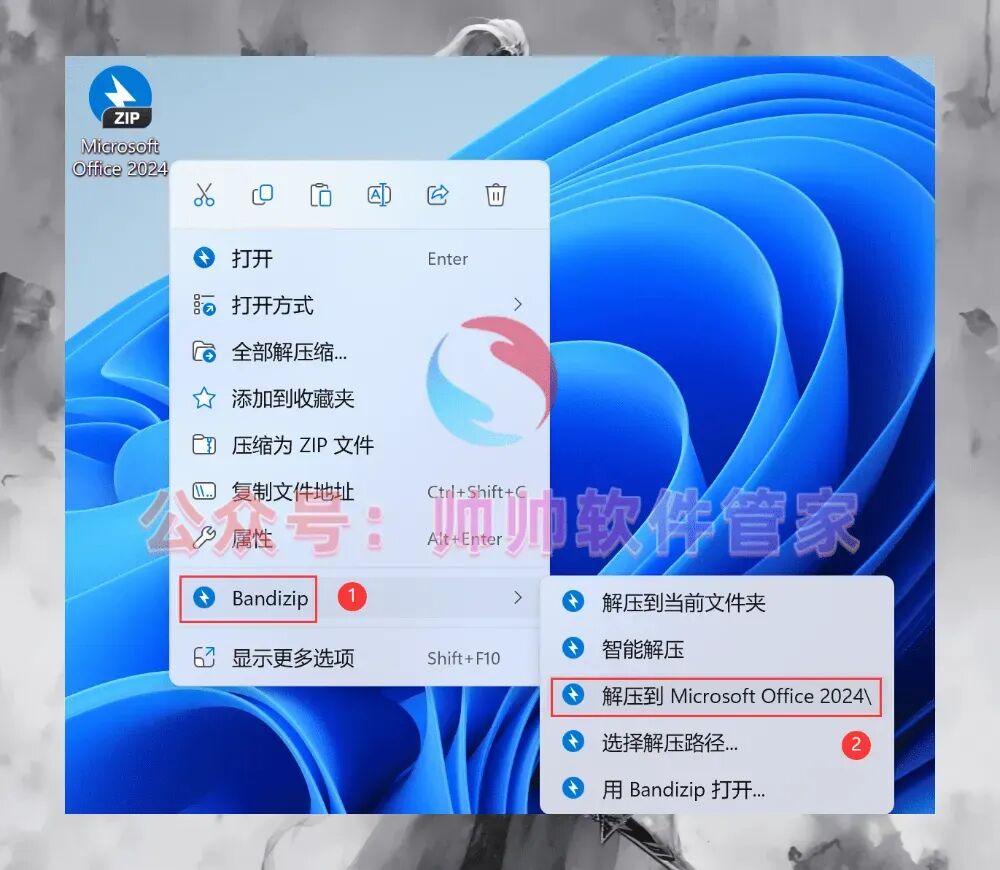
2、右键单击后选择【打开】,进入已解压的文件夹。 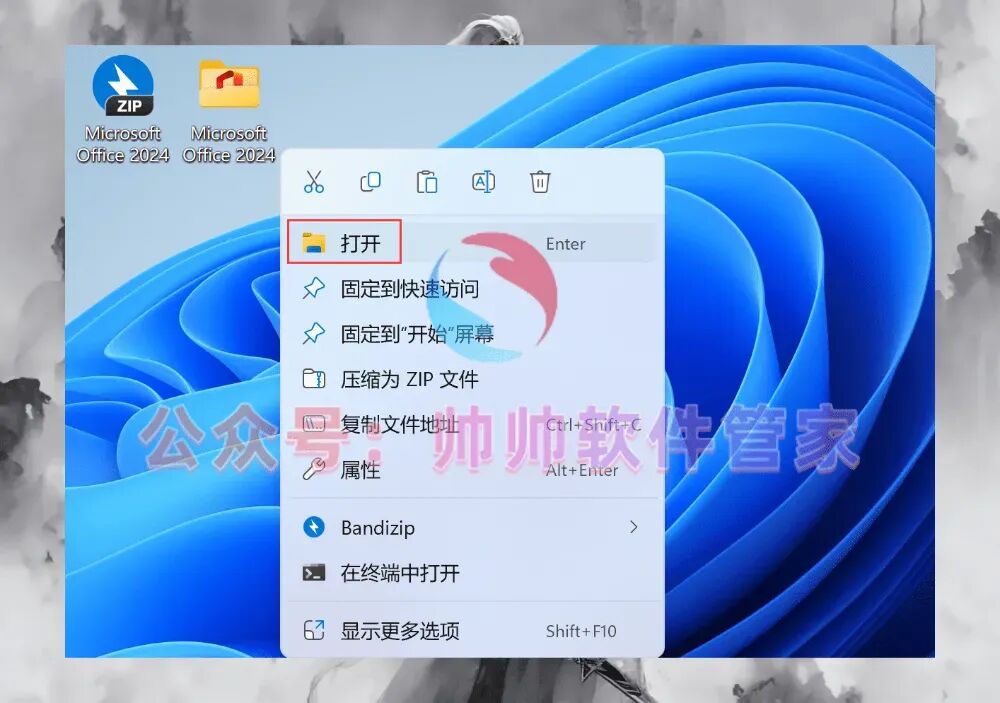
3、在文件夹内找到【AUTORUN】程序,右键单击它,并选择【以管理员身份运行】。 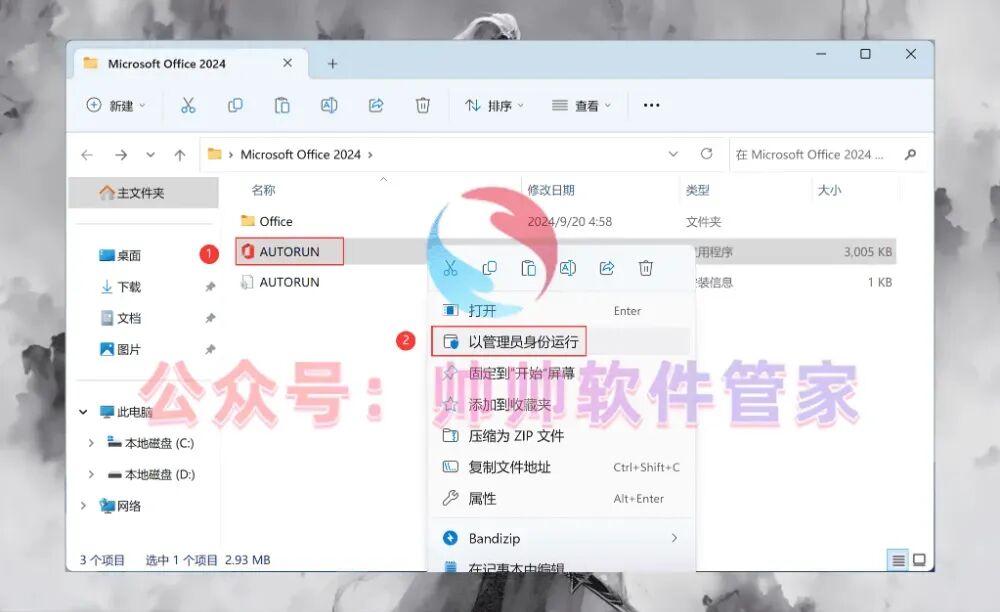
4、接着点击弹出的界面中的【Start installation】按钮。 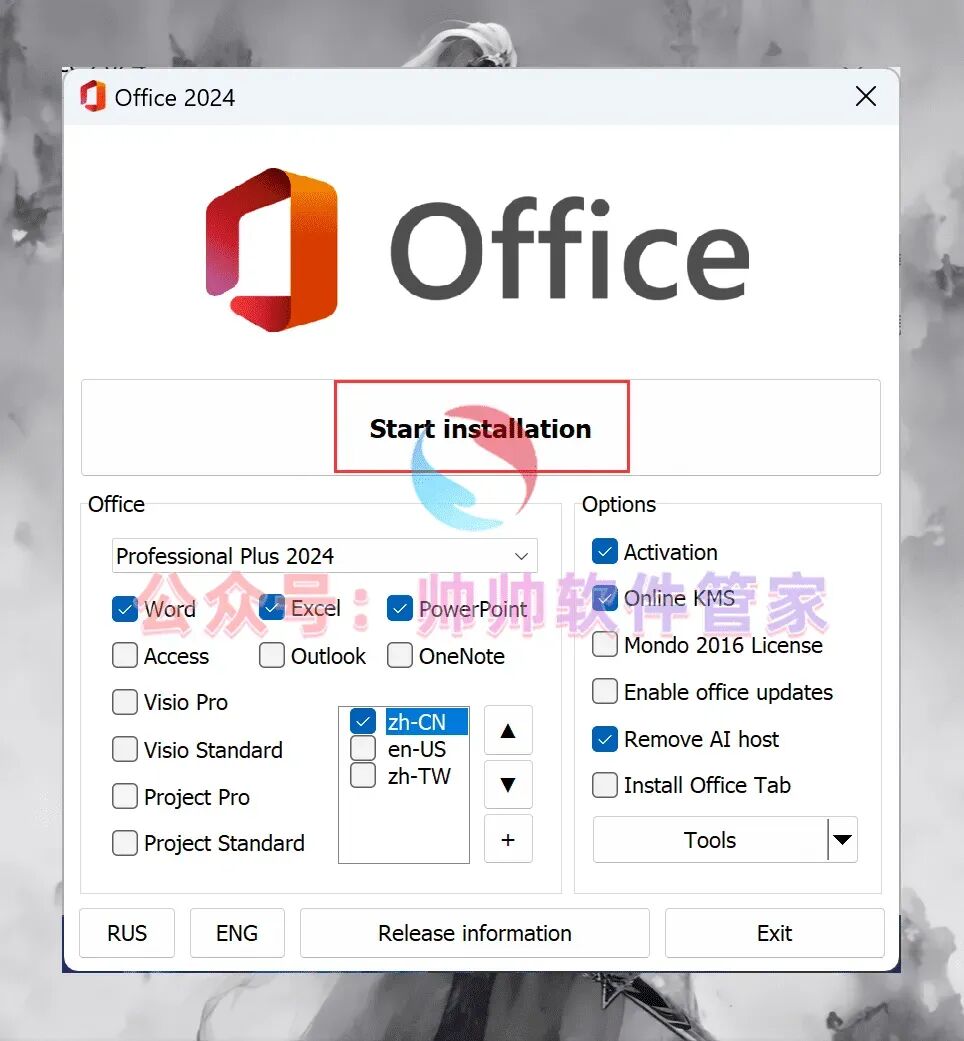
5、此时软件将自动进行安装,请稍作等待。 
6、安装过程中,软件会自动进行激活操作,请稍候。 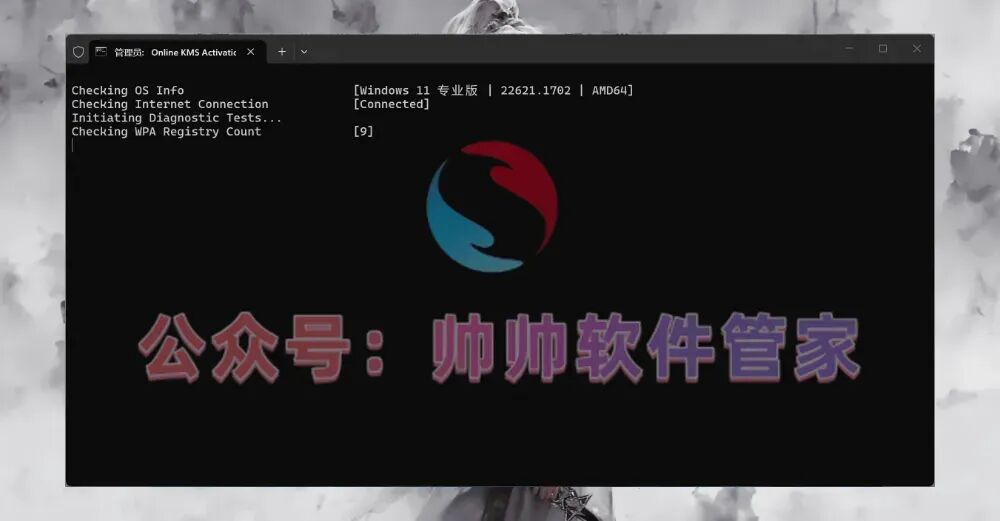
7、当软件安装完成后,点击界面上的【关闭】按钮。 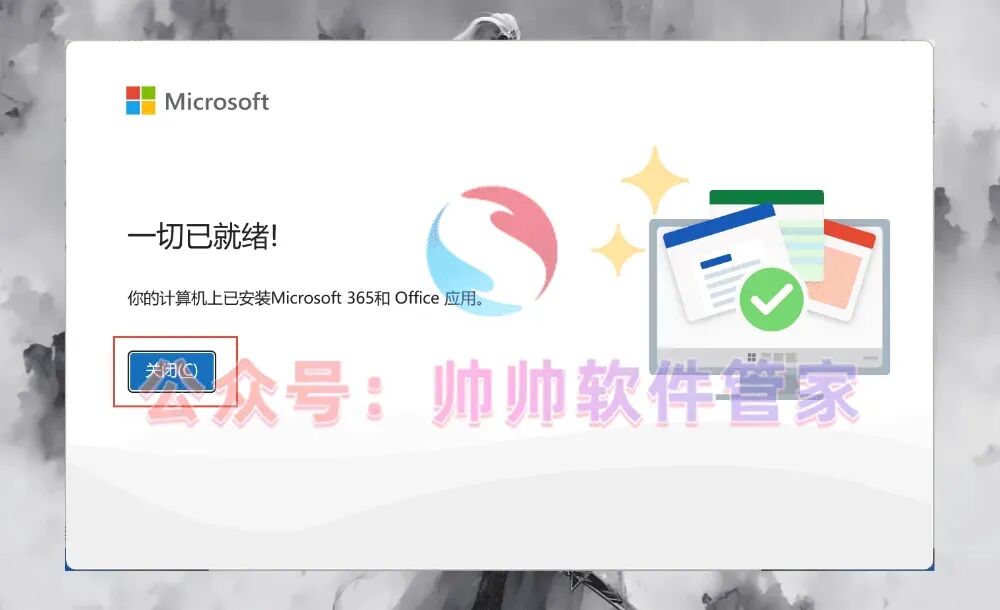
8、随后点击软件右上角的【关闭按钮】。 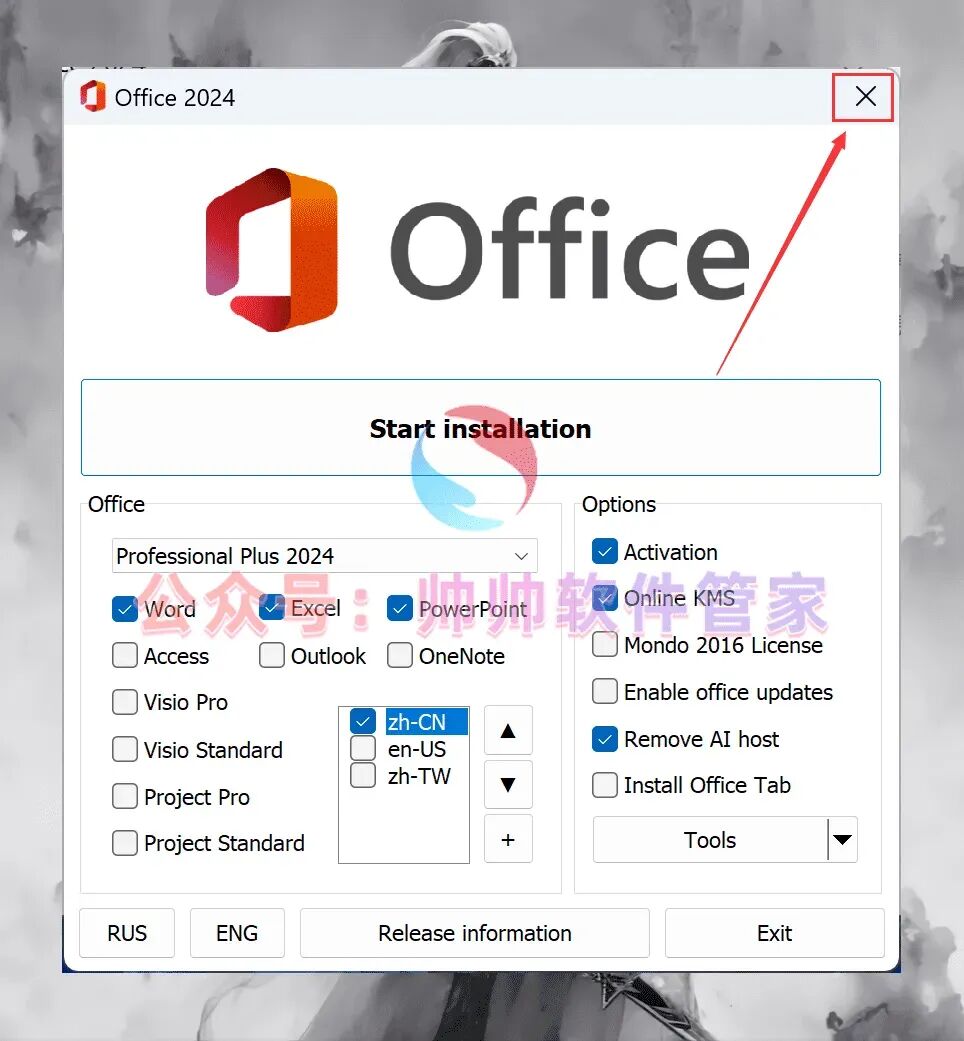
9、返回电脑桌面,点击任务栏上的【开始菜单】,在【所有应用】中找到【Word软件图标】,并将其拖至桌面,从而完成Word软件桌面快捷方式的创建;PowerPoint和Excel的桌面快捷方式创建方法与此相同。 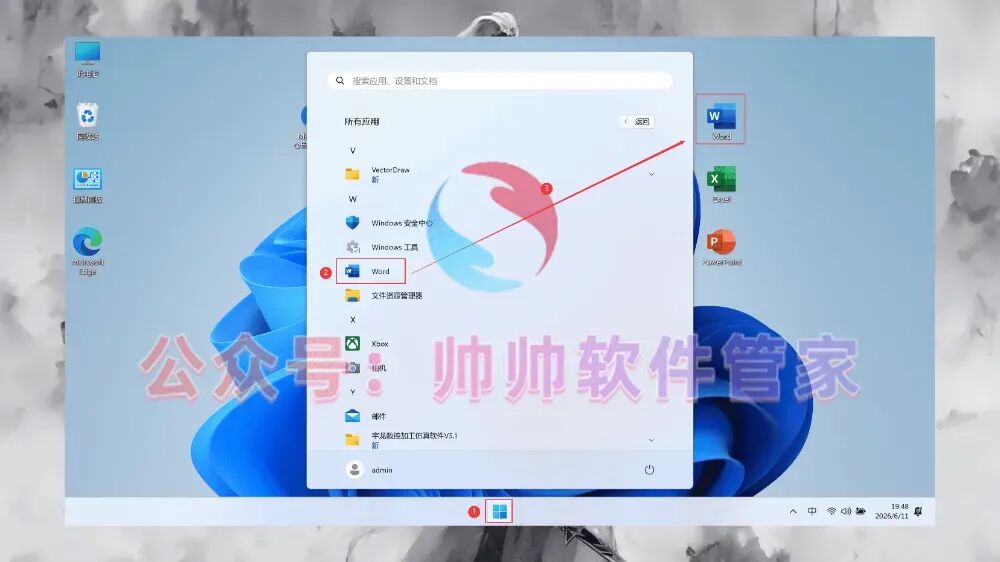
10、在桌面上找到【Word软件图标】,右键单击它,并选择【打开】。 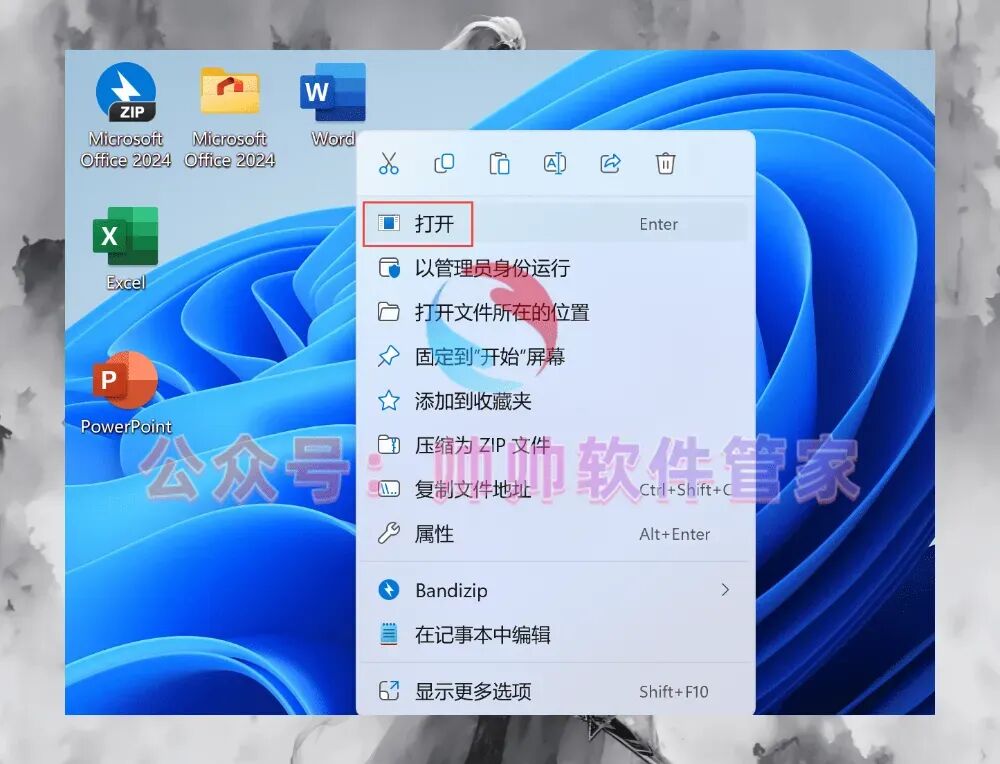
11、进入软件后,点击左侧的【账户】选项,查看软件的激活状态,若显示为“产品已激活”则表示激活成功;PowerPoint和Excel的激活状态查看方法与此一致。 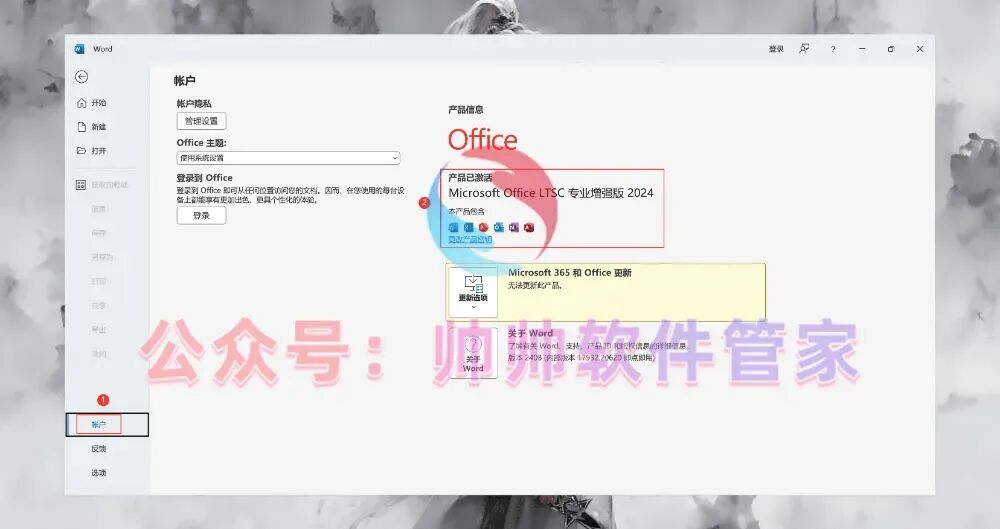
12、以上便是Microsoft Office 2024软件的完整安装过程,若对您有所帮助,请为小编点个赞以示支持!


| 软件名称:Microsoft Office 2024 |
| 软件大小:3.55GB |
| 安装环境:Windows 7(64位)或更高版本 |
下载地址:公众号后台回复:Office |

Microsoft Office 作为全球办公软件的事实标准,其每一次重大更新都预示着个人与企业生产力的又一次革新。Office不仅延续了经典套件的 强大功能,更在人工智能集成、云协作与跨平台体验上实现了跨越式发展。