ARTICLE · 986880
微软把AI塞进Excel,能直接跟Excel交互了
Copilot可不是类似AI对话助手的工具,它是长在Excel生态里的AI智能体。你打开一张表,点下右侧图标,侧边栏就出来了。你想让它干啥,直接在对话框告诉它,它能直接动手帮你干活。
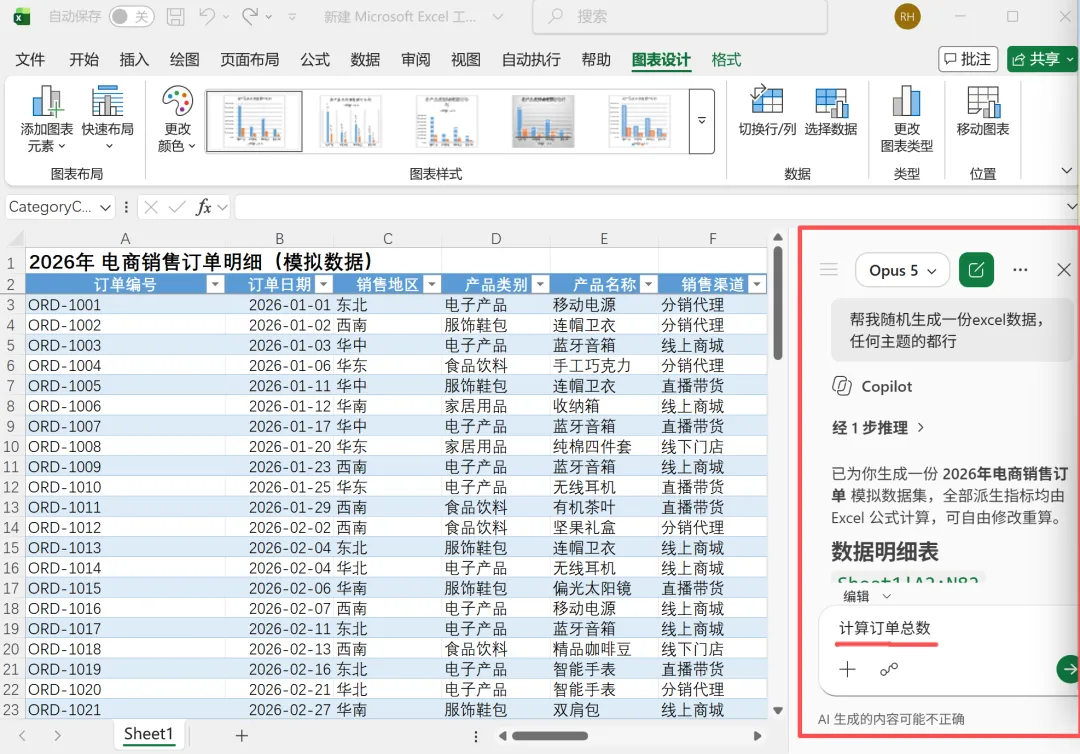
换句话说,它不是另一个ChatGPT,它是住在Excel里的一个帮手。直接嵌入Excel,直接交互,非常原生态。
它背后的大脑是什么?
Copilot底层跑的,是当下最顶尖的那几款模型。OpenAI的GPT-5.6,Anthropic的Claude,他们的最新版本,都是可选的模型。
也就是说,你在Excel里问一句"帮我算下环比",背后是ChatGPT、Claude这些模型在算,你可自由切换想用的模型。
对于顶尖模型的能力,我们不用怀疑。它写公式、做分析的稳定性和聪明程度是非常惊艳的。
它到底能帮你干什么
概括起来,只要能在Excel实现的,它都可以搞定。目前Copilot在Excel里能做这么几件事。
1. 写公式
这是最基础也最常用的一项。你不用记函数名,直接用自然语言交流。
比如你有一张销售表,想加一列"第二季度和第三季度的收入百分比差",跟它说一句,它给你列个公式,而且会先解释这公式是怎么算的,你确认了它才帮你插进表里。
对那种一年用不了几次VLOOKUP、每次都要现查的人,这个"带解释"的环节挺关键——你不光拿到结果,还能顺便看懂。
2.做透视表
透视表这东西,会的人觉得顺手,不会的人每次都卡在拖字段那一步。
现在你直接说"按产品和地区汇总销售额",它帮你把透视表搭出来。搭完你还能在字段窗格里继续调整,或者再跟它说一句接着改。
3.出图表
你让它把一堆数变成图,或者把现有图表调得好看点,它能直接动手,不用你再一个个点选图表类型。
4. 搭动态看板
这是我觉得最值钱的一项,很多人还没注意到。
以前做一张数据看板,得先搭透视表、再插图表、再一个个加切片器,忙活半天。现在你直接说一句"用这份销售数据做个看板,按地区和月份能筛选",Copilot能一口气把图表、KPI指标卡、切片器全搭出来,几个图还能联动——你在切片器里点一下某个地区,所有图一起变。
而且它不是做完一次就完事。把流程存下来,以后每个月数据更新后让它重跑一遍,周报月报就自动出来了。对要做定期汇报的人,这一项省下的时间最实在。
5. 跑Python
这个对"会用点数据但不会写代码"的人特别有用。Excel今年把Python嵌了进来,但写Python是有门槛的。现在Copilot能当中间人—你用中文说想分析什么,它生成Python代码跑给你看,结果直接回到表里。
等于是把Python的深度分析能力,用一句中文就调出来了。
6. 处理文字数据
不光是数字。客户反馈、问卷、工单这类文本,它也能读。比如"找出这列反馈里提得最多的五个主题""把每张工单总结成两句话"。
这类活以前要么手动看,要么写一堆公式硬拆,现在一句话的事。
7. 梳理改了什么
也是8月新增的。一张表多个人改来改去,谁改了哪、什么时候改的、AI动过没有,它能帮你总结出来,甚至能把表退回到之前某个能用的状态。
多人协作改表改乱的时候,这个功能简直是救命级别的。
它开始记住你的习惯了
有一项更新我觉得比单次功能更值得说—Copilot能记住你的偏好了。
日期格式用哪种、货币符号是什么、公式优先用XLOOKUP还是VLOOKUP、图表默认什么配色、解释要详细还是简短……你设一次,它以后每次都按你的规矩来。
这解决的是个特别真实的问题:以前每次让它生成东西,格式都不对,你得一遍遍重说"我要的是这种样式"。现在说一次,它记住。
说句实话,单看某个功能,Copilot能做到的,你手动也能做到,只是慢一点。真正值钱的其实是这种"记住你、省掉重复说明"的能力,因为它省的是每天都会发生的那点琐碎。
但它也不是0门槛的,很多功能要Microsoft 365商业版授权的,我们需要有对应的含Copilot的商业版账号。
写在最后
Copilot在Excel里的定位非常清楚:
首先它是嵌入Excel内部的,能直接在同一界面内跟Excel直接交互;
其次它能根据你的指令直接操纵Excel,直接在Excel上动手干活,而你只需要描述自己的需求,它来动手干活;
最后它仅限于office生态内,如果你想做网页版或者操作Excel之外的其他东西,Copilot是无法实现的。
而这些环节背后,是ChatGPT同款的GPT-5.6、是Claude这样的大模型在替你扛。工具变聪明了,你只需要指挥,干活交给Copilot