ARTICLE · 987785
AI 设计工具很多,Lovart终于熹妃回宫继续sota
AppOS
官网先放这里:https://www.lovart.art/
前段时间,我刚用 Lovart 完整跑过一次 AppOS 的 UI 设计。当时从品牌视觉手册开始,一路做到 Brand Kit、网页 UI、Mockup,最后甚至还能把跑顺的流程保存成 Skill。
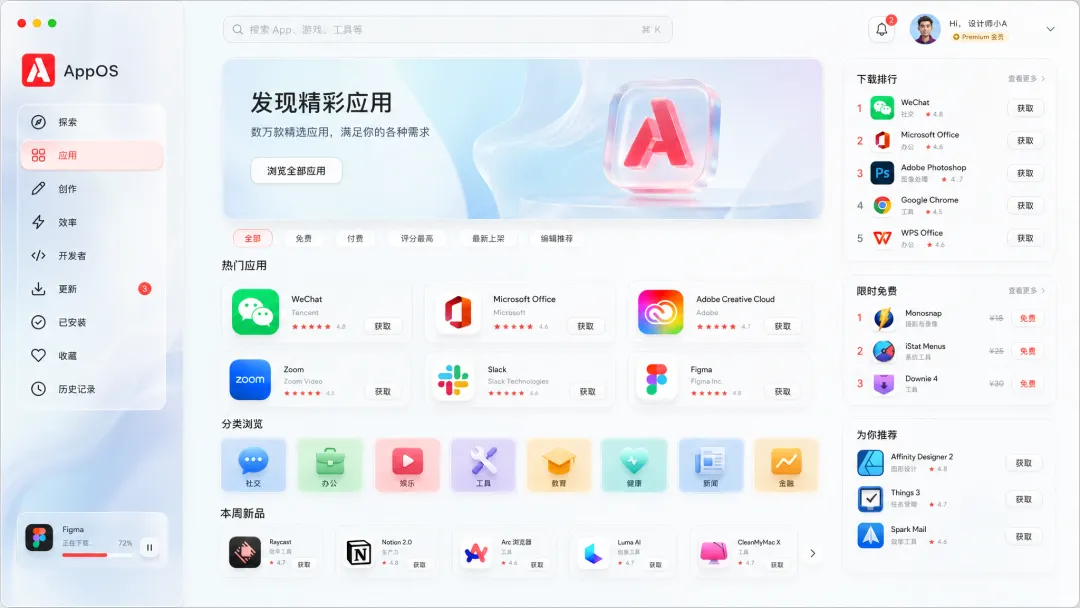
最近 Lovart 又更新了一轮。
灵感采集、Reference、专业 Skill、Motion、视频、网页、一键转矢量……这次几乎没有围绕模型参数做文章,改的基本都是设计过程中真正会遇到的事情。
所以这次我想换一个更小、但其实更难做好的东西:
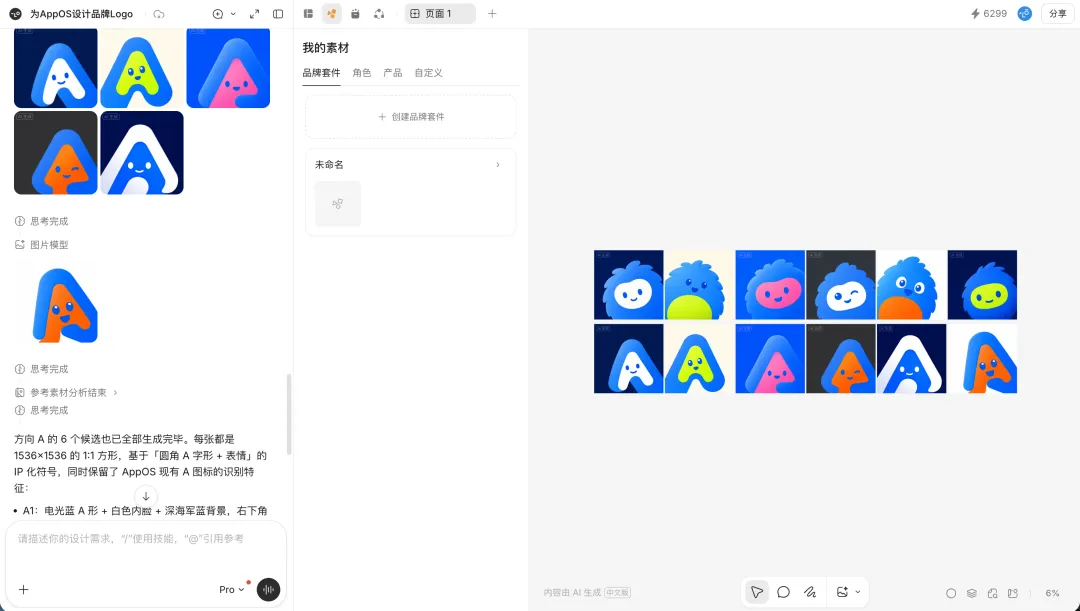
给 AppOS 做一个 IP Logo。
一个 Logo,缩小之后才知道好不好用
大图看起来很精致,表情、材质、光影全都有;真正放进 App 图标、网页导航栏或者 32×32 的头像里,五官糊成一团,细节全没了。
这类图拿来发朋友圈很好看,真正作为品牌资产就比较麻烦。:
给 AppOS 设计一个年轻、科技感、有一点亲和力的角色型 IP Logo;视觉尽量简洁,不需要堆很多装饰,同时要考虑小尺寸使用。
刚好 Lovart 这次的 Skill 里有一个:IP logo Skill
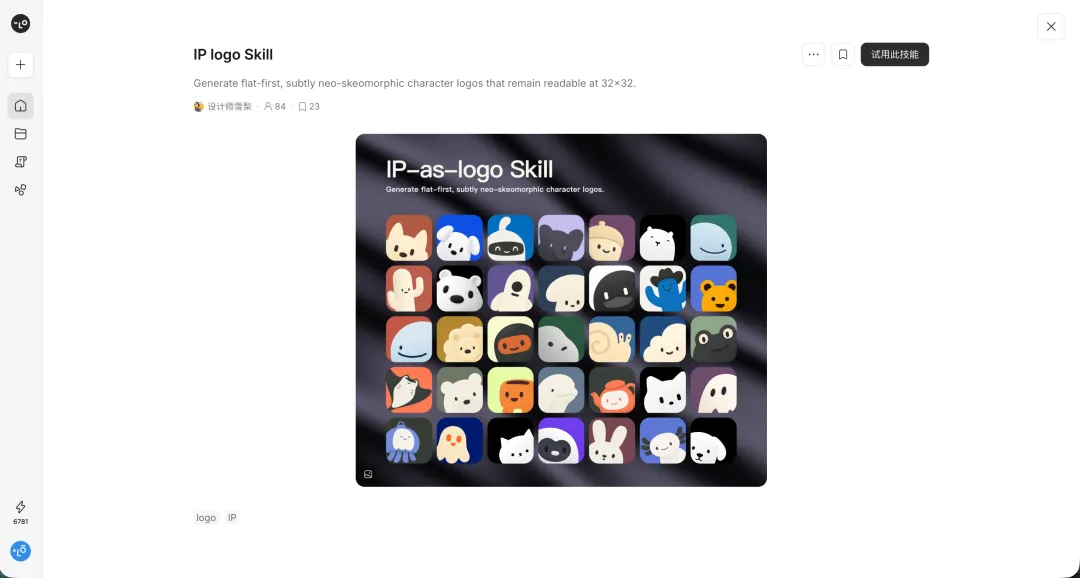
做角色型 Logo,整体以扁平结构为主,加一点轻微的新拟物质感,同时保证缩到 32×32 之后还能看清。看到“32×32”这几个字,我就觉得这个 Skill 选对了。
因为很多 IP 图单独看挺漂亮,一旦缩成头像,五官、发型、衣服细节全挤在一起,最后只剩一个彩色小点。
Logo 最终还是要用的。
一键生成,非常省心
做这种角色,我一般不会先写提示词。脑子里的描述通常很模糊,比如“年轻一点”“有科技感”“简洁”“有点 Apple 的感觉”。
这些词单独拿出来都没什么用。所以我先去 Pinterest 和小红书翻了一圈。看到喜欢的轮廓就留一张,看到不错的眼睛处理再留一张,还有几张只是颜色舒服,也一起收进来。
这次比较方便的是,Lovart 的灵感采集插件可以直接把网页里的图片存进项目里,不需要先下载到电脑再上传;Pinterest 账号也可以通过连接器接进来。
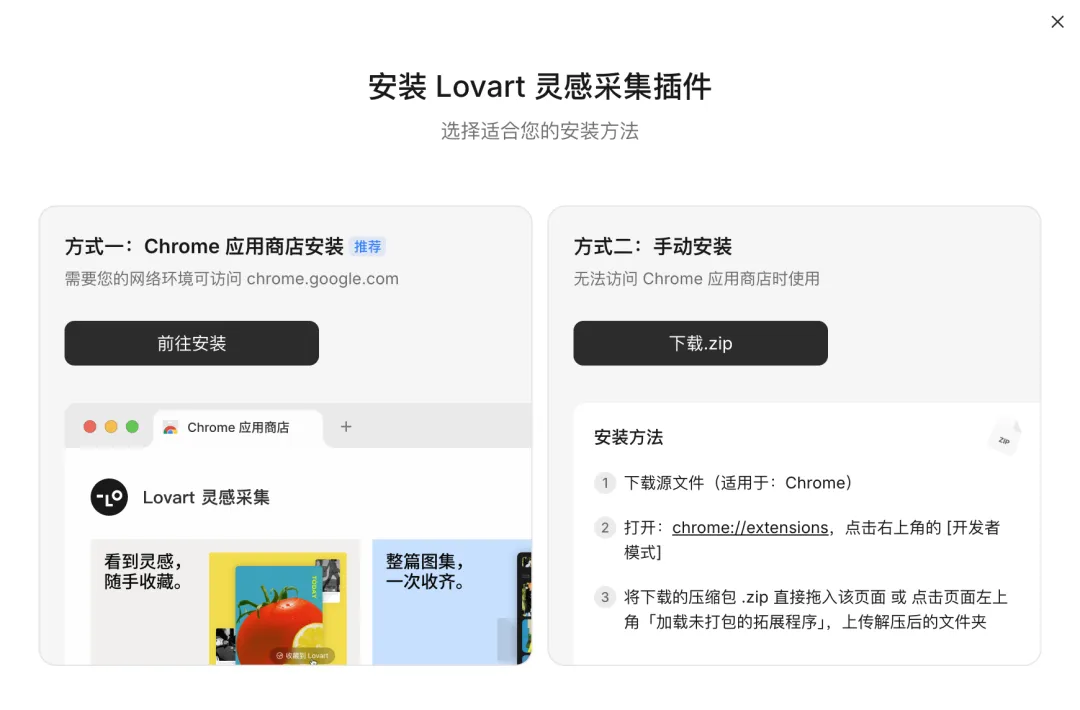
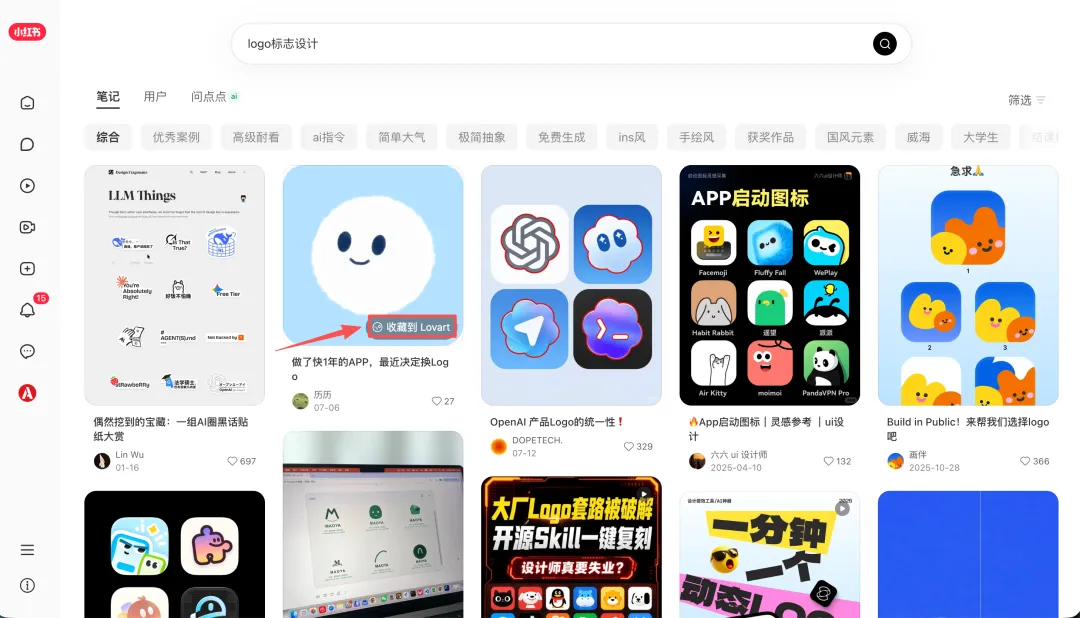
这类小功能很容易被忽略,但用起来挺省心。
我桌面本来就够乱了,少几十张莫名其妙的 PNG,对我来说已经算进步。
素材放进去后,直接让 Lovart 用 IP logo Skill 照着这张图做 logo。

整体生成下来非常省心,无需过多参与,直接生成效果非常满意的 logo。
它没有把 Skill 定义成一段写好的 Prompt,而是把某类设计任务需要的方法、流程和交付要求放进一套可调用能力里。目前官方提供了大约 100 个专业 Skill,自己跑得满意的流程也能保存下来继续用。
IP logo Skill 给我的感觉就是这样。
我没有写很长的需求。大概只说了:给 AppOS 做一个角色型 IP Logo,偏年轻科技品牌,简单、干净,放进公众号头像、App Icon 和网页导航里都能用,参考我已经放进去的这些图片。
剩下的更多是在看结果之后一点点改。
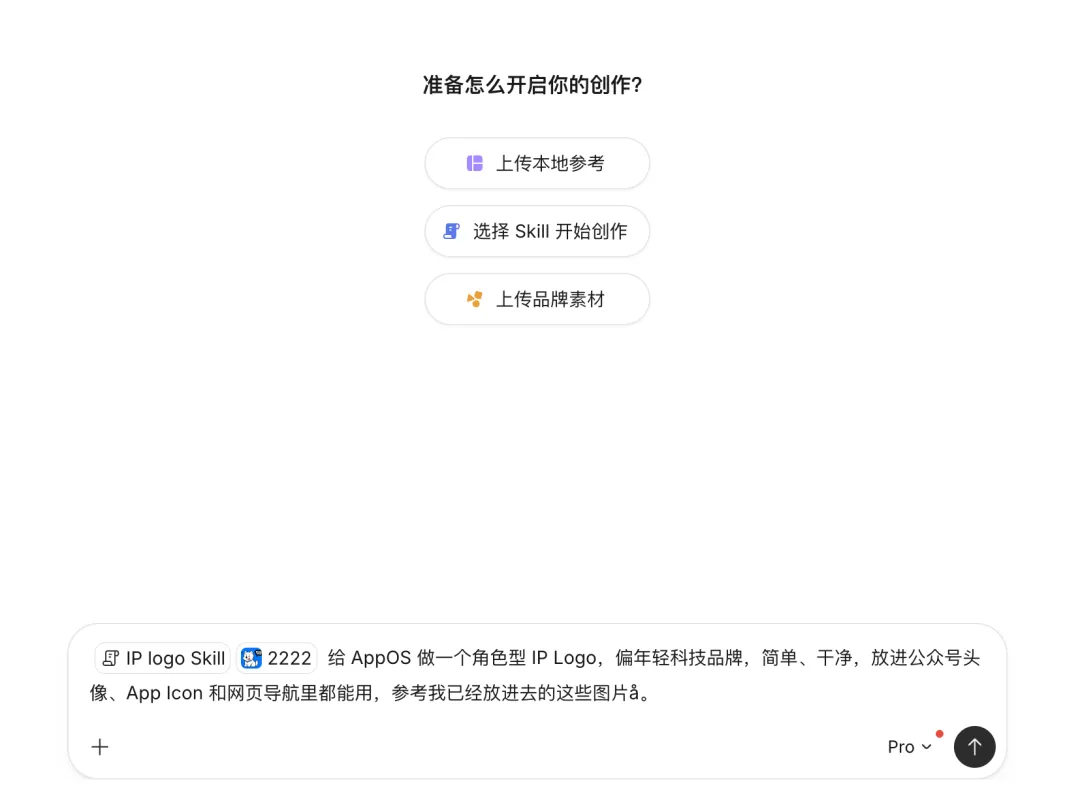
Lovart 会一次性生成多张图片,我选了一张我比较喜欢的,继续进行细节优化和场景适配。
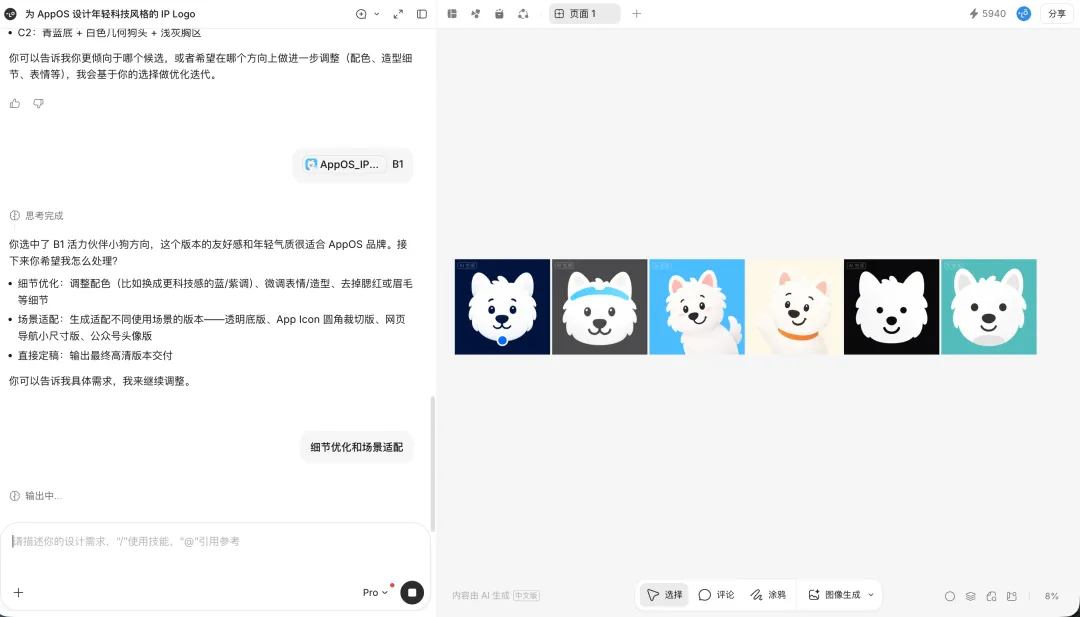
整体制作下来非常省心,最后留下来的方案很简单就确定了。
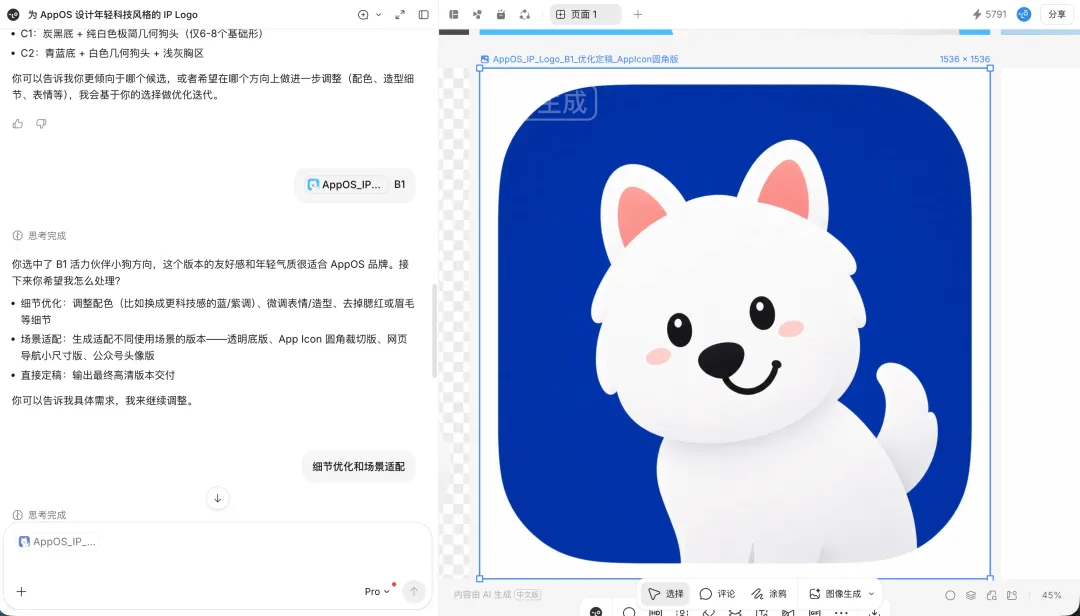
脸部结构比较完整,眼睛没有太多细节,头部的外轮廓也很明确。
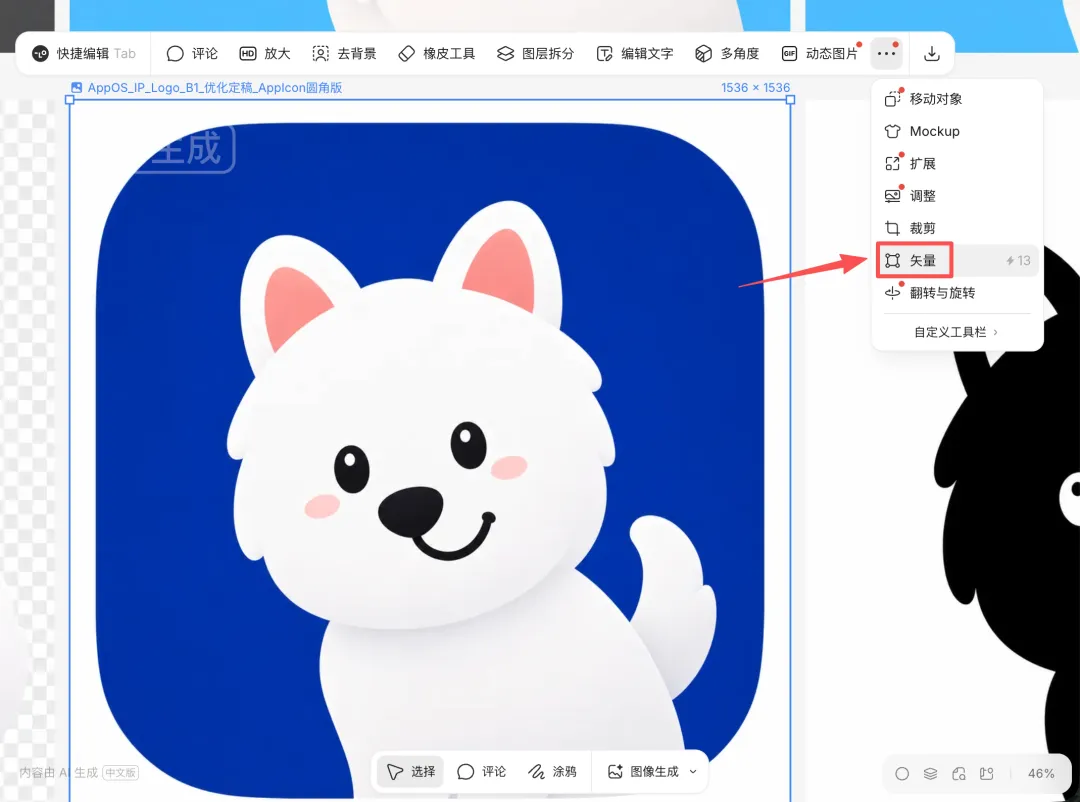
Logo 类项目最后还有一个我比较在意的环节:矢量文件。
Lovart 新版可以把 PNG、JPG 直接转换成 SVG,下载以后继续放进 Figma 或 Illustrator 处理。生成之后我还是会自己检查路径,尤其是细节比较多的部分。但至少不用再从头描一遍。
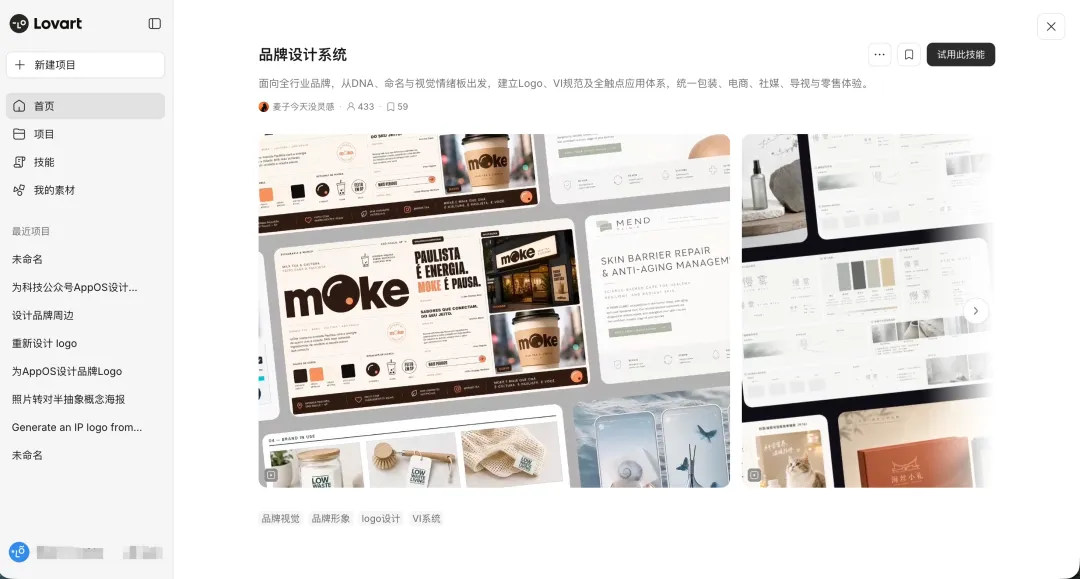
接着我又对品牌进行设计,在 skill 库找到了「品牌设计系统」。
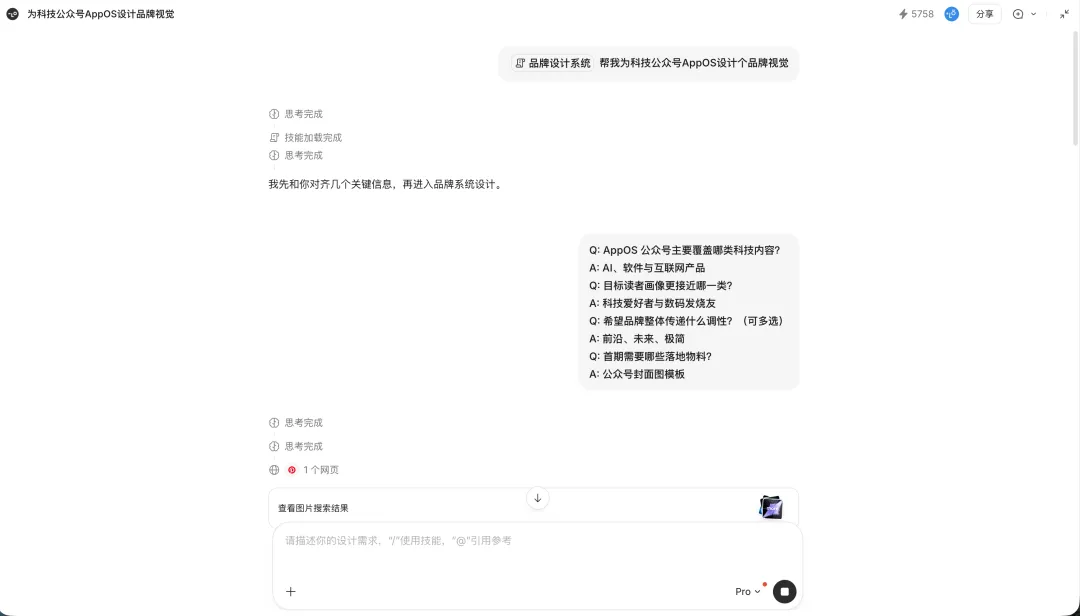
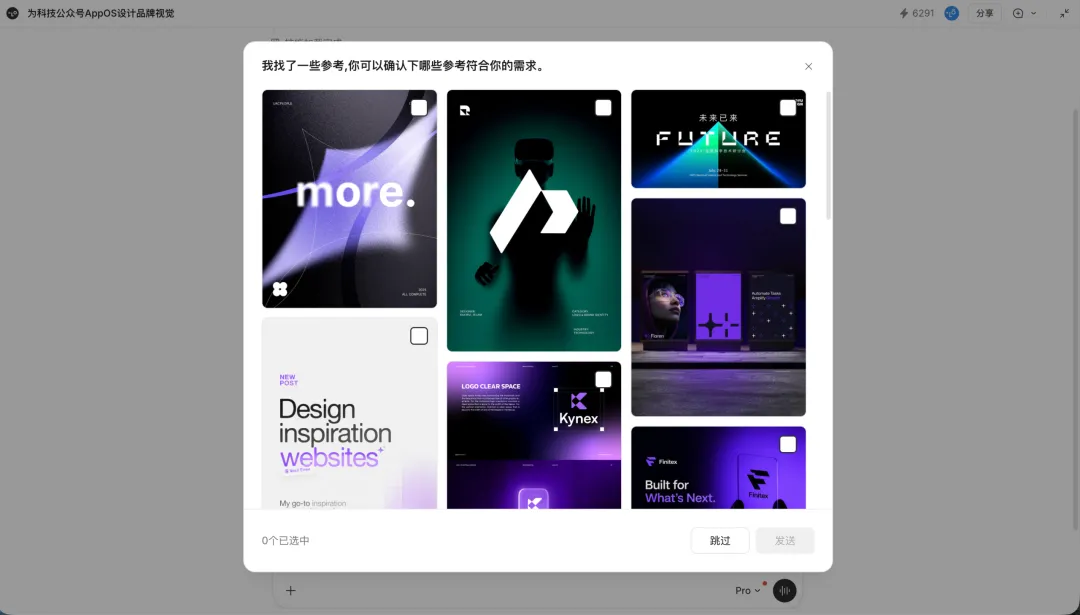
Lovart 思考一会会让我选择喜欢的参考,每个有很好看。
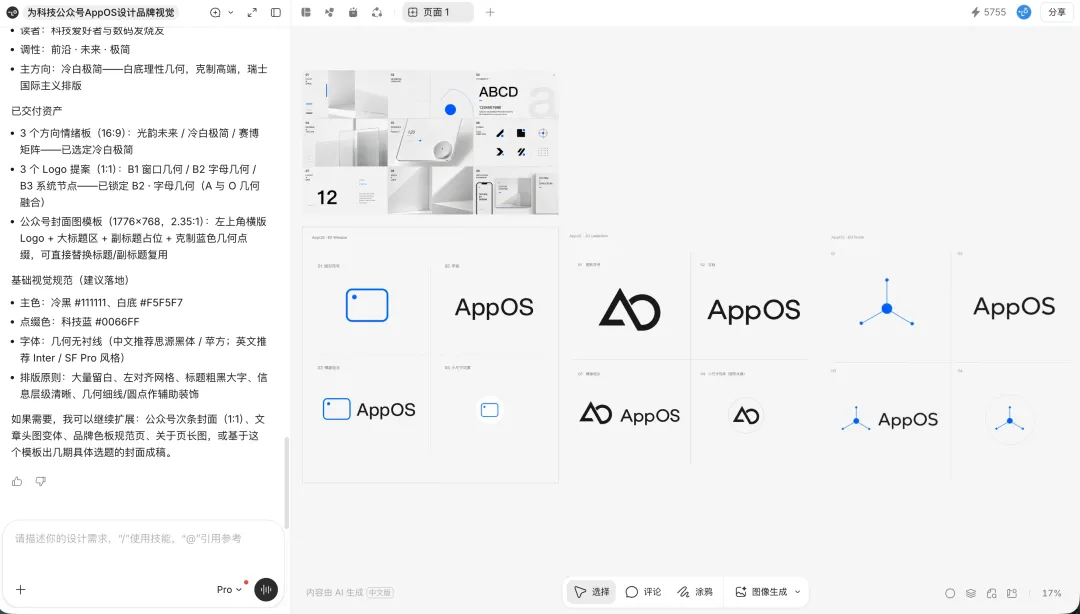
品牌做完以后,我顺手把 AppOS 往周边上放了一圈
我还拿 AppOS 原来的品牌 Logo 做了一组很简单的延展测试。
帽子、帆布袋、马克杯、徽章、T 恤。
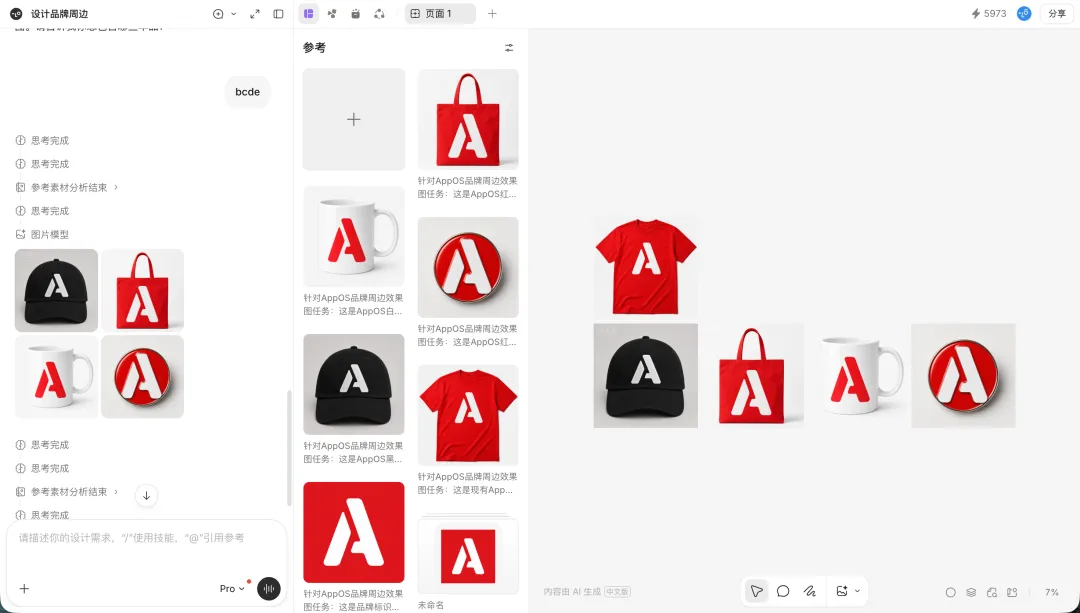
我比较喜欢的是,它没有把所有东西硬做成一种效果。
同一个 Logo 放在不同材质上,本来就应该有不同的表现。布料会有一点褶皱和吸光,杯子的白色陶瓷更干净,徽章则需要一点立体和反光。
如果只是把 Logo 平贴上去,很快就会有一种“P 上去”的感觉。
这组图虽然只是一次快速测试,但至少让我能提前看到 AppOS 真做成周边以后大概是什么样。尤其是黑色帽子和红色帆布袋,我觉得已经挺接近可以直接打样的状态。
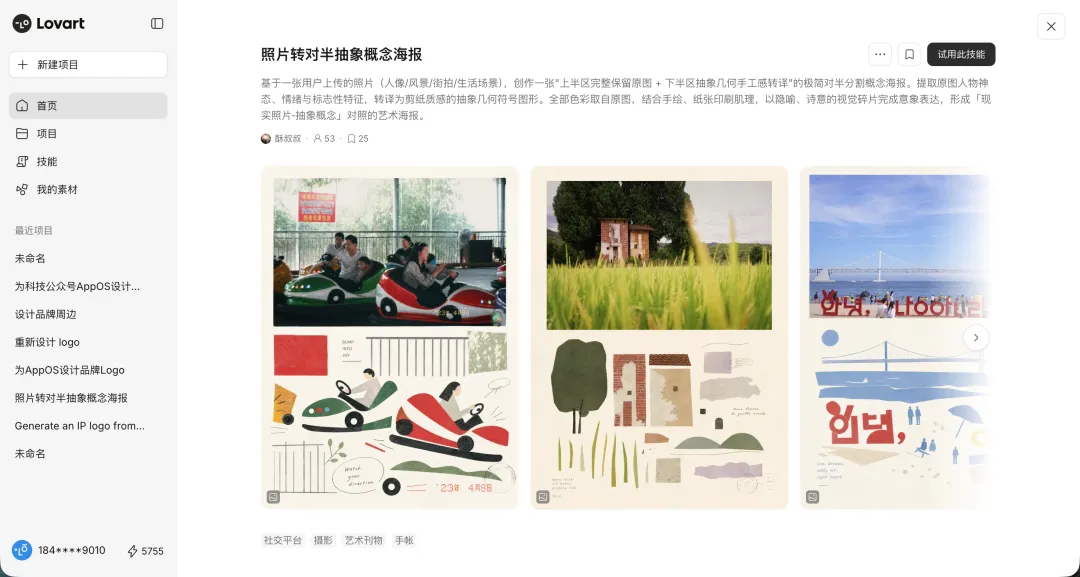
我又拿朋友的照片试了一个 Skill「照片转对半抽象概念海报」。
我上传的是一张很普通的全身镜自拍。原图里有商场、电梯口、自行车,还有不少杂乱的环境信息,本身谈不上什么“设计感”。
Lovart 保留了人物的姿态和穿搭,同时把照片里的几个视觉元素重新拆出来:黑色服装、白色帽子、自行车的圆形轮廓、空间里的横竖结构,最后在下半部分重新组织成一张偏杂志感的抽象海报。
照片里原本不起眼的自行车、墙面色块和人物轮廓,被重新提炼成几何形状、手绘线条和纸张质感。上半部分还是照片,下半部分已经变成另外一种视觉语言,两边放在一起却能看出明显的联系。
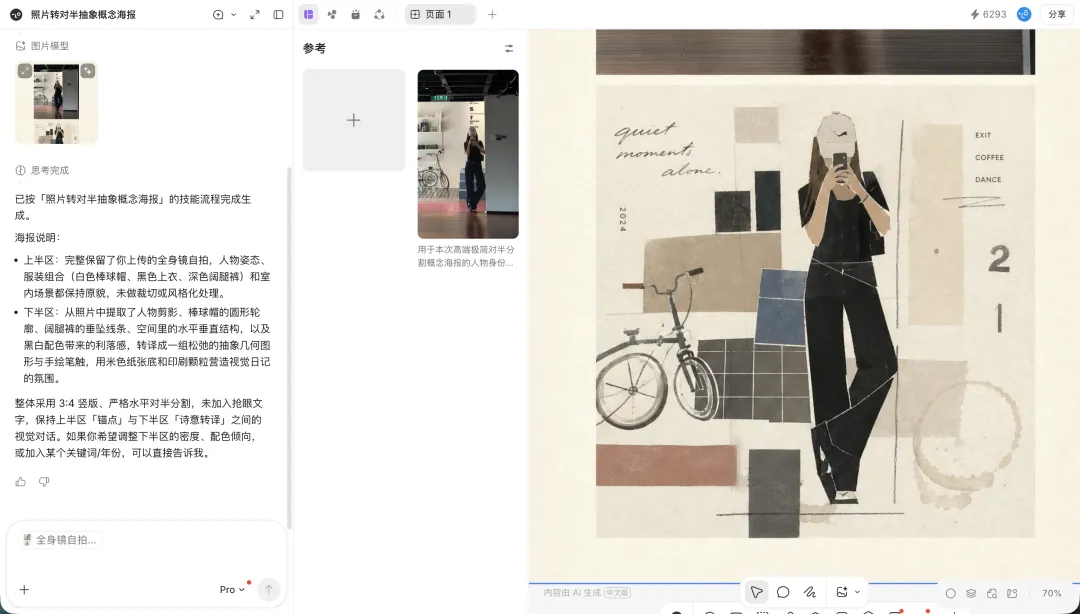
这种 Skill 我觉得很适合做社媒视觉。
拍照本身不需要特别复杂,甚至一张随手拍就够了。真正有价值的是,它会从照片里找可以继续发挥的元素,再把这些元素组织成一个完成度更高的版面。
对经常做公众号、小红书或者个人作品集的人来说,这种玩法比单纯“把照片变成某种画风”有意思得多。
最好我试了下 Lovart 新版里的 Web 产品视觉设计 Skill。
我的需求很直接:按照业务需求,做一组 Mac 软件商店的 Web 产品核心页面。
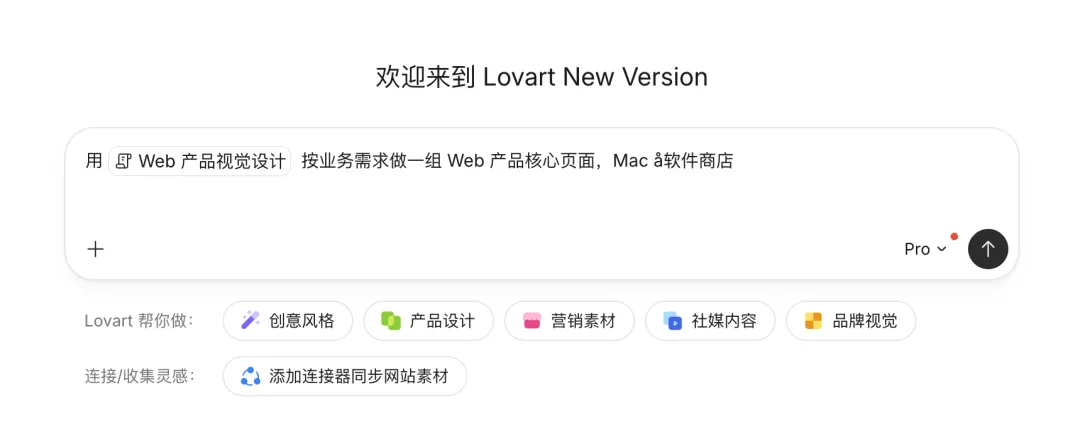
输入以后,Lovart 没有马上开始生成页面,而是先把几个关键问题补齐:这是全新设计还是已有产品改版、需要哪些核心页面、希望采用什么视觉风格,以及最后准备交付到什么程度。
我选择了全新设计,先做首页 / 发现页,视觉上偏Apple 原生风格,简洁、毛玻璃、SF 字体和浅色背景,最后希望同时拿到视觉稿和 HTML 可交互原型。
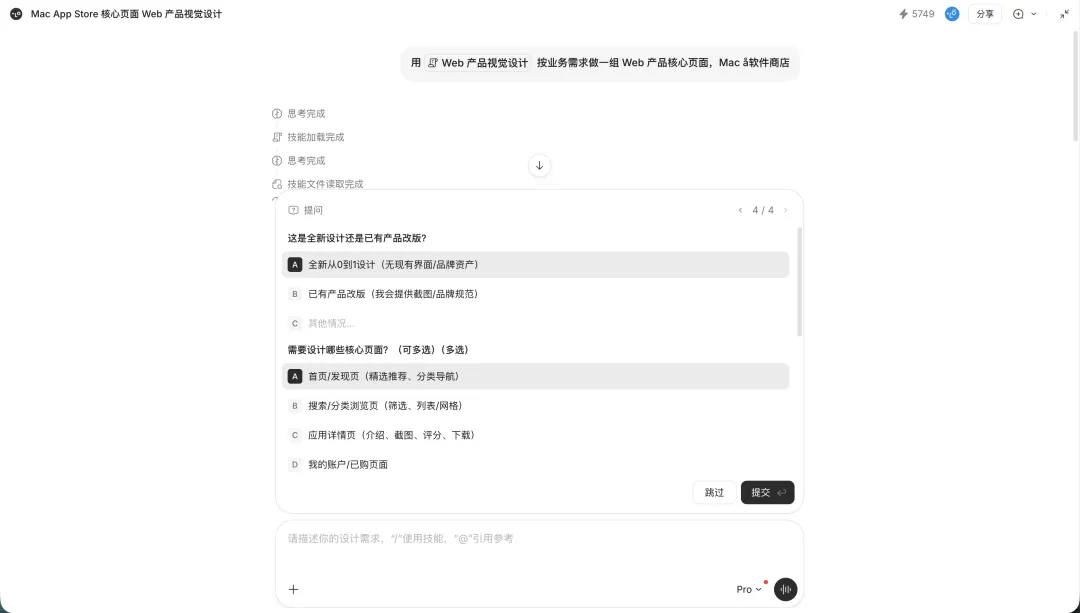
这些信息确认以后,Lovart 才开始正式往下做。
比较有意思的是,参考素材也直接留在画布侧边。像 Mac 软件商店首页、后台界面这类图片都可以放进去作为设计依据,最终生成的页面会结合这些参考继续调整。
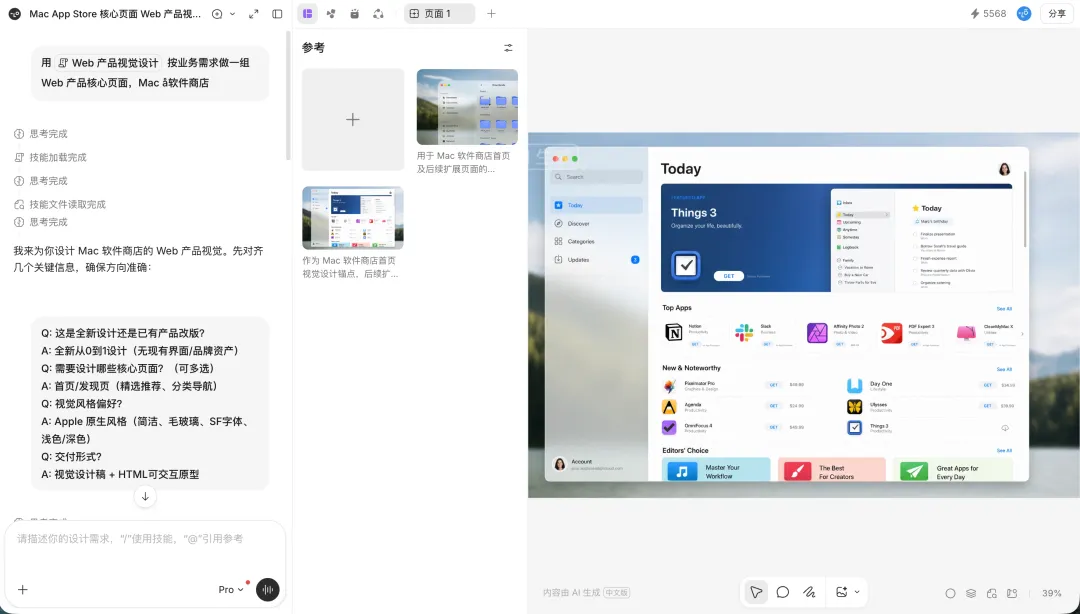
成品已经很接近一套真正的 Mac App Store Web 首页:左侧导航、Today 推荐区、应用卡片、榜单、编辑推荐等信息都已经组织起来,整体视觉也保持了比较统一的 macOS 气质。
最关键的是,它最后交付的不只是网页效果图,而是一套可以直接运行、直接操作的页面。
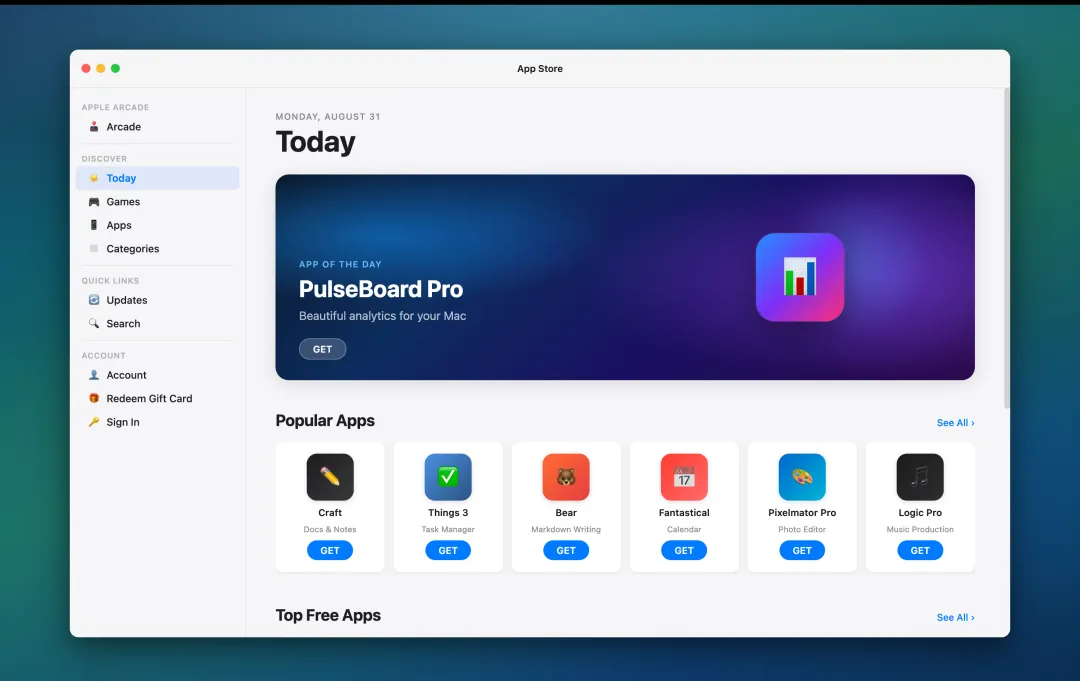
按钮可以点,页面可以交互,整个 Web 原型可以直接拿来体验。对网页设计来说,这一点比单纯生成一张“长得像网页的图片”实用很多。
我挺喜欢这种方式。
先把需求聊明白,再直接做成能用的页面。
Just Design
这几年,AI 设计工具已经很会“出图”了。
真正影响我会不会长期使用的,是参考整理、项目上下文、工作流复用,以及生成结果能不能继续进入网页、Motion、Figma、Illustrator 这些实际环节。
Lovart 这次更新,明显开始认真补这些细节。
设计判断依然要自己做,但如果工具能少一点素材搬运、少一点重复沟通,我就能把更多时间留给真正需要判断的地方。
所以 Lovart 这次写的Just Design,我觉得挺贴切。
少研究 AI,多专注设计。
Lovart 全新版本目前已经向所有用户开放,国内可以直接访问:
https://www.lovart.art/
点击公众号名片 关注 AppOS
更多有趣推荐我们下期见~