ARTICLE · 988984
Abaqus 2022 中文版安装教程(附下载)
软件安装教程类文章,最怕的就是步骤漏一步。这篇把 Abaqus 2022 从下载到激活的完整流程整理了一遍,每一步都配了截图,照着操作就行。Win10 和 Win11 都适用。
软件下载地址
https://docs.qq.com/doc/DSWxDbEN2UWVibmJP
一、Abaqus 2022 是什么
Abaqus 是达索 SIMULIA 旗下的大型通用有限元分析软件,在结构力学、热分析、电磁以及多物理场耦合等领域都有广泛应用,尤其在处理接触、大变形、材料非线性等复杂问题时表现突出,是汽车、航空、机械等行业仿真分析的主力工具之一。
**主要特点:**
- 支持脚本化建模与批处理,配合 Python 接口可以大幅提升前处理效率 - 强大的非线性求解能力,适合接触、大变形、断裂等复杂工况 - 支持结构、热、流体、电磁等多物理场分析,可进行复杂耦合计算 - 拥有 ABAQUS/Standard 与 ABAQUS/Explicit 双求解器,静力与瞬态问题都能处理
这一版本的 Abaqus 强化了多物理场/多模块协同能力,工程应用体验更佳。
> 提示:安装前建议关闭杀毒软件,避免安装程序被拦截导致组件缺失。
三、软件安装步骤
1. 然后,abaqus插件安装。这一步与截图上显示的内容一致再继续。
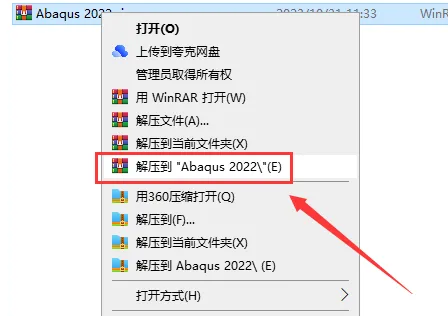
第1步先退出杀毒软件,abaqus2022软件安装程序下载解压打开。如果打开后没有立即出现界面,稍等几秒即可,软件首次加载会稍慢。
> 小提示:整个安装流程建议保持网络畅通,个别组件需要联网下载,断网可能导致安装中断。
四、激活软件
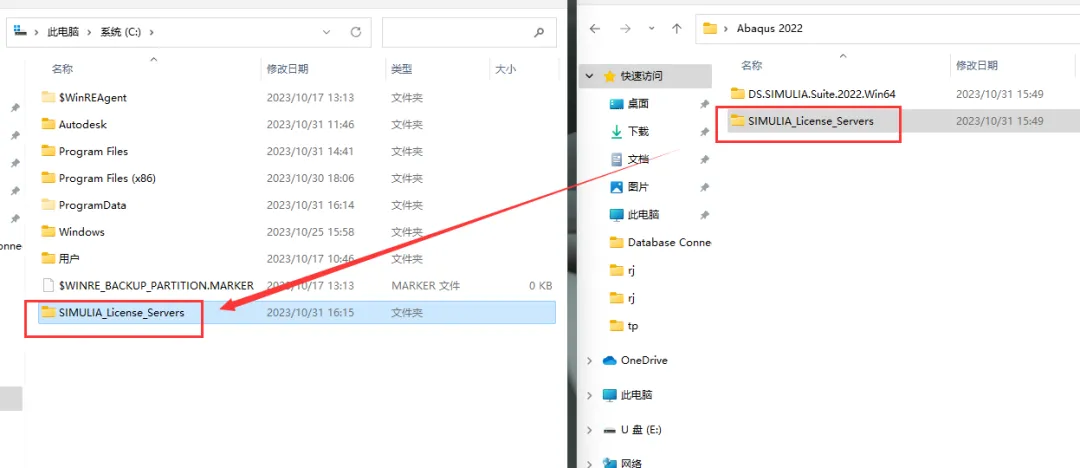
3. 这一步,拷贝SIMULIA_License_Servers文件夹到C盘根目录下面。激活相关操作请按步骤顺序执行,漏掉任何一步都可能导致软件无法正常使用。
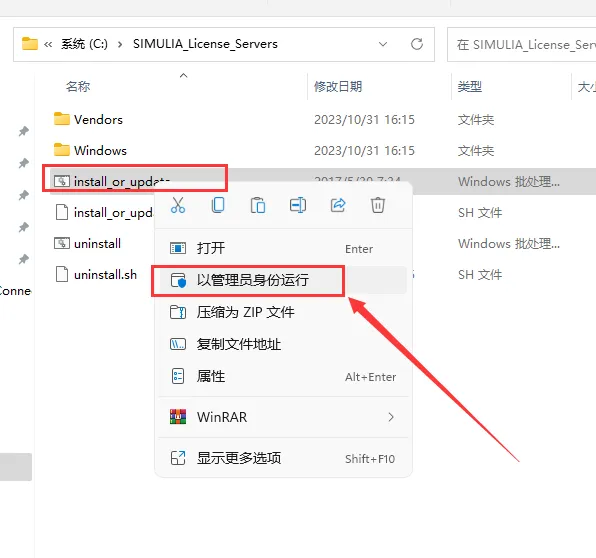
4. 随后,打开SIMULIA_License_Servers文件夹,鼠标右键以管理员身份执行install_or_update。激活相关操作请按步骤顺序执行,漏掉任何一步都可能导致软件无法正常使用。
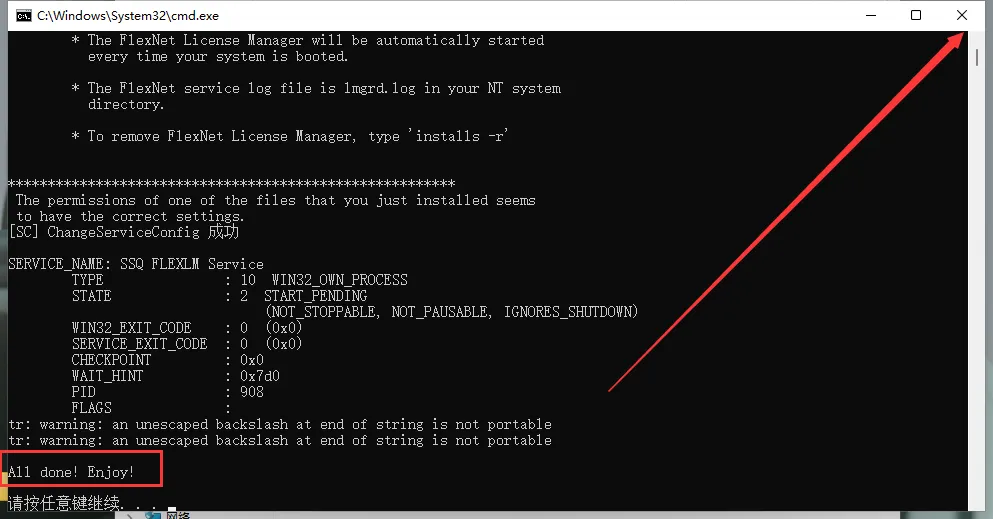
5. 下面,等待提示【All done! Enjoy!】然后就可以关闭页面了。操作时对照截图确认即可。
6. 继续看,打开电脑属性-高级系统设置。界面提示与截图一致时再继续操作,避免误点其他选项。
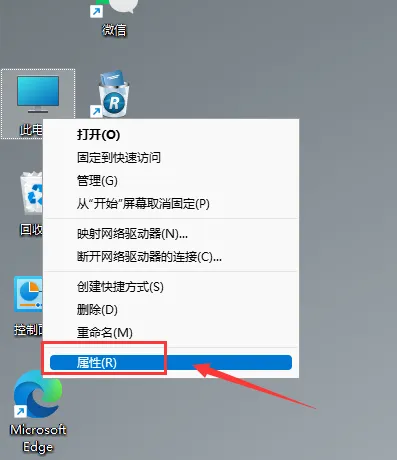
7. 接着,点击环境变量。完成这一步后进入下一步操作。
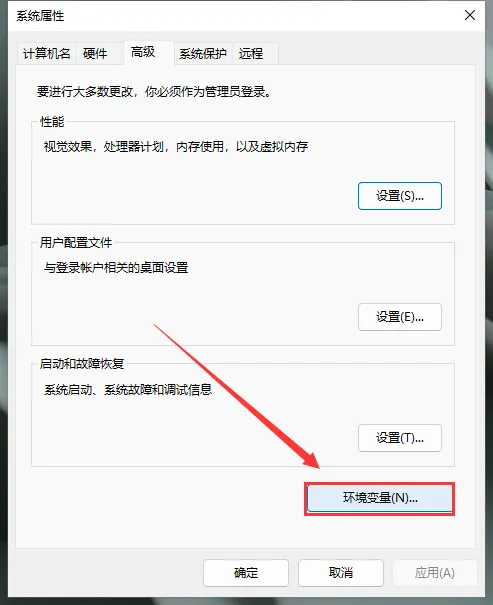
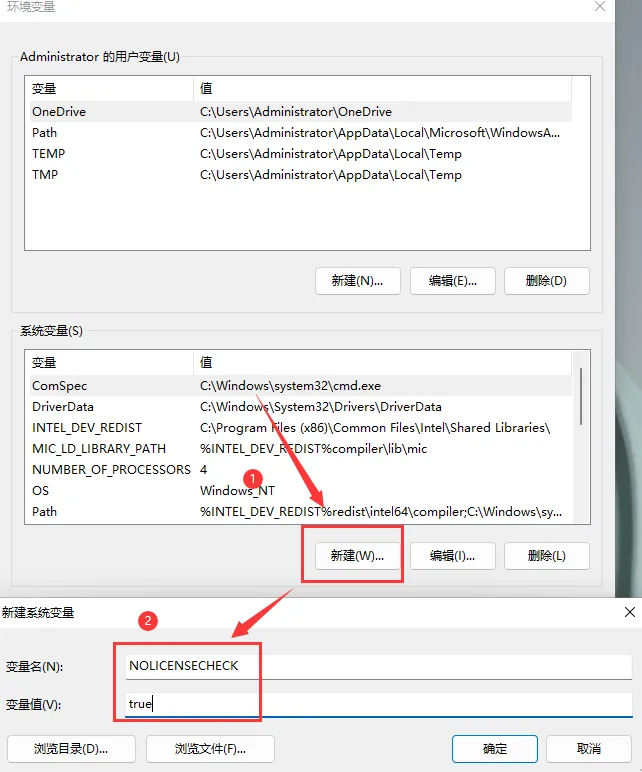
8. 接下来,新建系统变量,填写变量名:NOLICENSECHECK 和变量值:true 然后点选确定。激活相关操作请按步骤顺序执行,漏掉任何一步都可能导致软件无法正常使用。
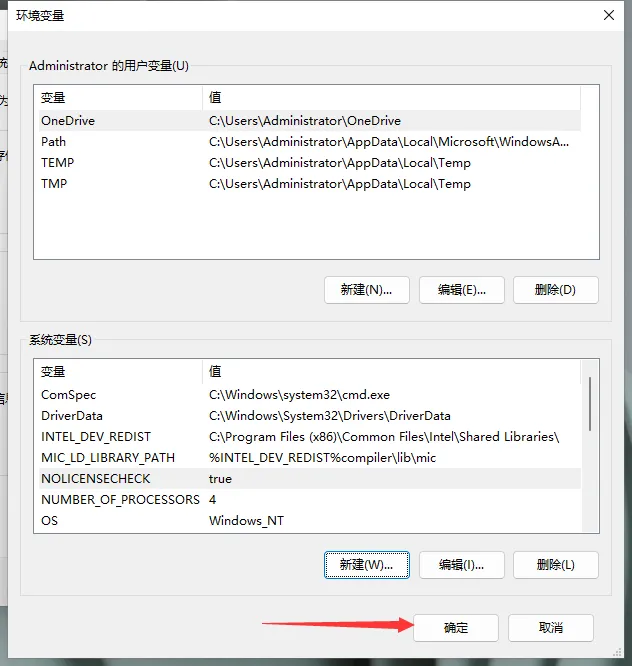
9. 然后,点击确认。这一步操作完成后稍等片刻即可。
10. 此时,进入回到软件的界面后,安装程序,打开DS.SIMULIA.Suite.2022.Win64文件夹-1 文件夹,找到setup安装程序鼠标右键以管理员身份运行。如果打开后没有立即出现界面,稍等几秒即可,软件首次加载会稍慢。
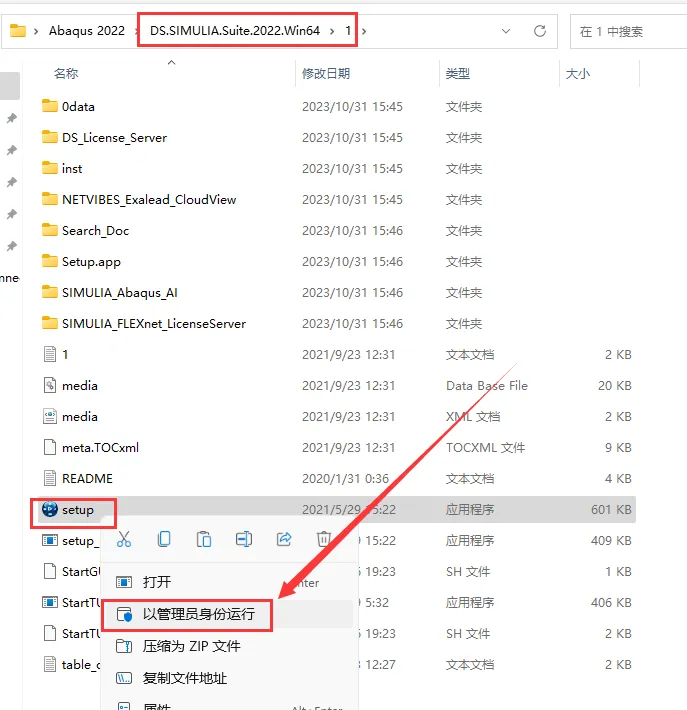
11. 这一步,欢迎使用Abaqus SIMULIA 2022安装包,直接点击下一步。界面提示与截图一致时再继续操作,避免误点其他选项。
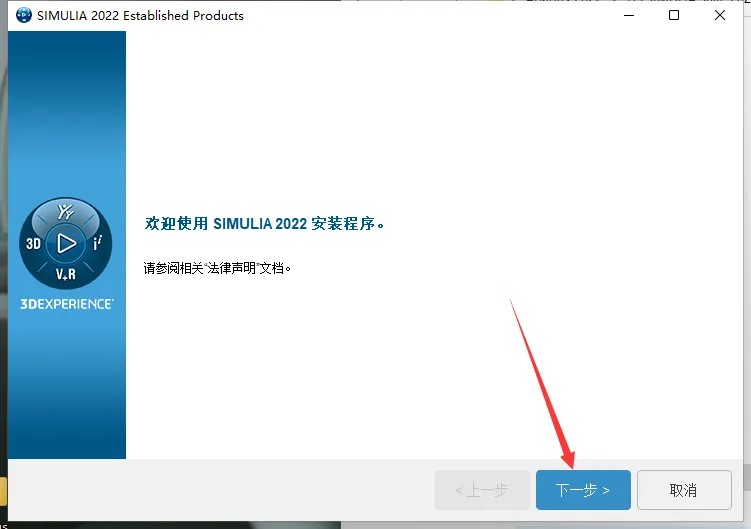
12. 随后,abaqus2022软件,直接下一步。界面提示与截图一致时再继续操作,避免误点其他选项。
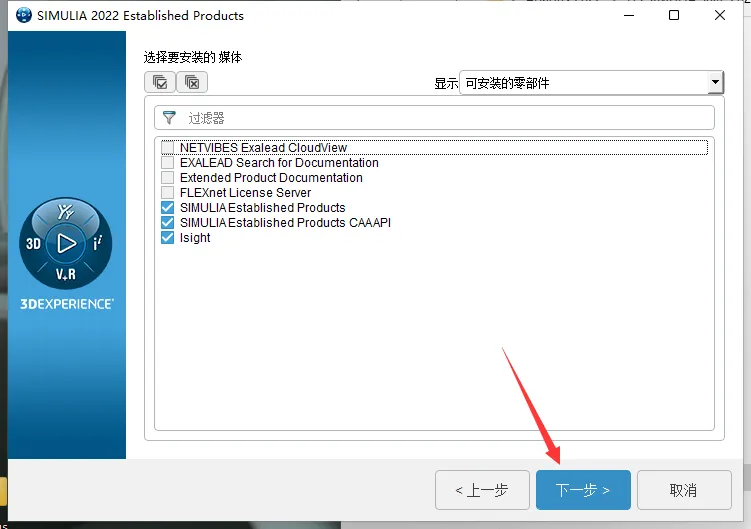
13. 下面,点击安装abaqus2022软件。注意看截图上的提示文字。
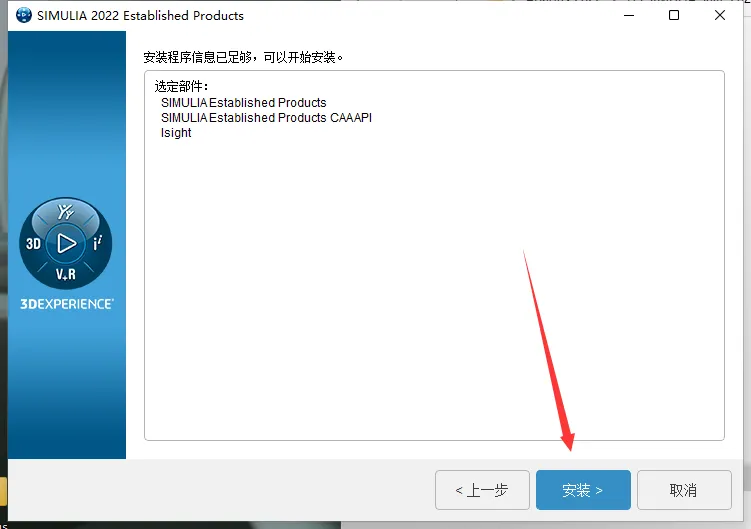
14. 继续看,点击浏览。界面提示与截图一致时再继续操作,避免误点其他选项。
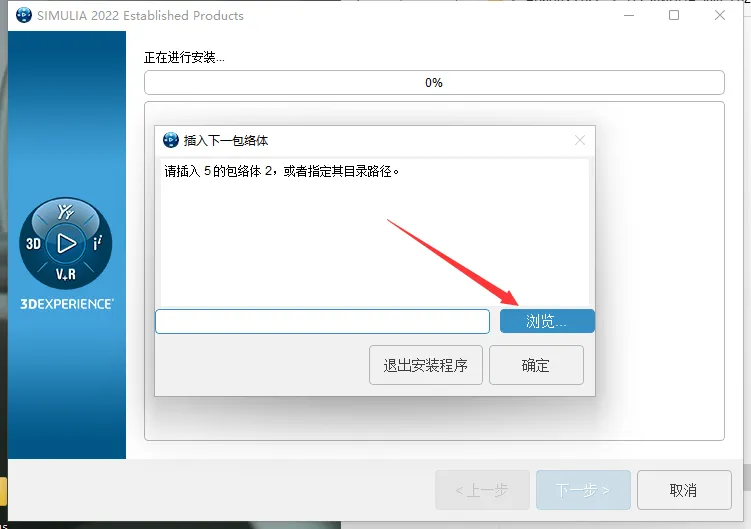
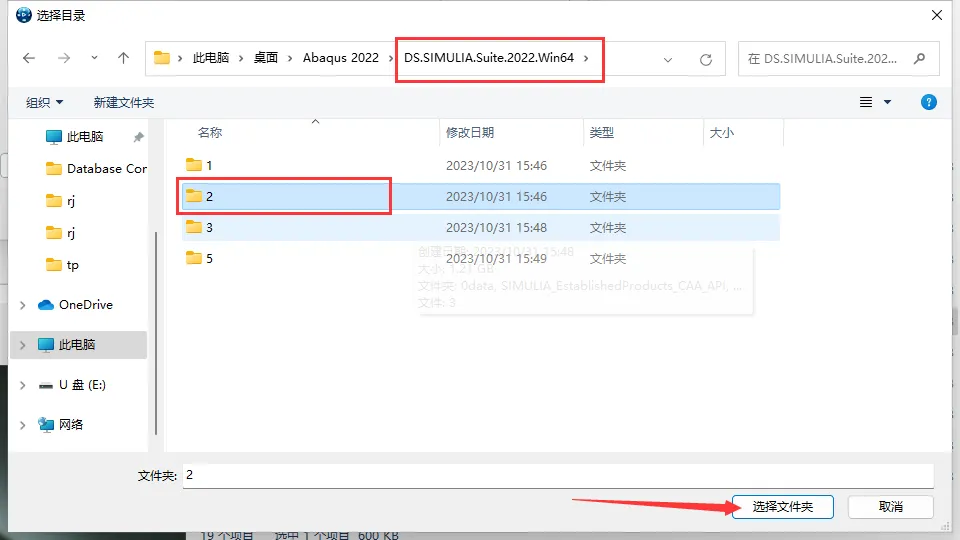
15. 接着,找到安装程序DS.SIMULIA.Suite.2022.Win64文件夹-2 文件夹,然后选择文件夹。操作时对照截图确认即可。
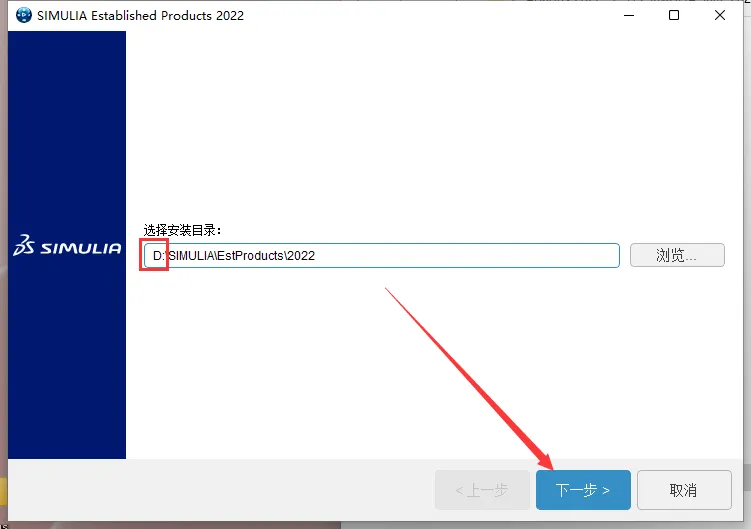
16. 接下来,将C修改为D(当然,你也可以自定义其他位置,请注意:不能带有中文或者特殊符号),然后下一步。界面提示与截图一致时再继续操作,避免误点其他选项。
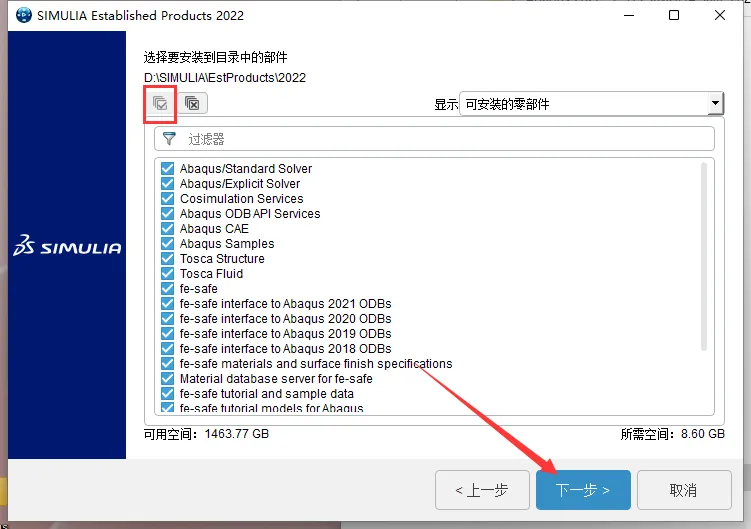
17. 然后,abaqus2022软件,勾选全部部件,然后下一步。界面提示与截图一致时再继续操作,避免误点其他选项。
18. 此时,abaqus2022软件,直接下一步。界面提示与截图一致时再继续操作,避免误点其他选项。
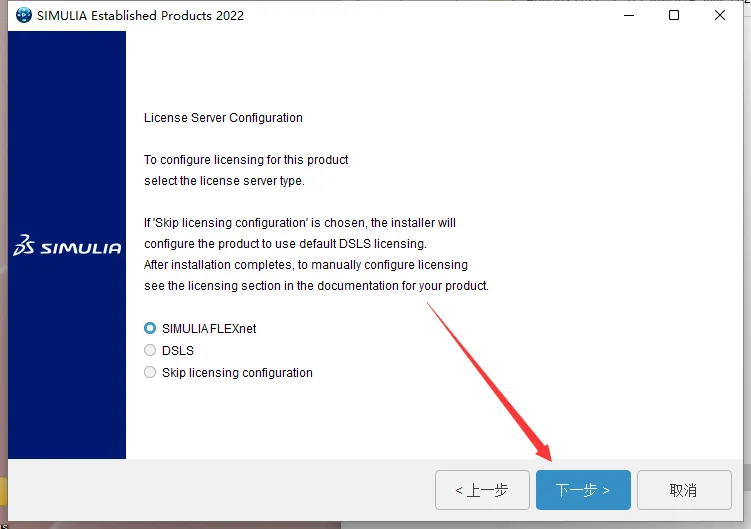
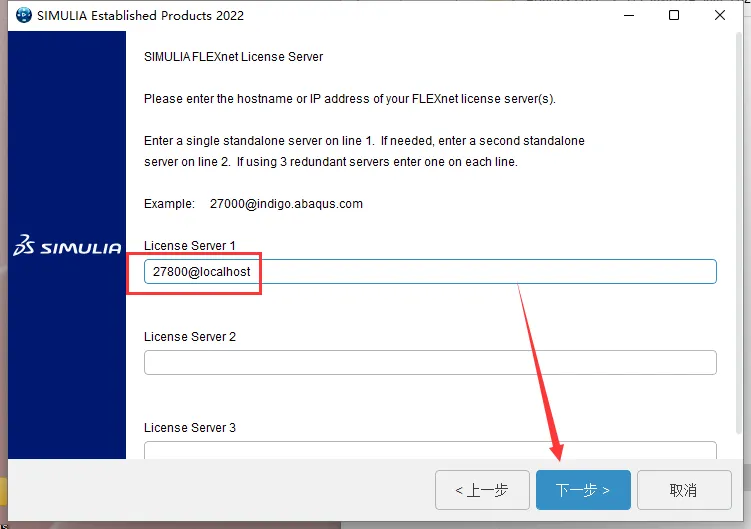
19. 这一步,填写27800@localhost 然后下一步。界面提示与截图一致时再继续操作,避免误点其他选项。
20. 随后,abaqus2022软件,直接下一步。界面提示与截图一致时再继续操作,避免误点其他选项。
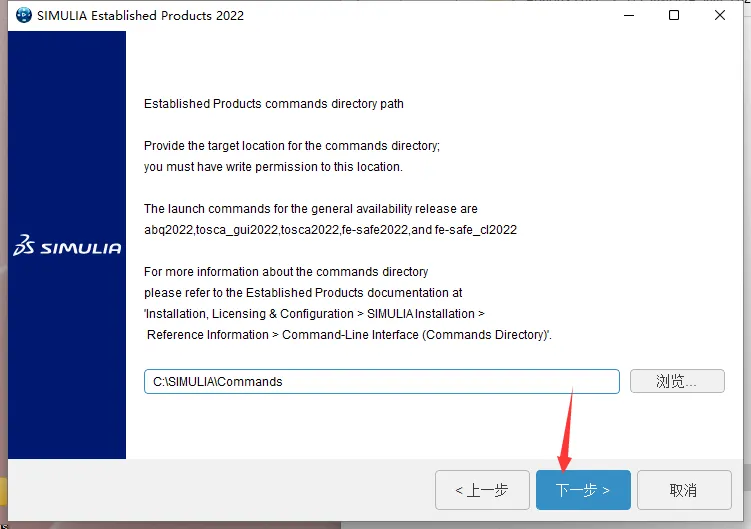
21. 下面,直接下一步。界面提示与截图一致时再继续操作,避免误点其他选项。
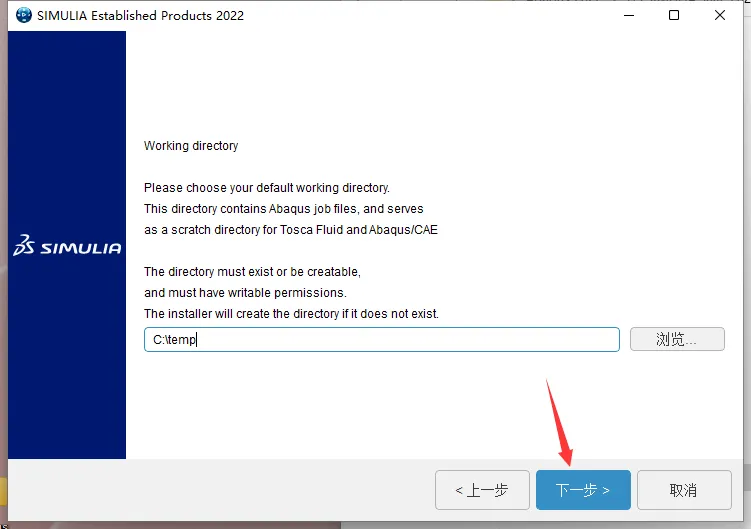
22. 继续看,直接下一步。界面提示与截图一致时再继续操作,避免误点其他选项。
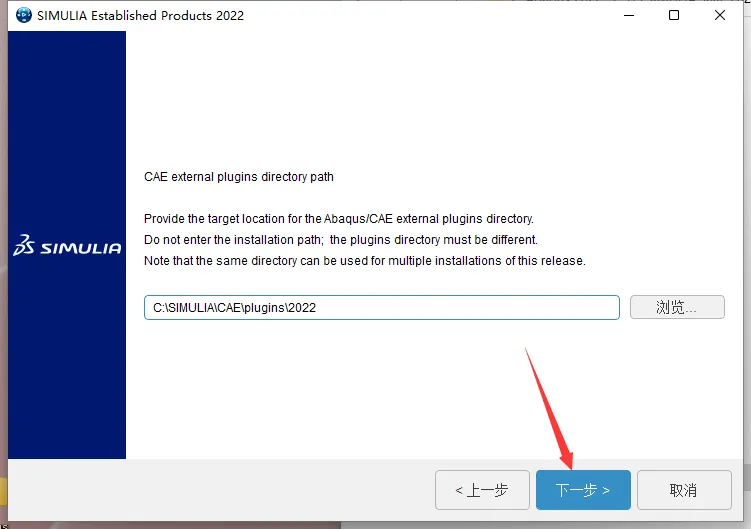
23. 接着,直接下一步。界面提示与截图一致时再继续操作,避免误点其他选项。
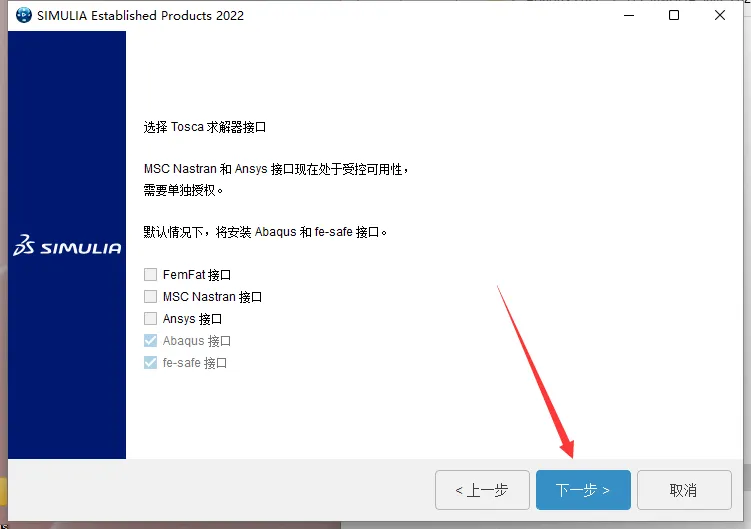
24. 接下来,直接下一步。界面提示与截图一致时再继续操作,避免误点其他选项。
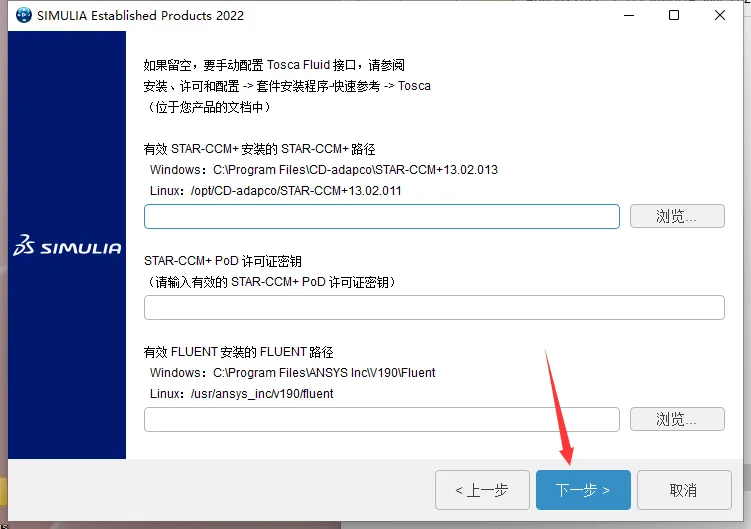
25. 然后,点击安装。操作时对照截图确认即可。
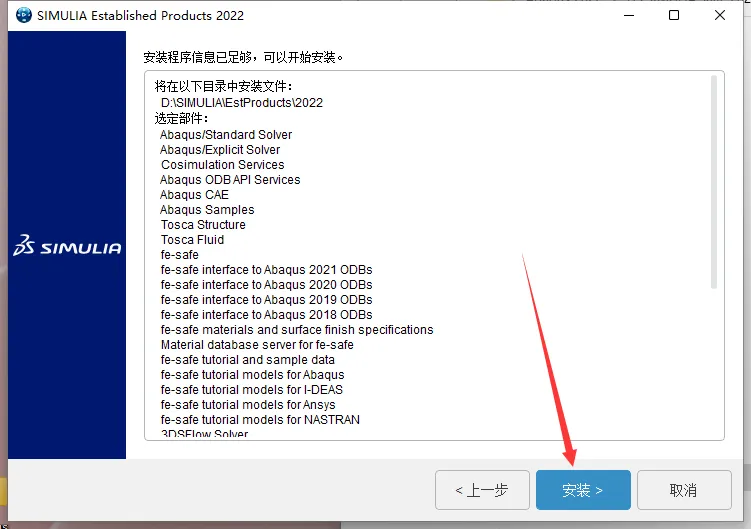
26. 此时,正在安装abaqus2022软件中,请耐心等候abaqus2022软件安装成功。安装完成后建议先重启一次电脑,确保所有组件正常加载。
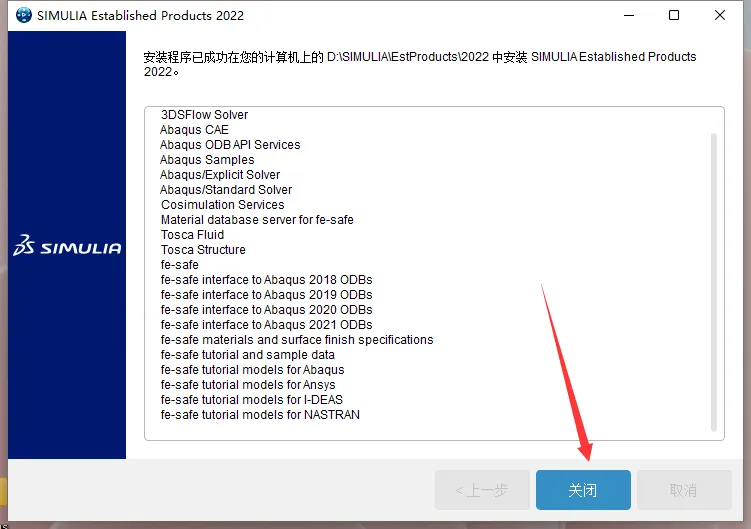
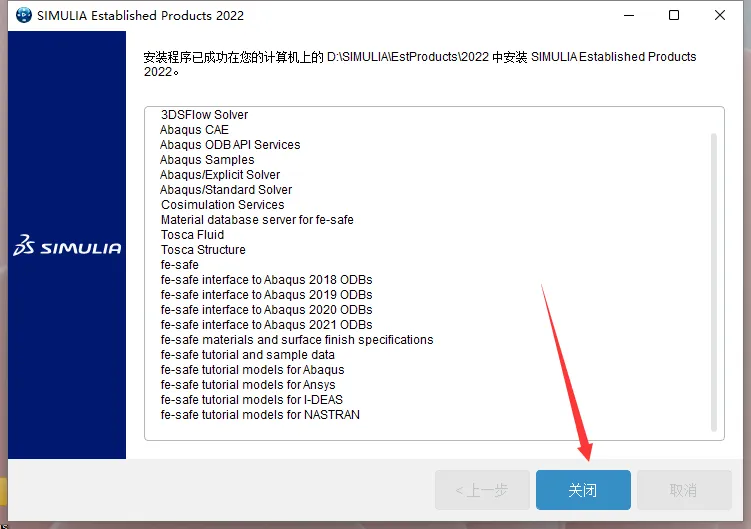
27. 这一步,安装程序已成功在您的计算机上的D:ISIMULIAIEstProducts12022中安装 SIMULIAEstablished Products2022。点击关闭。完成这一步后进入下一步操作。
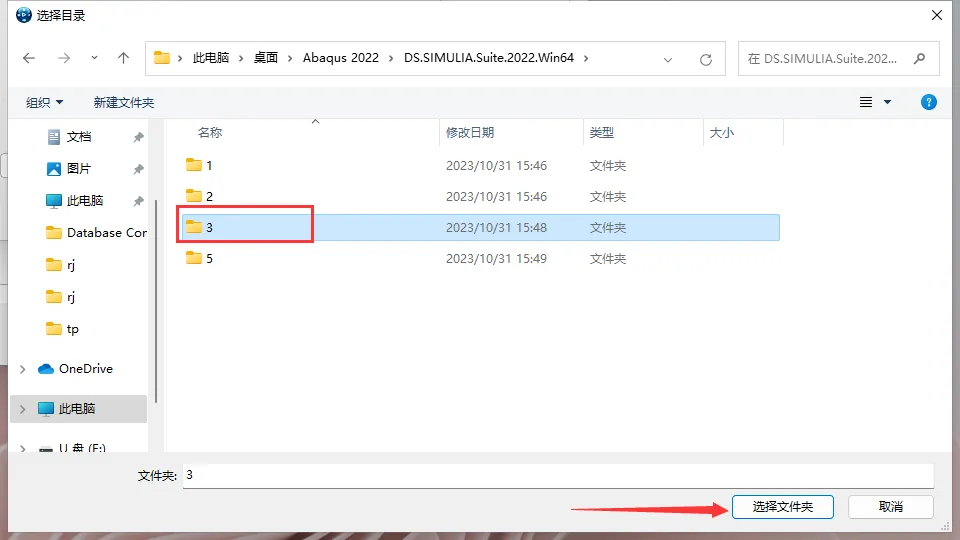
28. 随后,选择3文件夹。注意看截图上的提示文字。
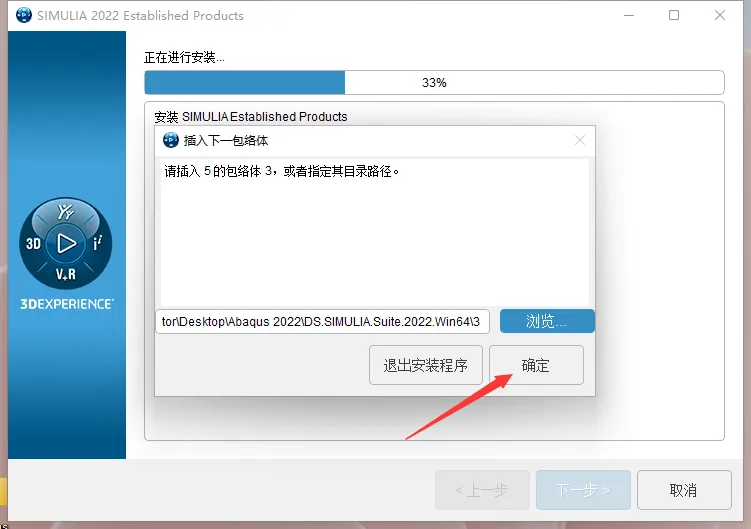
29. 下面,点击确定。这一步操作完成后稍等片刻即可。
30. 继续看,点击下一步。界面提示与截图一致时再继续操作,避免误点其他选项。
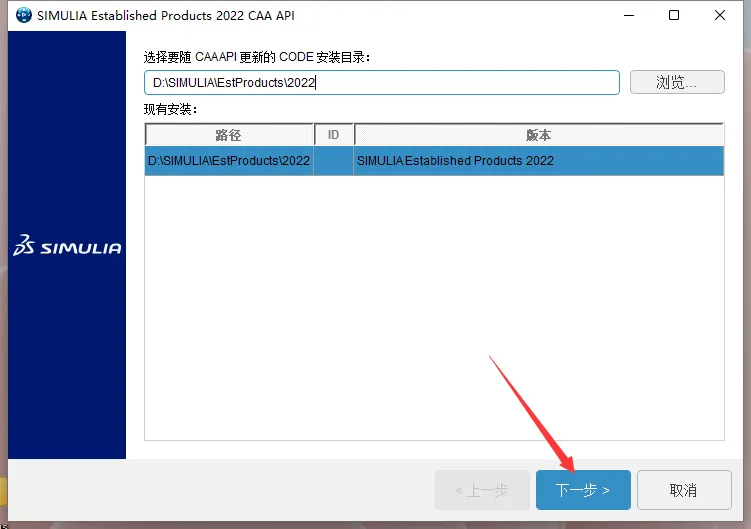
31. 接着,点击下一步。界面提示与截图一致时再继续操作,避免误点其他选项。
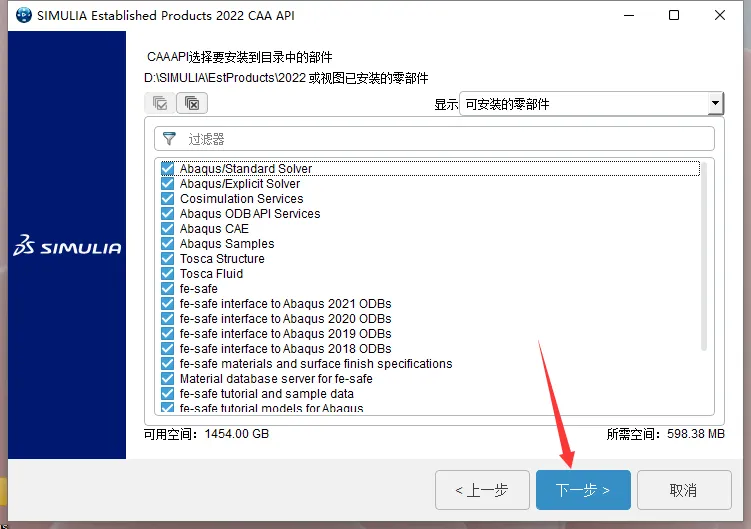
32. 接下来,,点击安装(abaqus2022软件)。完成这一步后进入下一步操作。
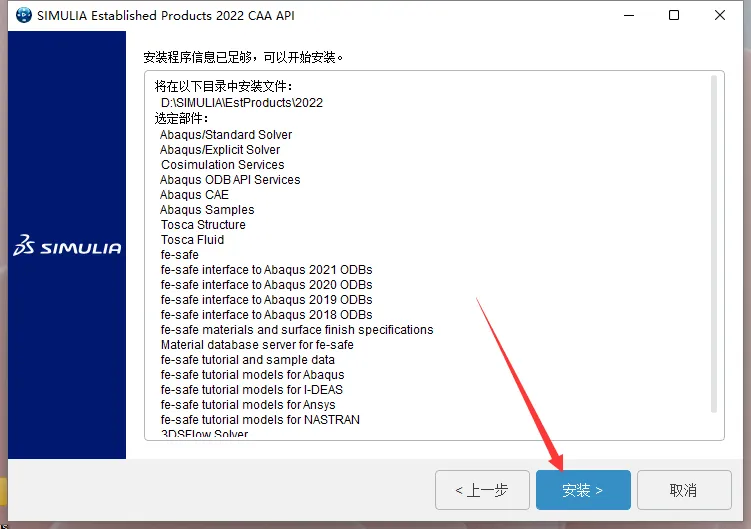
33. 然后,正在安装abaqus2022软件,请稍等。安装过程需要几分钟,请耐心等待进度条走完,不要中途关闭窗口。
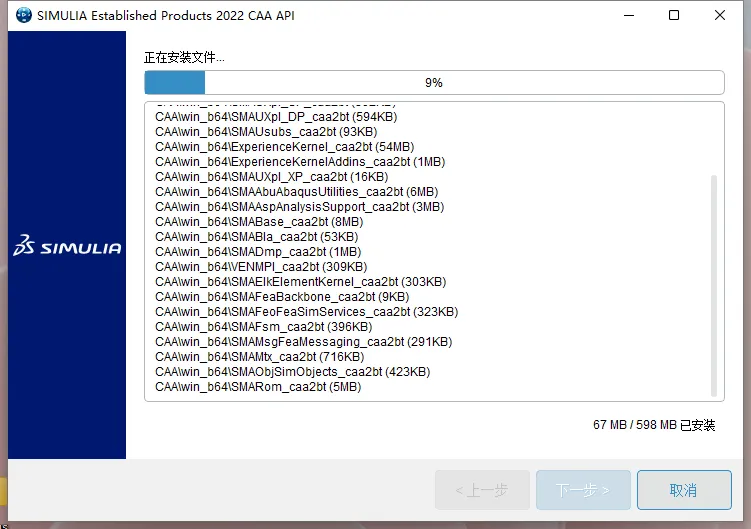
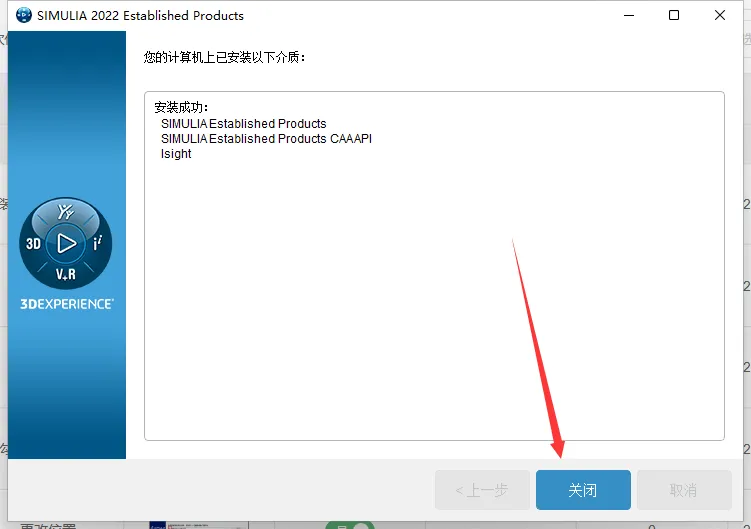
34. 此时,安装程序已成功在您的计算机上的D:ISIMULIAIEstProducts12022中安装SIMULIAEstablished Products2022 CAAAPl。点击关闭。这一步操作完成后稍等片刻即可。
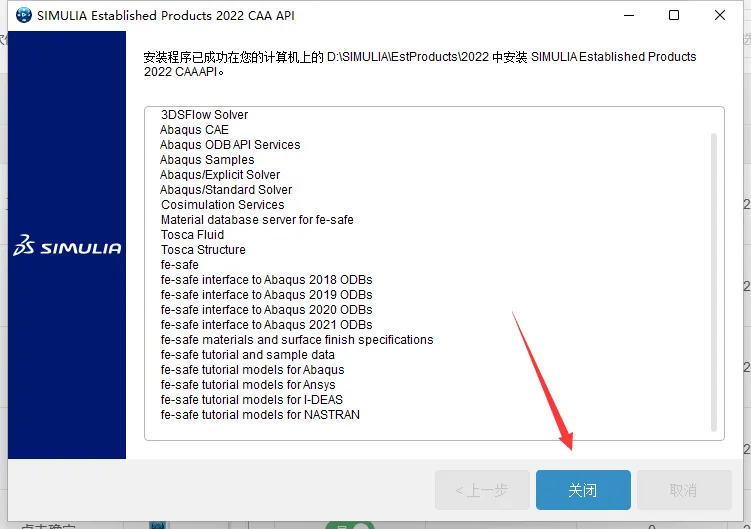
35. 这一步,更改C为D,然后下一步。界面提示与截图一致时再继续操作,避免误点其他选项。
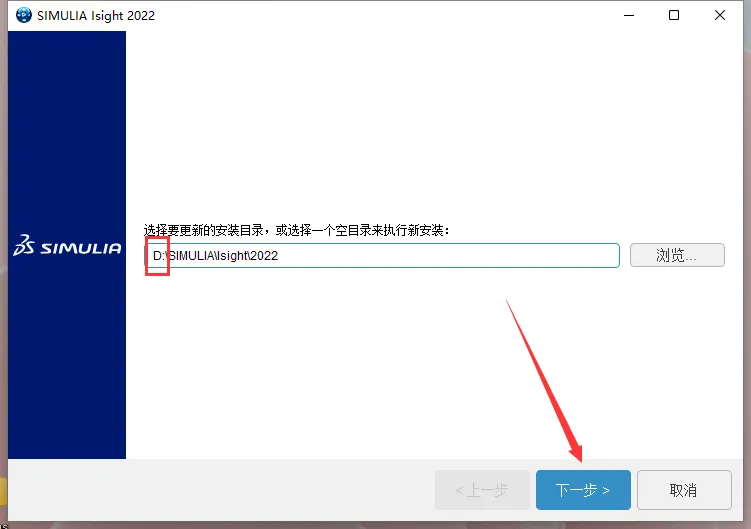
36. 随后,abaqus2022软件,勾选全部的部件,然后下一步。界面提示与截图一致时再继续操作,避免误点其他选项。
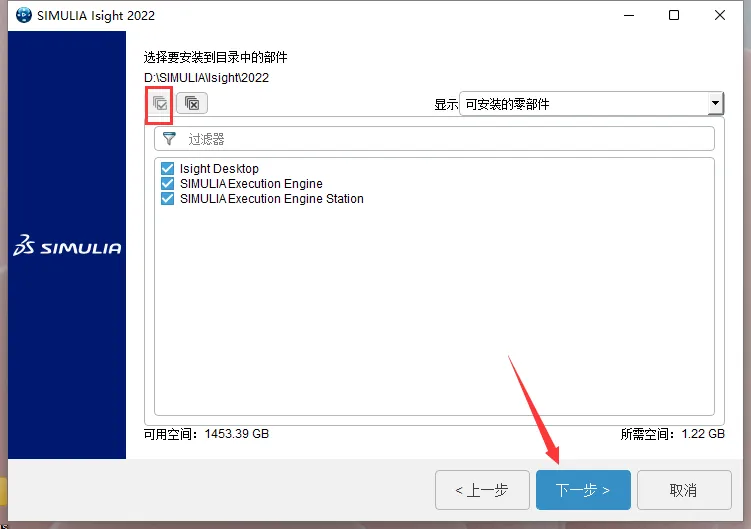
37. 下面,直接下一步。界面提示与截图一致时再继续操作,避免误点其他选项。
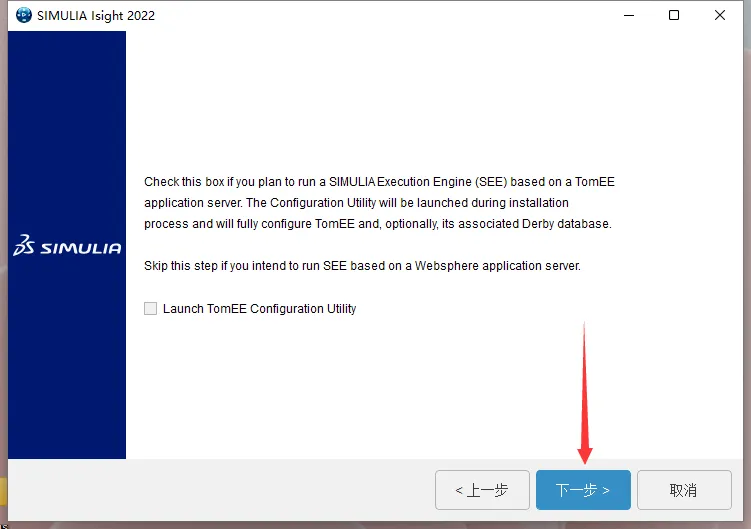
38. 继续看,继续下一步。界面提示与截图一致时再继续操作,避免误点其他选项。
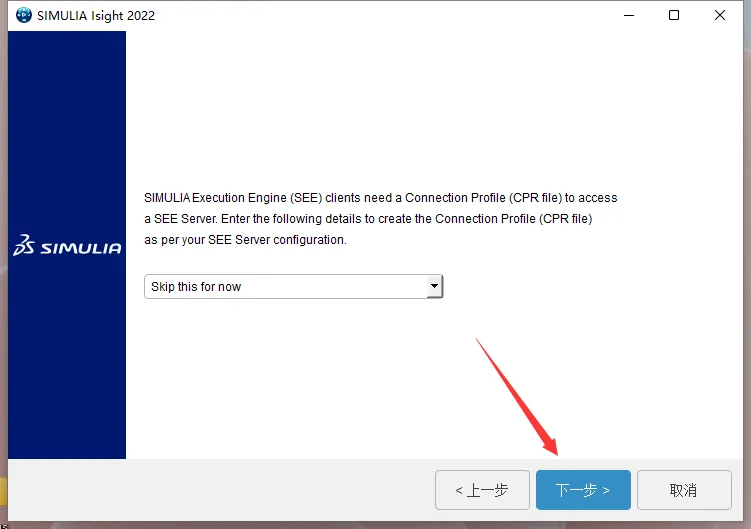
39. 接着,默认选取skip documentation configuration for now,然后下一步。界面提示与截图一致时再继续操作,避免误点其他选项。
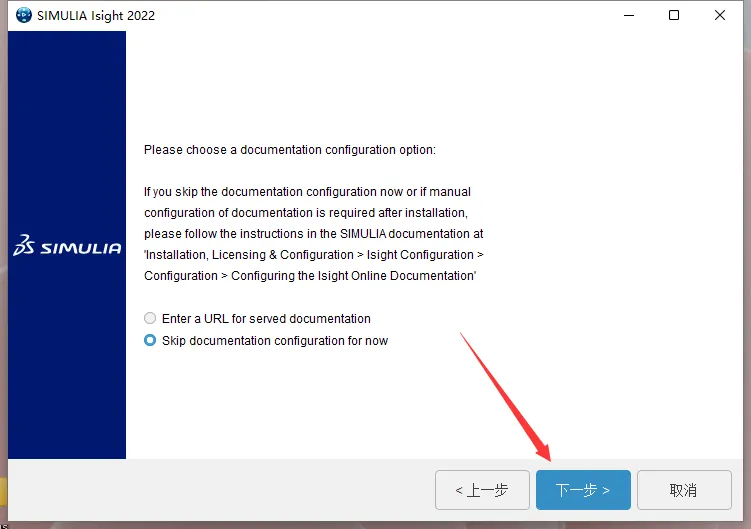
40. 接下来,点击安装。操作时对照截图确认即可。
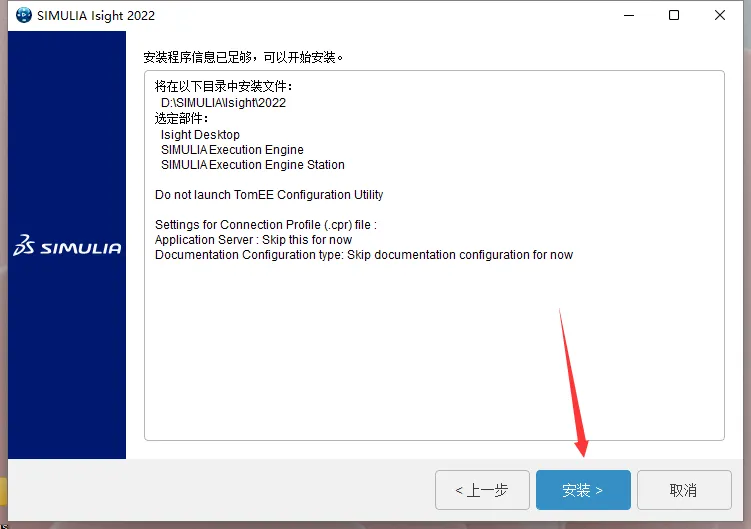
41. 然后,正在安装abaqus2022软件 ,请稍等。安装过程需要几分钟,请耐心等待进度条走完,不要中途关闭窗口。
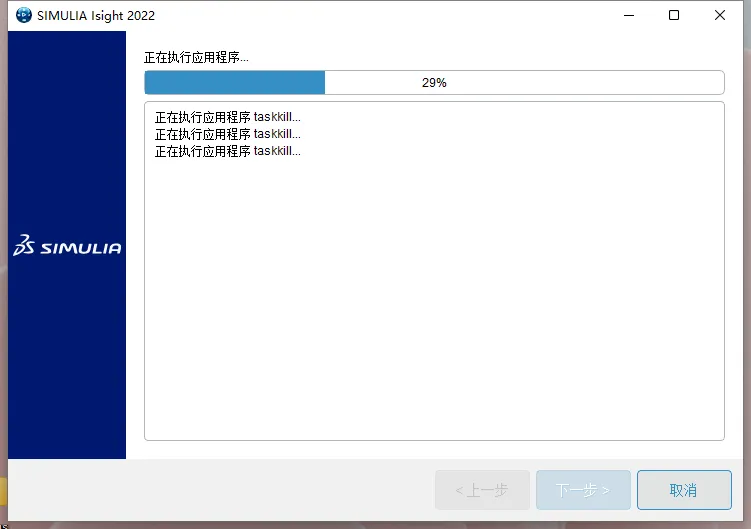
42. 此时,安装程序已成功在您的计算机上的D:SIMULIAMsight2022中安装SIMULIAIlsight 2022。点击关闭。完成这一步后进入下一步操作。
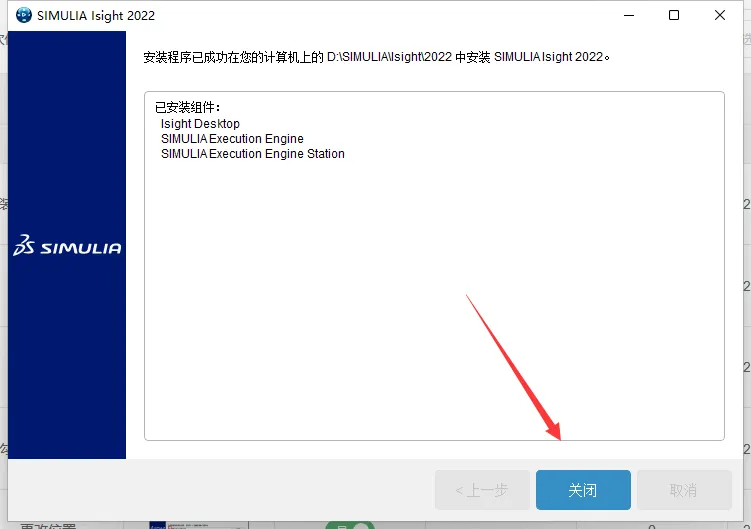
43. 这一步,安装成功,点选关闭。安装完成后建议先重启一次电脑,确保所有组件正常加载。
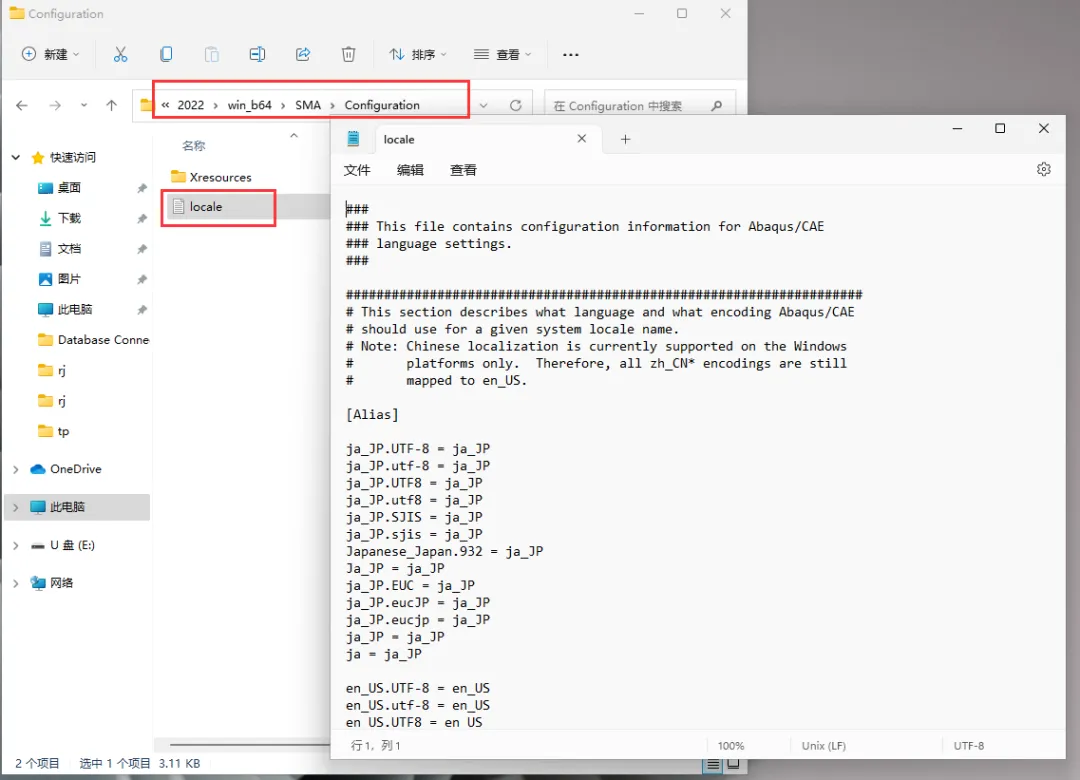
44. 随后,打开路径:D:\SIMULIA\EstProducts\2022\win_b64\SMA\Configuration,找到locale文件打开。如果打开后没有立即出现界面,稍等几秒即可,软件首次加载会稍慢。
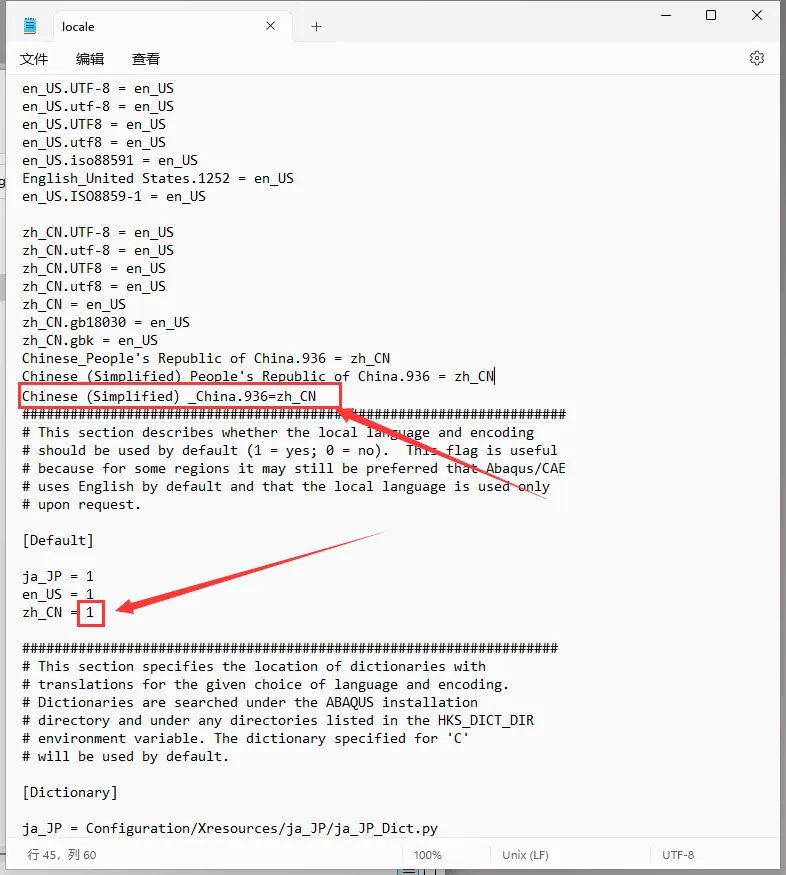
45. 下面,找到45行,在45行后面输入:Chinese (Simplified)_China.936=zh_CN 再将58行zh_CN=0改为1,然后保存文件。操作时对照截图确认即可。
> 小提示:如果你之前装过旧版本,建议先卸载干净再装新版,避免残留文件冲突。
五、启动验证
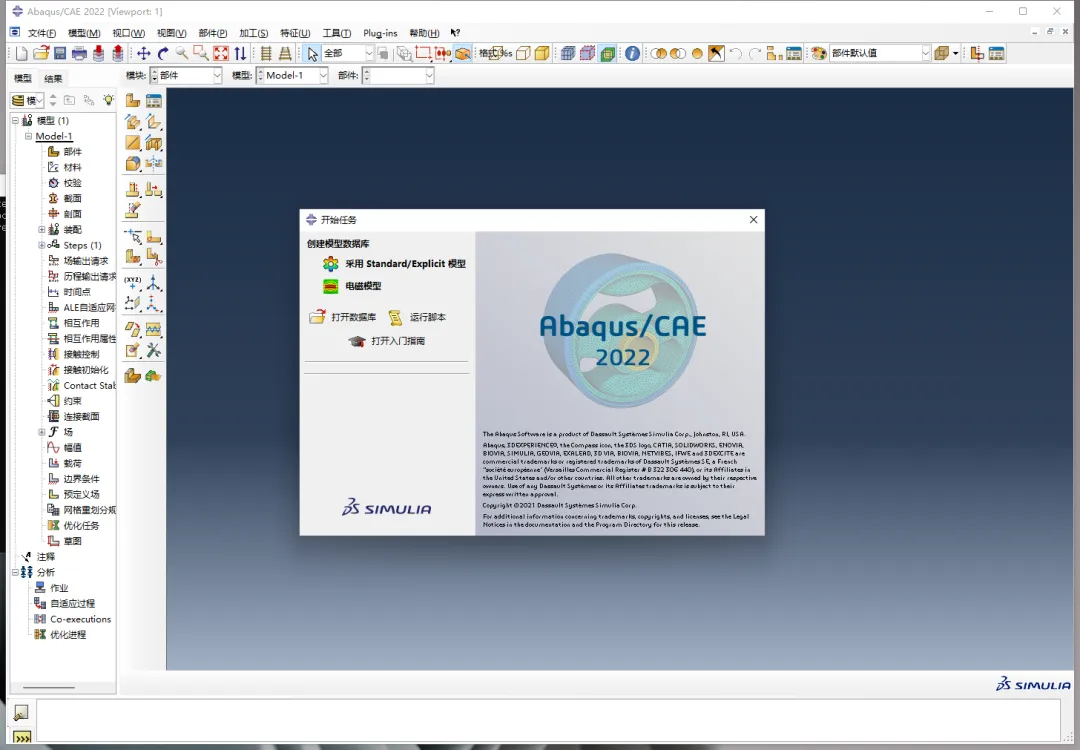
46. 继续看,在电脑开始菜单里面打开Abaqus CAE。打开Abaqus CAE就可以使用软件啦。界面提示与截图一致时再继续操作,避免误点其他选项。
> 小提示:安装目录建议放在空间充足的磁盘,软件运行时会产生缓存文件,预留 2-3 倍空间更稳妥。
按照上面的步骤全部走完,Abaqus 2022 就已经安装并激活成功,直接打开就能正常使用了。
常见问题
**软件运行很卡怎么处理?**
先更新显卡驱动,再关闭多余后台程序;如果依旧卡顿,考虑降低显示效果或升级硬件配置。
**软件运行很卡怎么处理?**
先更新显卡驱动,再关闭多余后台程序;如果依旧卡顿,考虑降低显示效果或升级硬件配置。