ARTICLE · 989066
不会写Excel公式?WPS里这个AI功能,说句话就能自动算
不会写Excel公式?WPS里这个AI功能,说句话就能自动算你有没有遇到过这种情况: 月底要做一份销售统计表,领导让你"把每个区域的合计算出来",你盯着Excel界面半天,VLOOKUP怎么写来着?SUMIF的参数顺序是什么? 最后要么百度搜公式抄一个,改半天还是报错;要么老老实实用计算器一个个加,加完手都酸了。 我之前就是这样。 每次碰到表格计算,都要花大量时间翻公式手册、改参数、查错误原因。直到我发现——WPS里自带的AI功能,可以直接用大白话告诉它你要算什么,公式自动生成。 今天这篇文章,我把WPS AI里最实用的几个功能拆解一遍,手把手教你,跟着做就能上手。 WPS AI是金山办公内置在WPS Office里的AI助手,不是第三方插件,不用额外下载安装。 2026年的WPS AI已经覆盖了四大场景: 费用方面,基础AI功能免费可用,部分高级功能需要WPS超级会员。对于日常办公来说,免费功能已经够用了。 WPS AI需要较新版本才支持。打开WPS,点顶部菜单栏的 "帮助" → "检查更新",确保更新到最新版就行。 更新完之后,打开任意一个文档或表格,看右上方工具栏,应该能看到一个 "WPS AI" 的选项卡——这就是入口,所有AI功能都从这里进。 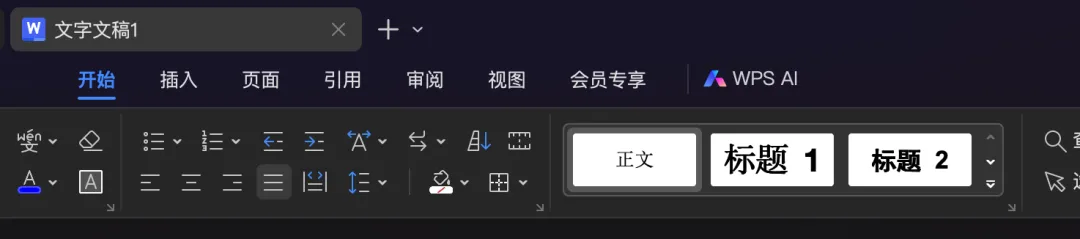
这是我觉得WPS AI里最值得学的功能,没有之一。 以前写一个VLOOKUP,我得背语法:=VLOOKUP(查找值, 区域, 列号, 匹配方式)。参数顺序一搞混就报错,报错了还不知道哪里写错了。 现在有了AI写公式,你只需要用中文说清楚你要算什么。 手把手操作 第1步: 打开你的WPS表格,选中你想放公式的单元格 第2步: 点击右上方"WPS AI"选项卡,找到 "AI写公式" 第3步: 在弹出的对话框里,用大白话描述你的需求。比如: 计算A列乘以B列的结果,保留2位小数 或者: 找出C列中大于10000的数据,求它们的平均值 再或者: 用VLOOKUP根据A列的员工姓名,在Sheet2中查找对应的工号 第4步: 点击生成,AI会在10秒内给你正确的公式,直接填入单元格 第5步: 检查计算结果是否正确,确认无误就搞定了 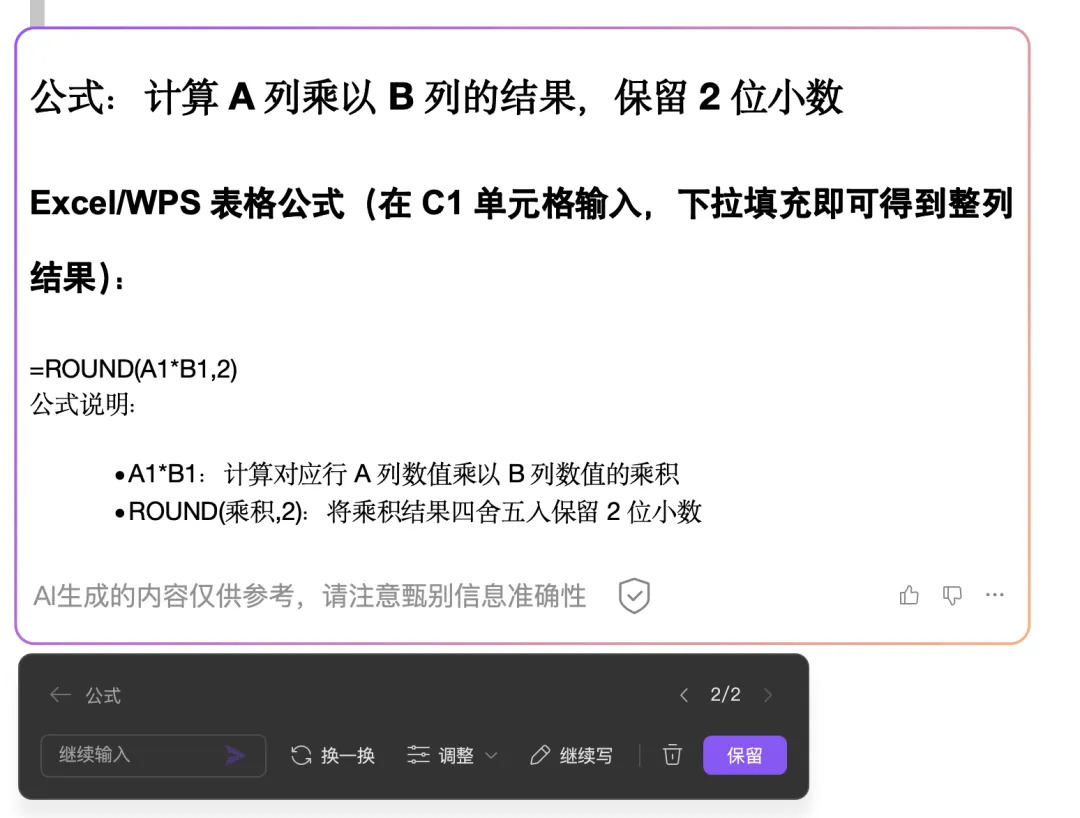
实际效果 我自己试了几个场景:
简单场景直接能用,复杂的建议生成后验算一下。 还有一个隐藏用法 如果你看不懂已有的公式,点击公式中任意位置,WPS AI会自动解析给你看,分三层解释: 新手学公式,这比翻帮助文档快多了。 写周报、写通知、写方案……这些场景WPS AI也能帮上忙。 场景1:从零开始写一份文档 操作: 打开WPS文字 → 点击"WPS AI" → 选择 "AI帮我写" → 输入你的需求 比如我输入: 写一份公司内部通知,关于下周一开展消防安全培训, 要求各部门派代表参加,时间下午2点到4点,地点3楼会议室 AI会直接生成一份格式规范的通知,包括标题、正文、落款,语言正式但不生硬,基本改改就能发。 场景2:润色已有的文字 写完一段话觉得不够专业?选中这段文字 → 点"WPS AI" → "AI帮我改" → 选择: 我试过把一段口语化的工作记录润色成正式的工作汇报,效果确实不错,至少省了一半的修改时间。 场景3:用"灵感市集"解决"不知道怎么写" 这是2026年新增的功能——WPS AI内置了大量提示词模板,叫"灵感市集"。 你不用自己想怎么给AI下指令,直接从模板库里选一个,填上关键信息,AI就能生成精准的内容。覆盖的行业包括教育、行政、法律、金融等,模板都是经过校验的。 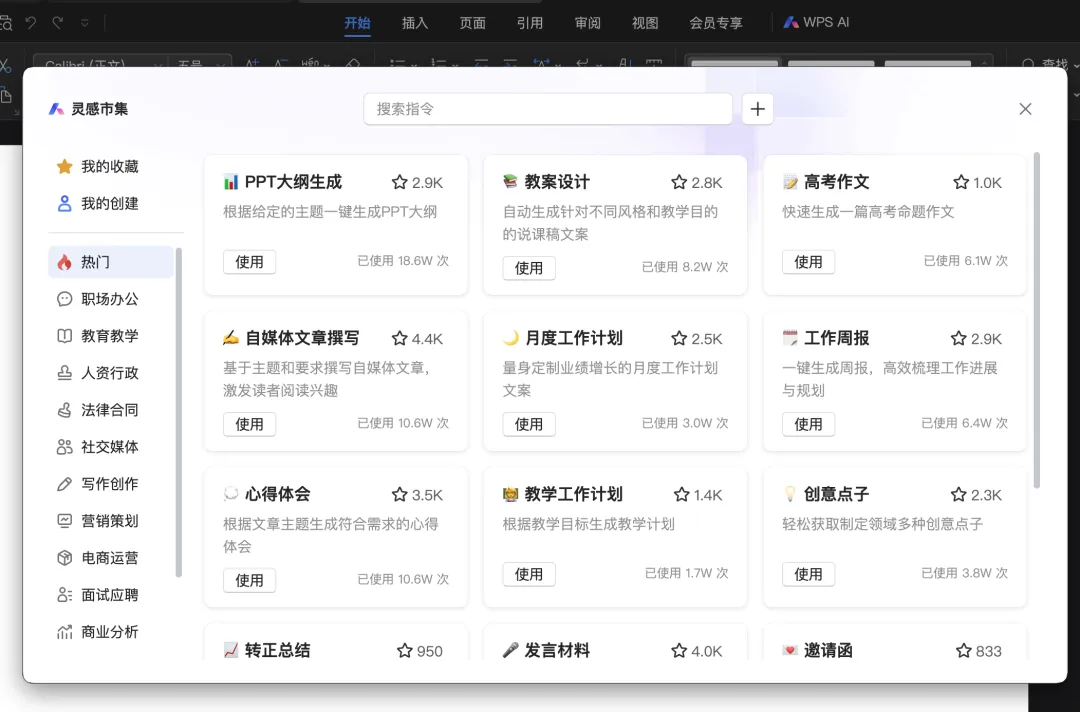
这个功能我用得最多,也最推荐。 操作步骤 第1步: 打开WPS演示,点击"WPS AI" → "AI生成PPT" 第2步: 输入PPT主题,或者上传一份已有文档让AI转换 比如我输入: 2026年上半年部门工作总结及下半年计划 第3步: AI会先生成一份大纲,你可以编辑调整 第4步: 选一个你喜欢的PPT模板风格 第5步: 点击生成,30秒左右出一套完整的PPT 生成的PPT包括封面、目录、内容页、结尾页,排版和配色都是专业的,比自己从零搭好看太多。 不满意可以逐页调整——某一页内容不够,可以让AI单独重新生成那一页,不影响其他页面。 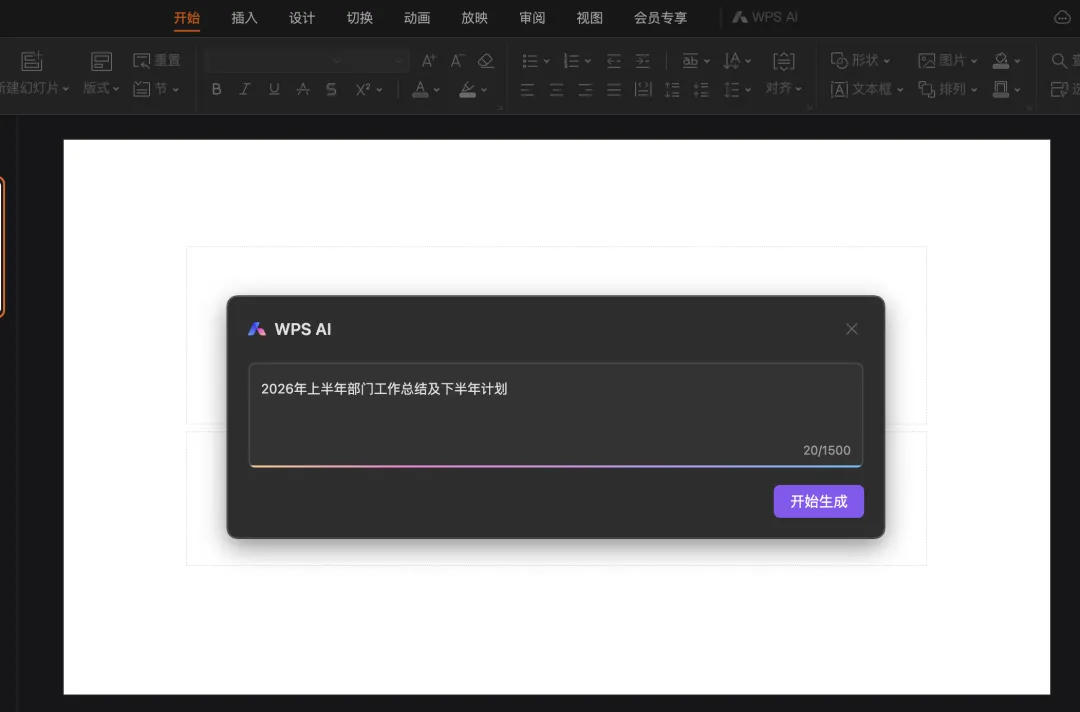
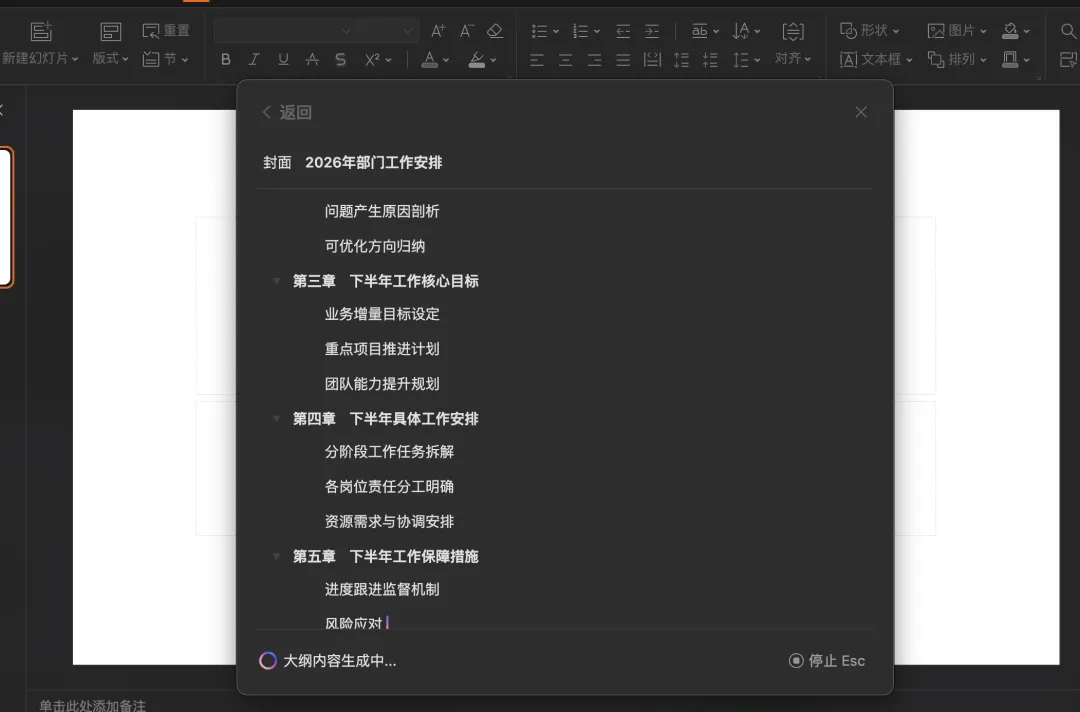
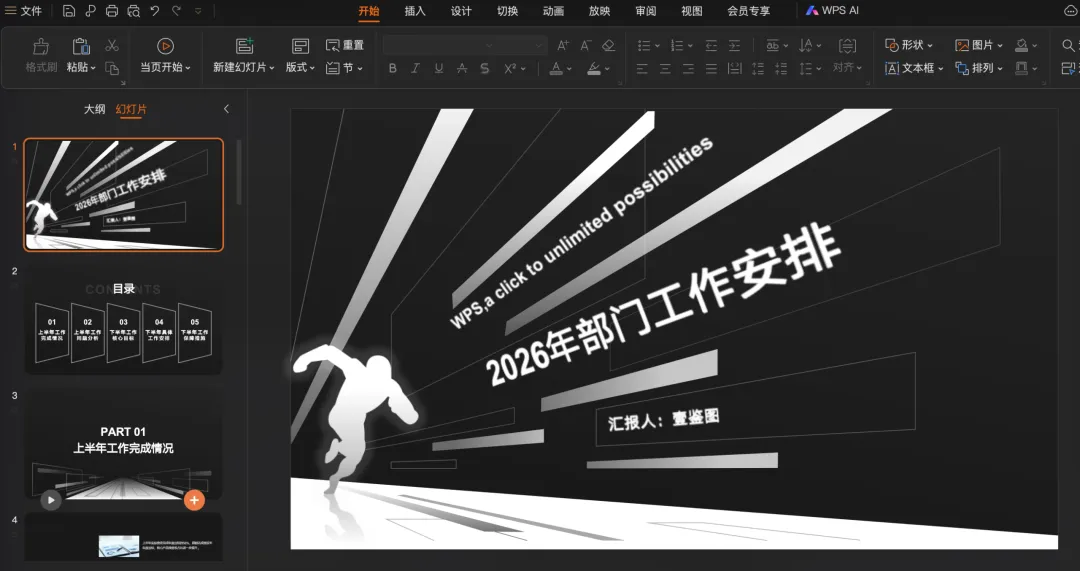
我拿它做了一份15页的季度汇报PPT,整体效果: 结论:AI帮你搞定80%的框架和排版,你专注补20%的核心内容,效率翻倍。 除了上面三个重头功能,还有几个小工具日常很实用: AI条件格式 在表格里用自然语言说"把销售额超过10万的标红",AI自动设置条件格式。不用记规则怎么配了。 AI全文总结 打开一份几十页的PDF报告,点击"AI全文总结",几秒钟拿到核心要点。看报告之前先扫一遍摘要,效率很高。 AI文档问答 打开文档后直接对AI提问,比如"这份合同里的违约条款是什么",AI基于文档内容精准回答,还标注了原文出处。 AI排版 上传一份格式范文,AI自动识别格式并帮你排版其他文档。写论文、写合同特别好用。 Q:WPS AI需要联网吗? A:需要的。AI功能依赖云端计算,断网状态下用不了。 Q:我的文档内容会被泄露吗? A:WPS AI的数据处理遵循金山办公的隐私政策,数据传输和存储都经过加密。企业版用户数据存在企业私有空间。如果有特别敏感的机密文件,建议先确认公司的信息安全政策再使用。 Q:Mac上能用吗? A:可以,WPS AI支持Windows和Mac双平台。部分功能在Mac上可能略有差异,具体以实际版本为准。 Q:AI生成的内容准确吗? A:简单场景准确率很高,但所有AI生成的内容都建议人工检查一遍再正式使用。尤其是表格公式,生成后先验算一下;文档内容也要核实关键数据和表述。 Q:找不到WPS AI入口怎么办? A:确认WPS已更新到最新版本(帮助 → 检查更新)。如果用的是企业版,可能需要管理员在后台开启AI权限。 用了一个多月WPS AI,总结一下经验: WPS AI的本质是"加速从零到一",不是"替代你完成一切"。 用好它,你能省下大量重复劳动的时间,把精力花在真正需要动脑的地方。 工具信息 下期预告 之前好几期都有人问:"你说AI能做PPT,到底怎么做?"下一期(周三),我就专门聊聊用AI做PPT这件事——从输入一句话到出一套完整的演示文稿,手把手教你,顺便说说哪些地方好用、哪些地方还得自己改。 关注「壹鉴图」,每周三/周六更新,一个普通人用AI的真实记录。我们下期见 👋
Excel公式记不住、PPT排版丑、周报写不出?WPS自带的AI功能,说句大白话就能帮你干活,90%的人还不知道。
一、先说清楚:WPS AI是什么,要花钱吗?
写作助手:帮你写文档、润色文字、切换风格 数据助手:用大白话写公式、分析表格数据 设计助手:一键生成PPT、智能排版 阅读助手:总结长文档、对着文档提问
二、先更新你的WPS(1分钟搞定)
三、最推荐的功能:用大白话写公式
我说的话 | AI生成的公式 | 结果 |
"把每个部门的销售额求和" | =SUMIF(B:B, D2, C:C) | 正确,直接用 |
"根据工号匹配员工姓名" | =VLOOKUP(A2, Sheet2!A:C, 2, FALSE) | 正确,省了5分钟 |
"计算同比增长率" | =(C2-B2)/B2 | 正确,还自动设了百分比格式 |
第一层:这个公式整体在干什么 第二层:里面每个函数的作用 第三层:每个参数代表什么
四、第二个实用功能:AI帮你写文档
润色:让语言更通顺专业 扩写:把简短的话展开成段落 缩写:把长段落精简成要点 风格切换:更正式 / 更活泼 / 党政风 / 口语化
五、第三个杀手级功能:AI一键生成PPT
实际体验
内容结构:70分,框架合理但深度一般,需要自己补充具体数据和案例 排版设计:85分,比我自己做的好看太多了 总体用时:从主题到成品不到10分钟,以前至少花1个小时
六、其他值得知道的小功能
七、常见问题解答
八、我的使用建议
最值得学的功能是"AI写公式",解决的是真实痛点,效率提升最明显 AI生成PPT适合做初稿框架,省掉排版时间,但核心内容还是要自己补充 AI写文档当"起步器"用,帮你跨过从0到1的心理障碍,但别指望它直接出终稿 所有AI输出都要人工确认,这是底线,不管哪个AI工具都一样
工具名称:WPS AI(内置于WPS Office) 官网地址:https://www.wps.cn 下载方式:WPS官网或各大应用商店 费用:基础AI功能免费,高级功能需WPS超级会员 版本要求:WPS Office 11.1.0及以上