ARTICLE · 990187
COMSOL 5.5 中文版安装教程(完整步骤)
装 COMSOL 5.5 最怕的就是中间漏步骤。这篇教程每步都有截图提示,什么界面该点什么按钮都标得明明白白,跟着走就行。
软件下载地址
https://docs.qq.com/doc/DSU5pbXBLa0FnQWdB
一、COMSOL 5.5 是什么
COMSOL Multiphysics 是一款基于偏微分方程的多物理场仿真平台,用户可以在同一界面中自由组合结构力学、流体、电磁、传热、声学、化学反应等多个物理场,进行真实的多物理场耦合分析,广泛用于科研与工程研发。
**主要特点:**
- 支持参数化扫描与优化,便于研究不同参数对结果的影响 - 后处理功能完善,可生成云图、曲线、动画等多种结果展示形式 - 内置大量边界条件与材料库,建模操作以图形化为主,上手相对容易 - 基于偏微分方程建模,物理规律表达严谨,适合科研与工程设计
COMSOL 5.5 针对近年常见硬件与操作系统做了适配,兼容性更好。
> 提示:多物理场仿真对内存要求较高,配置较老的电脑建议关闭多余程序。
二、安装前准备
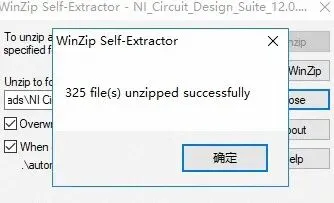
1. 然后,打开解压后的文件夹。如果打开后没有立即出现界面,稍等几秒即可,软件首次加载会稍慢。
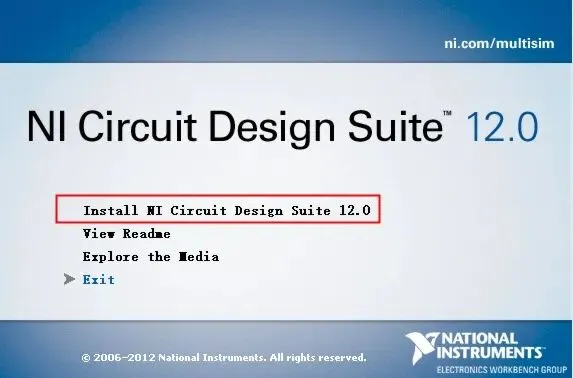
2. 此时,用虚拟光驱加载COMSOL.5.4.0.225_DVD.iso镜像文件,也可以用winrar直接解压。完成这一步后进入下一步操作。
> 小提示:整个安装流程建议保持网络畅通,个别组件需要联网下载,断网可能导致安装中断。
三、安装主程序
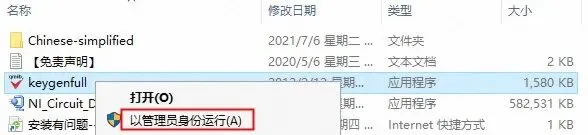
3. 这一步,选中setup应用程序,右击以管理员身份,选取简体中文。注意看截图上的提示文字。
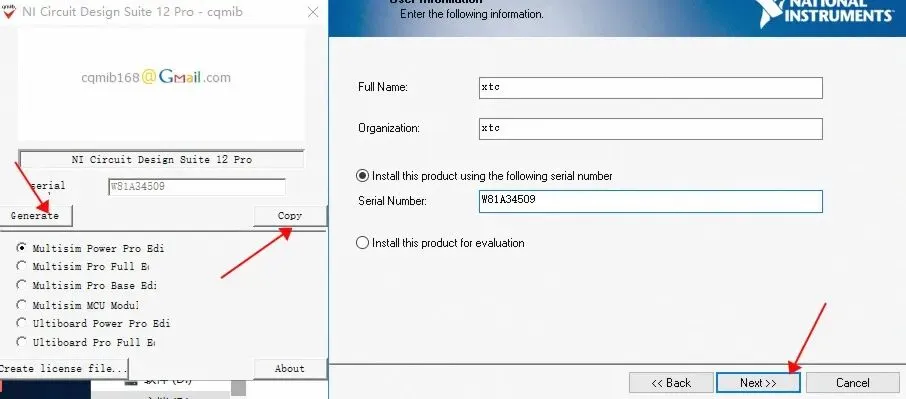
4. 随后,选择新安装COMSOL5.4。这一步操作完成后稍等片刻即可。
5. 下面,勾选我接受,然后将许可证格式下拉选择位许可证文件,然后点击浏览打开软件安装程序_SolidSQUAD_文件夹,选择LMCOMSOL_MultiphysicsSSQ.lic打开。如果打开后没有立即出现界面,稍等几秒即可,软件首次加载会稍慢。
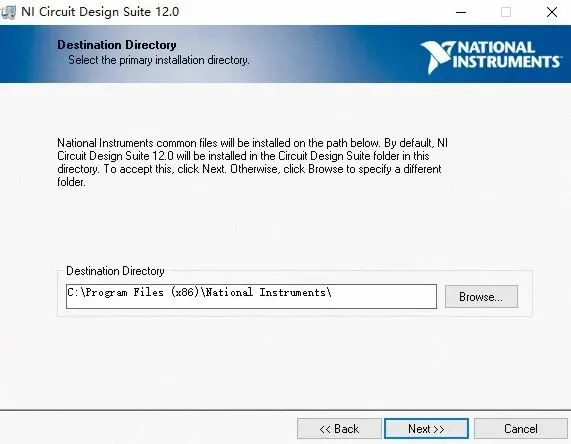
6. 继续看,产品选项默认,目标文件夹可以点击浏览进行修改Comsol安装位置~。界面提示与截图一致时再继续操作,避免误点其他选项。
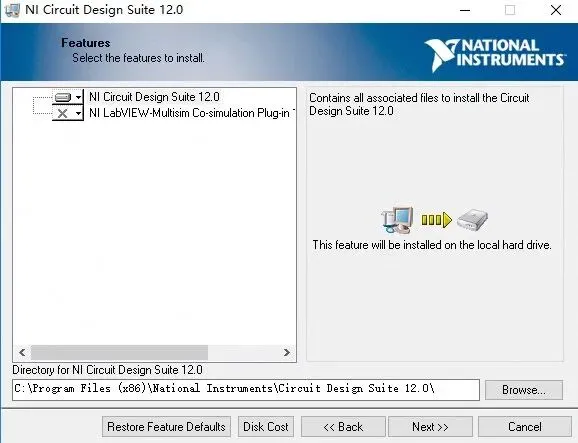
7. 接着,取消勾上Comsol安装完成后检查更新。建议每完成一步就核对一下截图,避免走错。
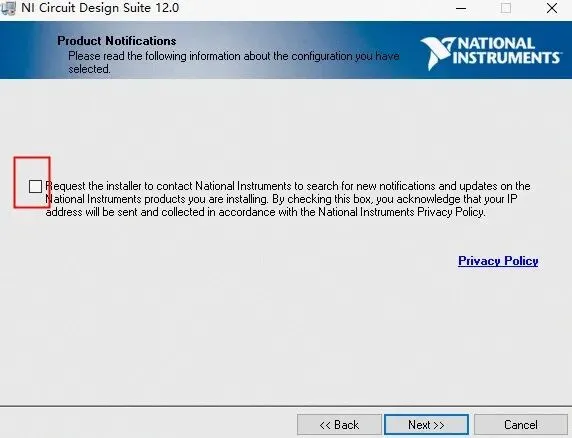
8. 现在,LiveLink默认直接点击下一步~。界面提示与截图一致时再继续操作,避免误点其他选项。
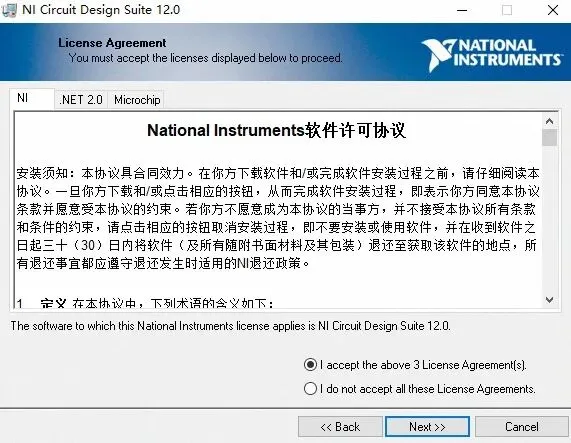
9. 到这一步,点选COMSOL软件安装,开始安装主程序。做完这一步,后面的流程会顺利很多。
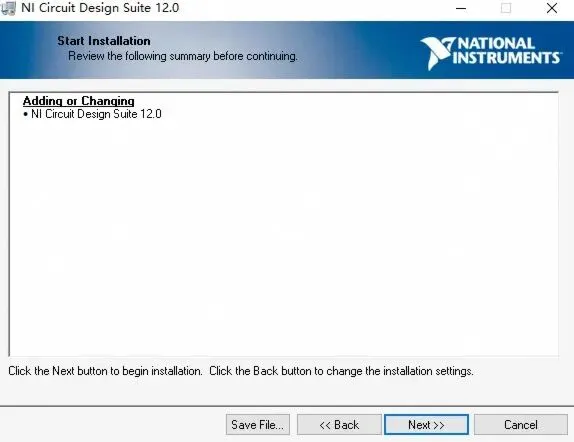
10. 往下,正在安装中,等待Comsol软件安装完成。(Comsol软件)。安装过程需要几分钟,请耐心等待进度条走完,不要中途关闭窗口。
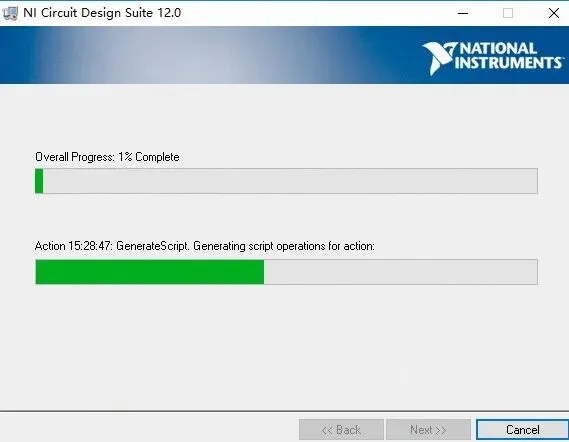
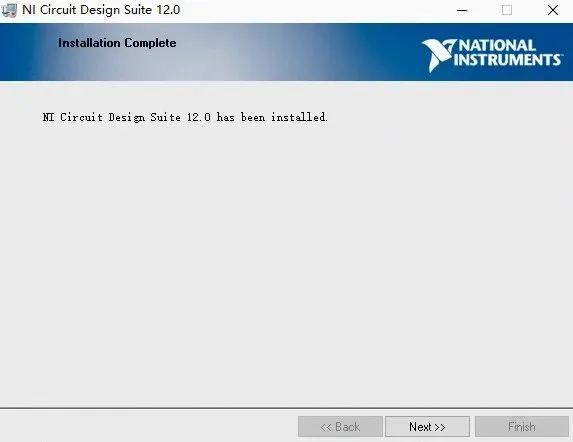
11. 继续操作,Comsol软件安装完成,点击关闭。界面提示与截图一致时再继续操作,避免误点其他选项。
> 小提示:如果你之前装过旧版本,建议先卸载干净再装新版,避免残留文件冲突。
五、启动验证
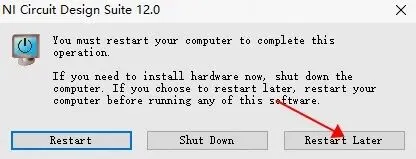
12. 再来看,打开COMSOL软件,此时就可以做正常使用COMSOL软件了~。如果打开后没有立即出现界面,稍等几秒即可,软件首次加载会稍慢。
> 小提示:安装目录建议放在空间充足的磁盘,软件运行时会产生缓存文件,预留 2-3 倍空间更稳妥。
装到这里,COMSOL 5.5 已经可以正常使用了。第一次打开可能需要初始化,稍等一下就好。
常见问题
**软件运行很卡怎么处理?**
先更新显卡驱动,再关闭多余后台程序;如果依旧卡顿,考虑降低显示效果或升级硬件配置。
**安装到一半提示错误怎么办?**
先看错误码,多数情况是安装包不完整或被杀毒软件拦截,重新下载并关闭杀软后再试。
**激活后还能更新软件吗?**
一般不建议在线更新,更新可能覆盖激活文件导致软件需要重新激活。