ARTICLE · 991713
KPI Card / 关键指标卡 / Excel 卡片图 详解
KPI Card / 关键指标卡 / Excel 卡片图 详解tusimpleBI 新上线 KPI 卡片图,可根据 KPI 列表一键生成 KPI 卡片图。 KPI 卡片图(Key Performance Indicator Card)是数据仪表盘中用于展示关键指标的区块。它使用大字号文本,让用户一眼看出关键业务数据(如总收入、用户增长率或访问量)的当前数值、同/环比、目标完成率等。 KPI 卡片图 通常放置在仪表盘报告的顶部,让阅读者先快速获取关键指标信息。▼ 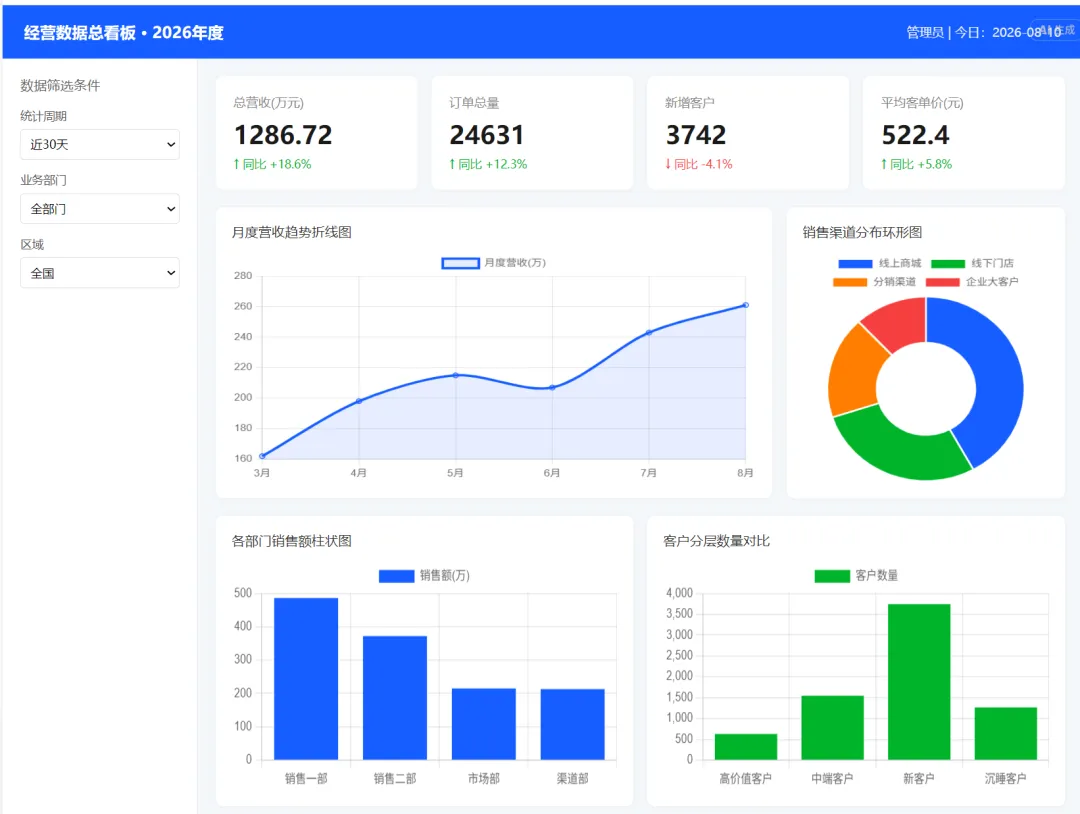
tusimpleBI KPI 卡片图的数据源要求: 请将数据源准备为 3-7 列:指标名称、指标值、[指标单位、同比、环比、完成率、指标方向]。[ ] 内为可选列,指标方向用 -1 表示成本类指标。▼ 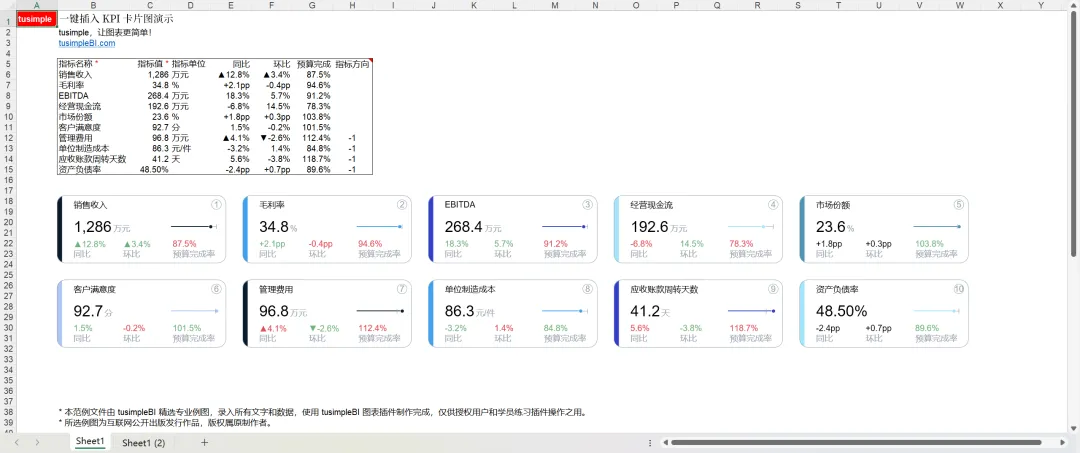
1,最少 2列数据,指标名称、指标值,可以出图:▼ 
右上角的编号,便于汇报、讨论时快速定位使用。 2,不过,我们建议是至少 3列数据,指标名称、指标值、指标单位。此时,KPI 文本后面带小字的指标单位,阅读更方便。▼ 
3,4列数据出图,指标名称、指标值、指标单位、同比,其中同比会自动使用红绿色区分下降和上升。▼ 
如果同环比的内容不是数值型,将仅使用黑色显示,不区分红绿色。 4,5列数据出图,指标名称、指标值、指标单位、同比、环比,其中同比、环比会自动使用红绿色区分下降和上升。▼ 
5,6列数据出图,指标名称、指标值、指标单位、同比、环比、完成率:▼ 
此时,右侧显示红绿分色的预算完成率,同时也用简洁的滑珠图可视化完成率。 6,7列数据出图,指标名称、指标值、指标单位、同比、环比、完成率、指标方向:▼ 
其中,成本费用类指标可用 -1 进行标识,出图时会对换使用红绿色,即下降用绿色、上升用红色。 如果你的领导喜欢使用中国股市的红绿色习惯,你可以利用此指标方向,来决定如何使用红绿色。 7,如果同时按住 Shift 键出图,左侧边框和滑珠图将按主题色变化:▼ 
今天练习到 tusimpleBI 的功能点:
卡片图,及其数据源规范
每日一练,成为图表达人。扫码进群,获取源文件和高清动图,操作练习。仅限今日10点集中发送,过时不补。
你看,这就是一场 Excel 图表的变革!不再是辛辛苦苦地耗费时间“做图”,而是轻轻松松地“选图”、“出图”,你跟上了吗?
tusimpleBI ,让图表更简单,让每个人都能自由地进行数据可视化表达!