ARTICLE · 991793
朋友请你远程调电脑,先别急着下载软件
有些问题,Windows 自带的工具就能处理
经常帮身边人处理电脑问题,大概都收到过这样的消息:
“电脑突然不对劲,你方便帮我看看吗?”
不少人会立刻让对方安装远程控制软件。这样做当然可以,但如果只是临时看看设置、处理软件报错,Windows 自带的工具往往就够用了。
Windows 10 和 Windows 11 都提供了“快速助手”。它适合临时帮家人、朋友或同事查看电脑画面,不用先研究复杂的网络设置。
操作并不复杂:
1双方在开始菜单里搜索“快速助手” (快捷键win+Ctrl+Q)
2协助者登录微软账号并生成安全代码
3对方输入代码,同意共享屏幕
4按实际需要选择查看或控制
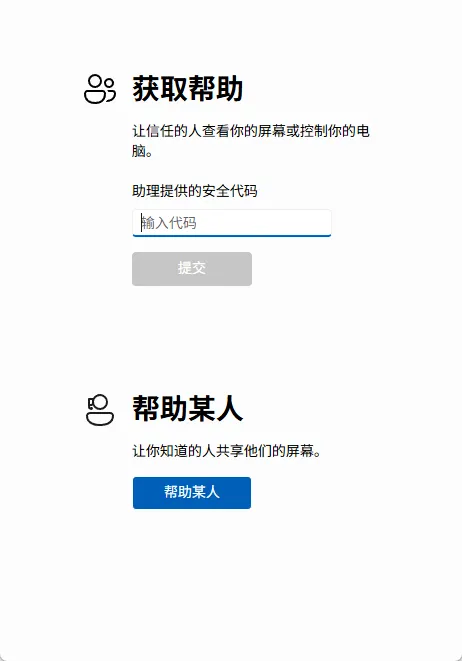
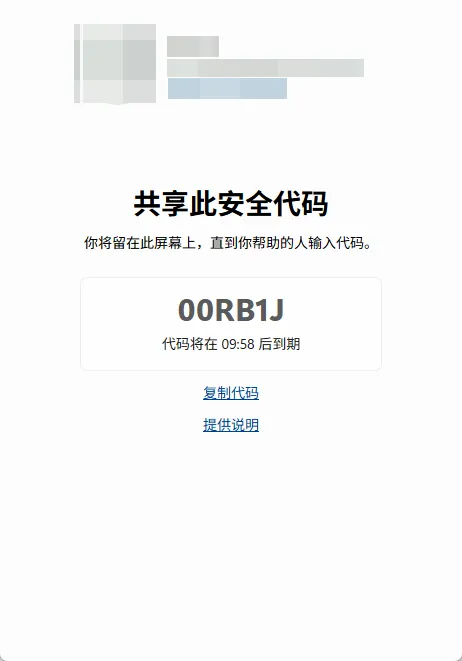
连接由双方确认,结束后及时退出
第一次使用时,系统可能提示从 Microsoft Store 获取或更新“快速助手”,按照页面提示操作即可。每次连接都需要新的代码和对方确认,用完退出,不必长期保留控制权限。
Windows 里还有一个“远程桌面”,名字相近,用途却不太一样。它更适合连接自己的办公电脑、测试环境或服务器。
如果需要从外网连接,还会涉及系统版本、账号权限和网络配置。普通用户只是临时请人看一下电脑,没有必要为了这件事改动路由器设置,更不建议把相关端口直接开放到公网。
简单理解:临时帮人排查问题,优先考虑“快速助手”;管理自己的固定设备,再根据实际环境考虑“远程桌面”。
需要跨平台、长期管理设备或更流畅的画面时,也可以按需求选择常见的远程协助工具。关键不在于“必须用哪一款”,而在于下载渠道是否可靠、权限是否清楚。
尽量从软件官网或正规应用商店获取,不要打开来历不明的安装包,也不要仅凭搜索页中的推广信息判断真假。
临时连接码、访问密码和短信验证码都属于敏感信息。身份没有确认清楚时,不要提供,更不要在远程连接期间进行支付或转账操作。
如果只是处理一次问题,可以关闭开机启动和无人值守。事情处理完后断开连接,退出软件,并检查有没有保留不再需要的设备权限。
第一步|先把问题问清楚
是打不开软件、网络异常,还是电脑运行变慢?有时看一张报错截图就能找到方向。
第二步|选择合适的工具
临时排查可以先用系统工具;确有其他需求,再选择来源清楚的第三方软件。
第三步|操作前说清楚用途
要改哪个设置、为什么要改,先和对方说明。无关的文件、聊天记录和浏览历史不要打开。
第四步|处理完成就断开
退出连接,关闭临时授权。遇到硬盘异响、频繁断电或无法开机等情况,应先保护数据,再考虑线下检测。
最后想说
会帮人处理电脑问题,不只是多装几个软件。先判断问题,再选择工具,操作时尊重对方的隐私,结束后及时收回权限,这才是更省心的做法。
临时授权 · 全程确认 · 用完即断
你平时会用哪种方式帮朋友处理电脑问题?
欢迎分享自己的使用体验