ARTICLE · 991800
办公软件与系统设置 3:Windows自带的免费截图工具
办公软件与系统设置 3:Windows自带的免费截图工具
上午十点,系统弹出一条报错信息,领导在群里@你:「把这个错截个图发我」。你手忙脚乱翻遍电脑,没找到截图软件,急得掏出手机对着屏幕拍照……其实 Windows 自带截图工具,从 Win10 到 Win11 都有,而且完全免费,你根本不用装任何第三方软件。
痛点:截图还要装第三方软件
工作中截图的需求无处不在:报错信息、聊天记录、数据报表、会议内容……可很多人还停留在「截图 = 装个截图软件」的思维里。装软件要下载、要权限、有时还会弹广告、甚至偷偷捆绑全家桶。其实系统自带的截图功能早已够用,今天教你三招,从此截图不求人。
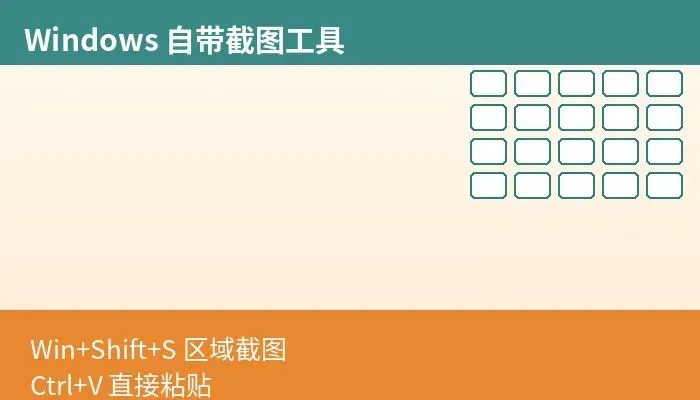
操作步骤:系统自带截图三招
同时按下键盘上的 Win 键(田字格图标)和 Shift、S 两个键,屏幕会变灰,鼠标变成十字。按住左键拖出一个框,松开就是一张截图,图片自动存进剪贴板。
截完图光标切到聊天窗口、Word 或邮件里,按 Ctrl+V 就能直接贴上去。大部分场景根本不用保存成图片文件,即截即用,速度飞快。
截图后屏幕右下角会弹出一个通知,点一下它就进入「截图工具」,可以框选重点、画箭头、用荧光笔高亮。发出去之前先圈出关键信息,领导一眼就看到重点。
有些画面一按快捷键就消失(比如鼠标悬停弹出的菜单)。打开截图工具,点工具栏的「延迟」按钮选 3 秒或 5 秒,先让画面就位,倒计时结束自动截图,菜单弹窗照样拍得到。
想截整个屏幕并存成文件?按 Win+PrtSc(截图键),屏幕闪一下,图片自动保存到「此电脑 → 图片 → 屏幕截图」文件夹,一张一个文件,随时翻找。
小技巧:截图工具还能提字
Win11 的新版截图工具里有一个「文本操作」按钮(横线+字母A的图标),截完图点它,图片里的文字就能被识别出来,一键复制成可编辑的文本。遇到网页上复制不了、PDF 转不出的文字,用它就能「抄」下来(需要较新的 Windows 11 系统)。
新手建议:先练这3个
别贪多,先把这三招练成肌肉记忆:Win+Shift+S 区域截图、Ctrl+V 直接粘贴、点通知做标注。明天上班遇到第一个截图场景就试一次,从此你也能 3 秒截完一张图。至于第三方截图软件,可以先卸载了。
给职场人的小建议
报错截图要「带全上下文」:给技术同事或领导发报错截图时,尽量连标题栏、菜单栏一起截,别只截一小块信息,信息越全,别人帮你排查越快。这篇收藏起来,下次遇到「装什么截图软件」的问题,直接把系统自带这三招甩给他。
收藏备用!分享给需要的朋友
—— 智构汇YAO作坊 · IT实用干货 ——