ARTICLE · 992271
Office怎么免费装?2024版安装激活攻略教程全在这!
微软全新上线 Office 2024,这款经典办公套件包含 Word、Excel、PowerPoint、OneNote 和 Outlook 等组件,同时支持 Windows 与 Mac 平台,采用一次性购买的永久授权模式,并提供五年安全更新支持。
很多人想找一份靠谱的office免费安装与激活教程,结果搜到的不是方法过期,就是步骤写得含糊不清。今天这篇内容把office免费安装与激活的全流程一次讲透,从下载、安装到激活,亲测有效,小白跟着做十分钟就能用上2024最新版。
今日精选
资源名称丨 office 2024
支持系统丨 WIN
资源见文末~全免费
一、Office2024好在哪?
界面焕然一新,操作逻辑更清晰;Excel新增动态数组等实用函数;PPT自带AI排版建议,做演示更省力;启动快、不卡顿,大文档秒开;一次激活永久使用,无需按月付费。
二、安装前准备
退出360、电脑管家等安全软件,防止误拦截;电脑里有旧版Office(2016/2019/2021)的,先到控制面板卸载干净,避免版本冲突;(温馨提示:Office2024 默认安装在C盘无法更改)
图文安装
步骤
1.右键下载好的安装包,选择"解压到当前文件夹";,双击 Setup
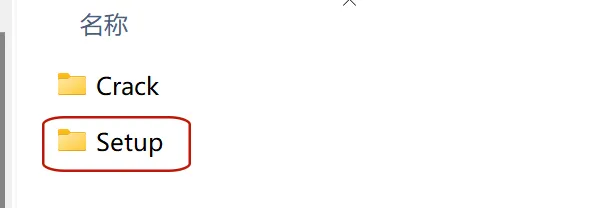
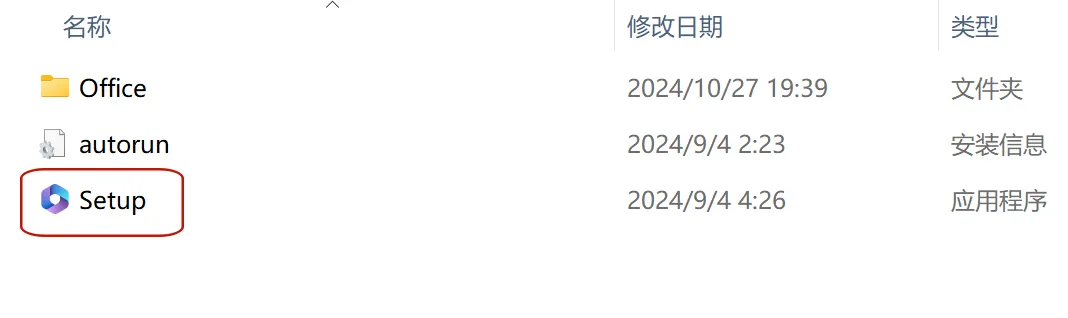
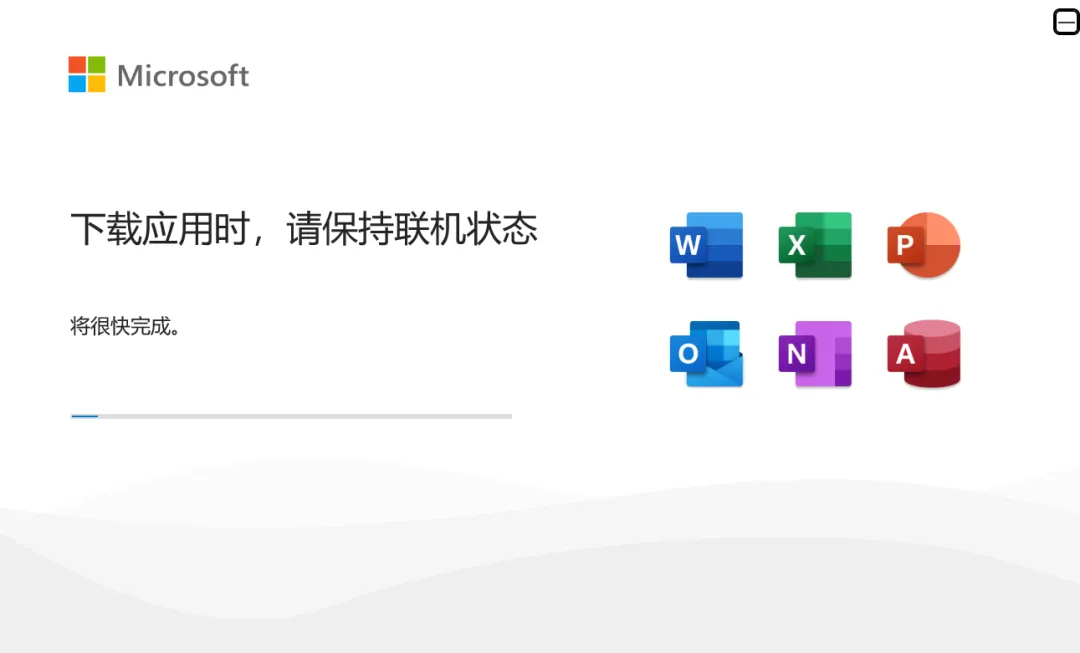
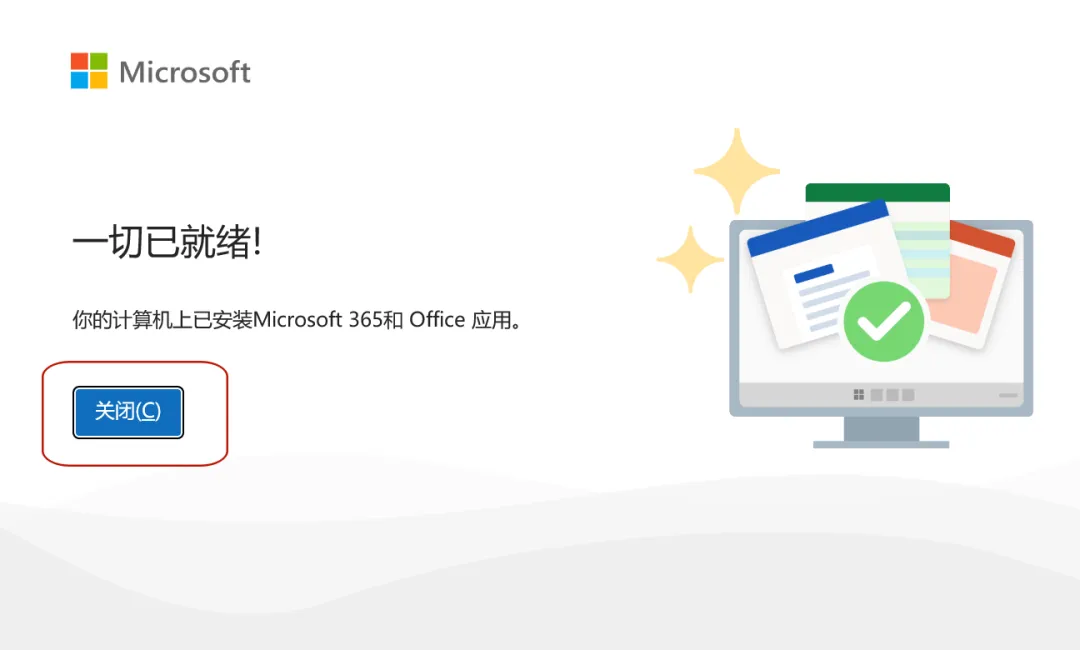
耐心等待5~10分钟,提示"一切就绪"即安装完成;
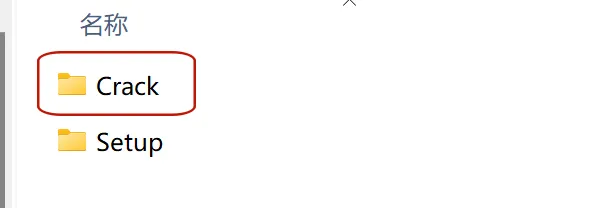
回到解压文件夹,找到包内附带的激活工具;右键激活工具,以管理员身份运行;

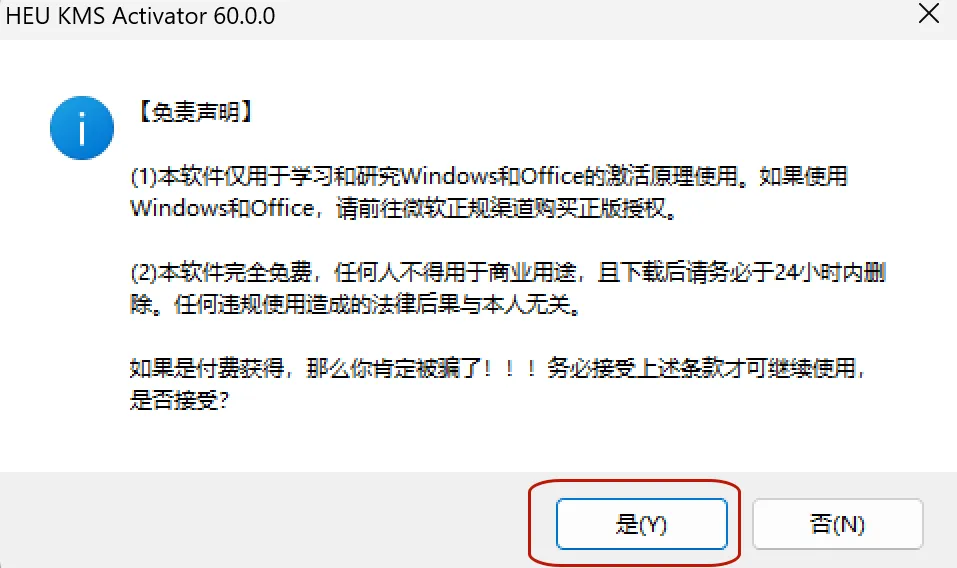
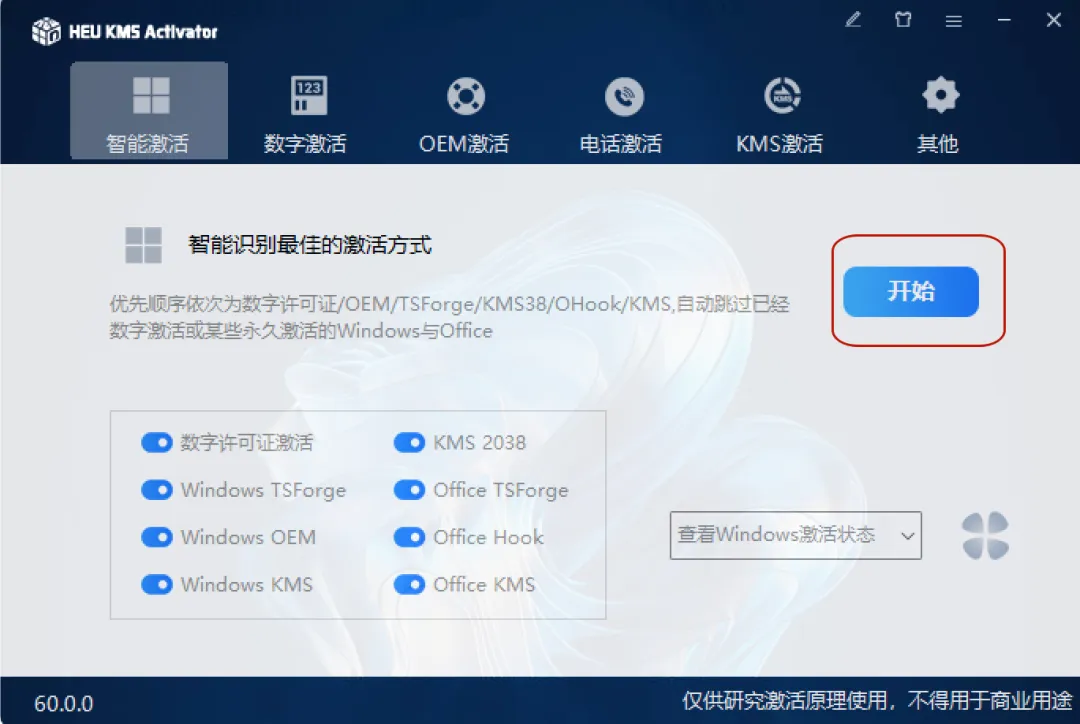
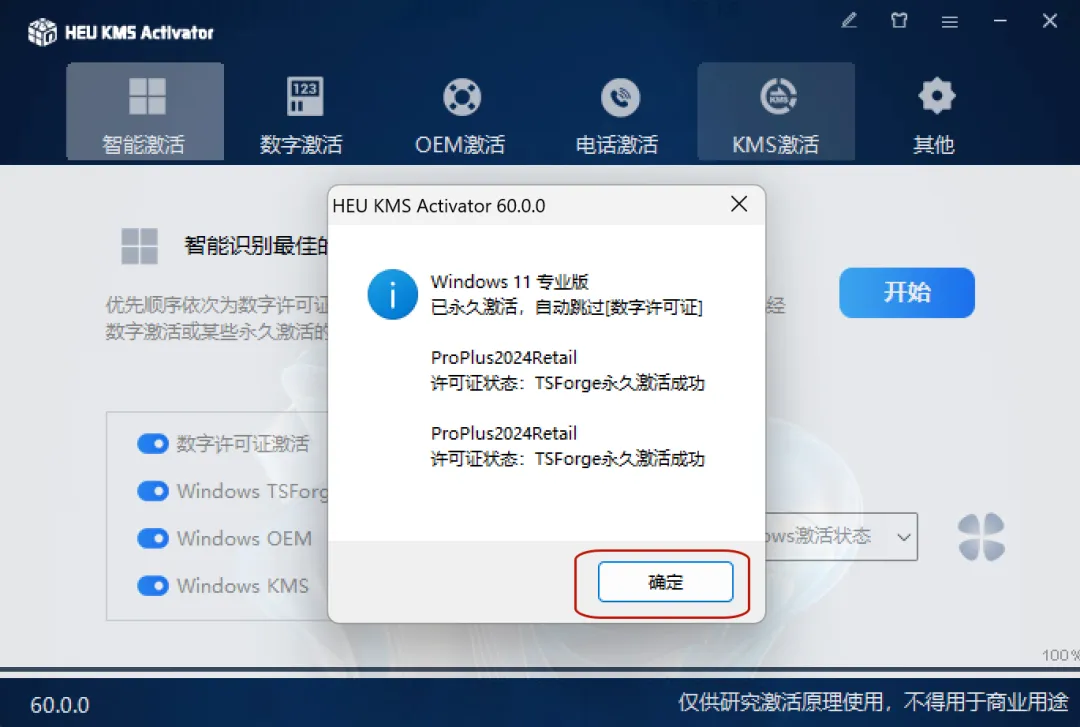
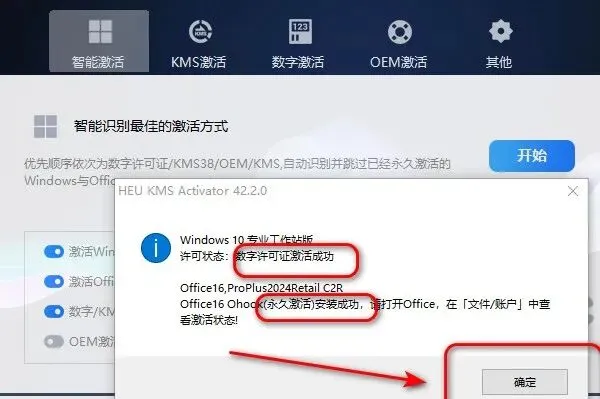
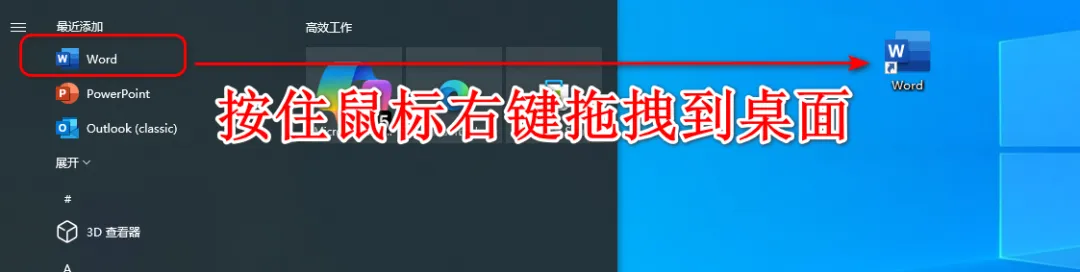
关闭自动更新,避免激活失效;把Word、Excel、PPT固定到任务栏,随用随开。
常见问题:
1、安装卡住不动:关闭杀毒软件后重新运行Setup;
2、提示版本冲突:用官方卸载工具彻底清理旧版再重装;
3、激活失败:确认激活工具以管理员身份运行,且网络正常。)
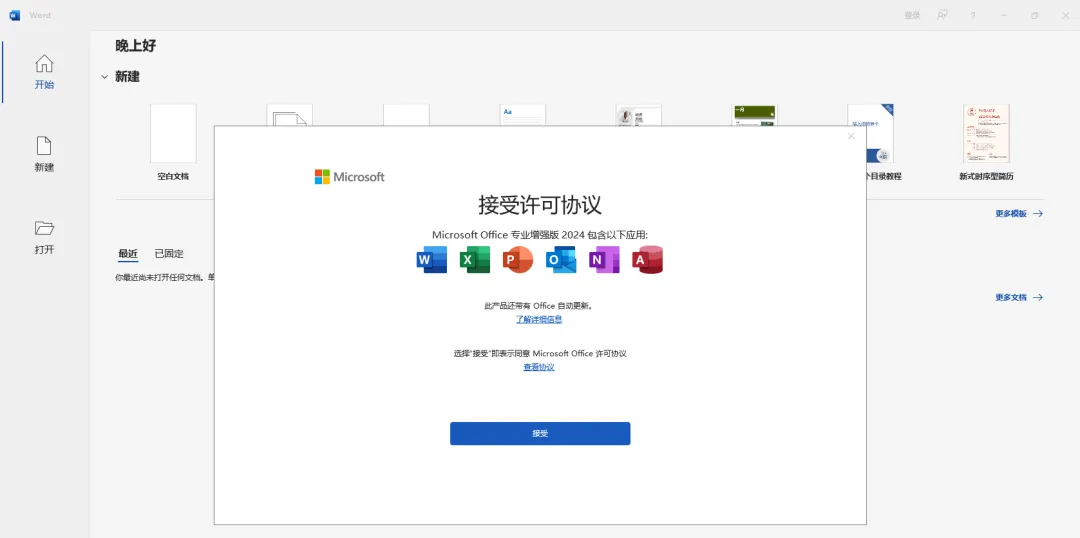
三、下载安装包:Office获取方式与教程
[资源与教程 ]:
https://docs.qq.com/doc/DV2dnakdxZ2hCV1Zi
这套office免费安装与激活方法就分享到这里,步骤看着多,照着做其实非常简单。操作中遇到任何问题,欢迎评论区留言,看到都会回复。觉得这篇office免费安装与激活教程有用,记得点在看+转发给需要的同学,后续持续更新Excel函数、PPT技巧干货,星标本公众号不迷路!
1.有关资源均收集来自网络与网友提供,任何涉及商业盈利目的的均不能使用,否则后果将由您自己承担。
2.如果本文章存在侵权请私信联系我,将在最短的时间
内对其作出删除处理。
3.本公众号分享的软件资源仅供学习交流使用。所有内容请在下载后24小时内删除,禁止非法恶意传播,不对任何下载或转载造成的危害负任何法律责任。