ARTICLE · 992283
PDF只要3页?1秒精准提取不用截图
点击上方蓝字「亮雅轩快印」关注我们 →
亮雅轩快印 · 政企文印服务智慧管家
2026年8月30日
办公小常识
100页的PDF只要其中3页,还在截图粘贴?教你3种方法1秒精准提取指定页面,不损失清晰度,还能单独保存。
"这份100页的PDF,把第15-17页单独发我一下。"
领导一句话,你怎么办?
是不是打开PDF,翻到那一页,开始截图——放大、截图、粘到Word里、再翻下一页……折腾十分钟,发过去的还是模糊的图片,字都看不清。
别再截图了!提取PDF页面是有正规方法的,3种方法,从最简单到最专业,1秒精准提取,清晰度丝毫不减,还能直接保存成新PDF。
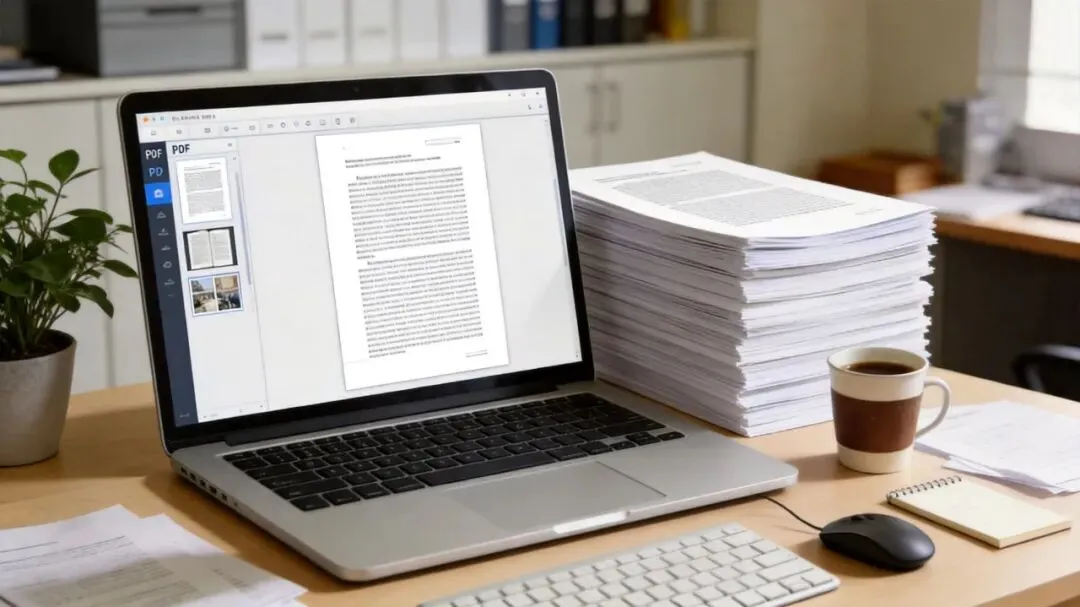
一、方法1:用Chrome/Edge浏览器(最简单)
你没有看错,浏览器就是最好用的免费PDF工具。Chrome和Edge都内置了PDF阅读器,还自带"另存为PDF"的虚拟打印机,提取页面完全不在话下。
不需要安装任何软件,电脑上只要有Chrome或Edge就行——而99%的电脑都有。
操作步骤
- 把PDF文件直接拖进Chrome/Edge窗口(或者右键→打开方式→选择浏览器)
- 按
Ctrl+P打开打印界面 - 在"目标打印机"下拉菜单中,选择"另存为PDF"
- 在"页面"选项中,选择"自定义"
- 输入你要提取的页码(比如"15-17",也可以用逗号分隔跳页,如"3,7,12-15")
- 点击"保存",选择保存位置
搞定!新生成的PDF只有你指定的那些页,而且是完整的矢量PDF——文字可以选中复制,清晰度和原文件一模一样,比截图强100倍。
这个方法的优点
- 零成本:不用装任何软件,浏览器人人都有
- 本地处理:文件不上传,保护隐私
- 质量无损:提取的是原始页面,不是截图
- 操作简单:30秒就能学会
💡 这是我最推荐的方法,90%的场景都够用。除非你需要批量处理或者更复杂的操作,否则浏览器就够了。
二、方法2:用Adobe Acrobat Reader(功能最全)
如果你电脑上装了Adobe Acrobat Reader(免费版就够),可以用它的"组织页面"功能,可视化操作更直观。
操作步骤
- 用Acrobat Reader打开PDF
- 点击右侧工具栏的「工具」→ 找到「组织页面」
- 所有页面会以缩略图形式显示出来
- 选中你要提取的页面(按住Ctrl可以跳页多选,按住Shift可以连选)
- 右键点击选中的页面 → 选择「提取页面」
- 勾选"提取页面为单独文件"(每页一个PDF)或不勾选(合并为一个新PDF)
- 确定,选择保存位置
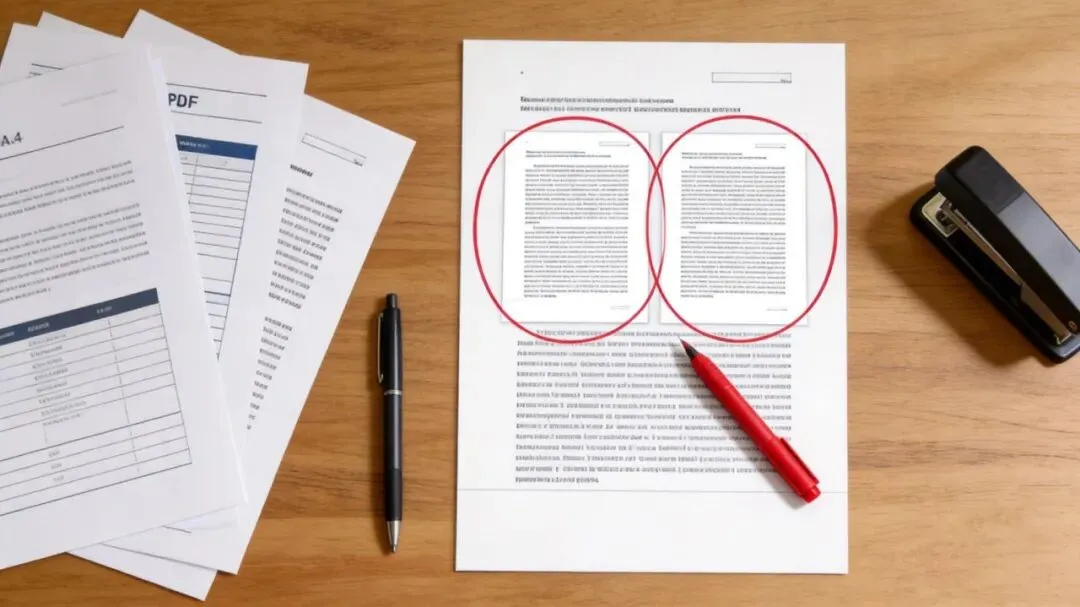
这个方法的亮点
- 可视化操作:看着缩略图选,不会选错页
- 支持跳页提取:Ctrl+点选,第3页、第7页、第12页一起提取
- 可以单独保存:勾选"提取页面为单独文件",每页一个独立PDF
- 本地运行:文件不上传,安全
💡 Adobe Acrobat Reader是免费的,官网就能下载。不要下错成Pro版(付费),Reader版的组织页面功能已经够用了。
三、方法3:在线工具(方便但注意隐私)
如果身边没有电脑,或者懒得装软件,在线工具也能搞定。
推荐工具
- iLovePDF(ilovepdf.com):功能最全,拆分PDF是其强项
- SmallPDF(smallpdf.com):界面简洁,操作体验好
- PDF24 Tools(tools.pdf24.org):免费无限制,功能很多
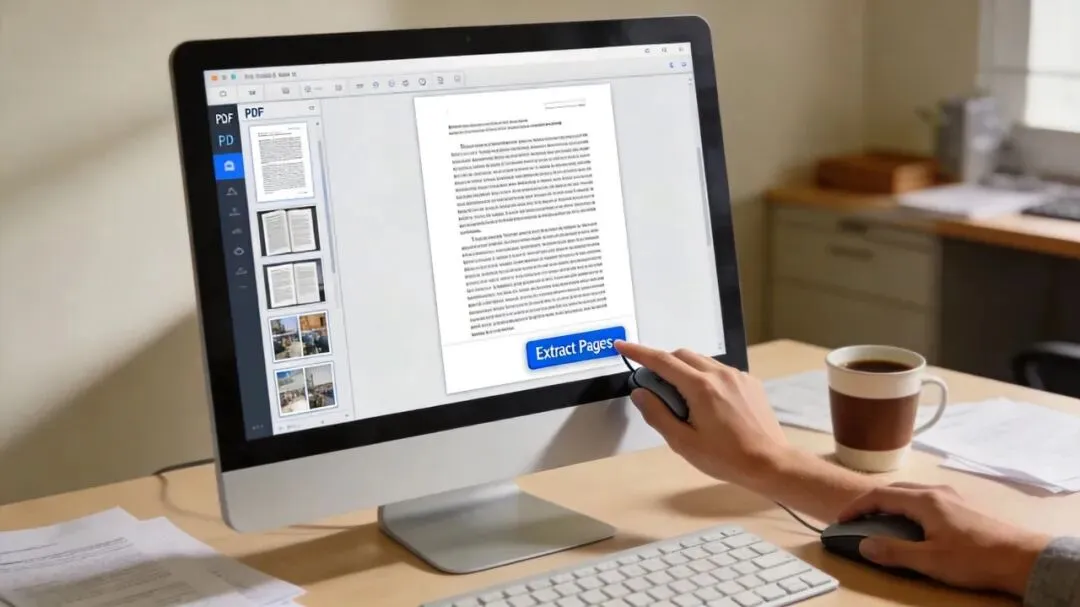
操作步骤(以iLovePDF为例)
- 打开网站,选择"拆分PDF"
- 上传PDF文件
- 选择拆分方式:
- 按范围拆分:输入页码范围,比如"15-17"
- 提取指定页:勾选要的页面
- 每页一个文件:全部拆成单页
- 点击"拆分PDF",处理完下载
注意事项
⚠️ 保密文件不要用在线工具。合同、财务数据、个人隐私类文件,上传到第三方服务器存在泄露风险。这类文件一定用本地工具(浏览器或Acrobat)处理。
在线工具适合处理非敏感的普通文件,方便快捷,不用安装。
四、进阶技巧
1. 提取后需要合并多个PDF?
提取了好几个PDF,想合并成一个?用PDF24或iLovePDF的"合并PDF"功能,拖进去排好顺序,一键合并。浏览器方法的话,也可以用Chrome的打印功能,把多个PDF依次打开,选"另存为PDF"时用第三方扩展合并,或者直接用PDF24 Creator更方便。
2. 想删除某些页面?
反过来,有些页面不想要,怎么删掉?在Acrobat的"组织页面"中,选中要删的页面,按Delete键就行。或者用"提取"反选——把需要的页面提取出来,剩下的就相当于被删掉了。
3. 页面顺序不对怎么重排?
在"组织页面"视图里,直接用鼠标拖动缩略图就能调整页面顺序。想放哪就拖到哪,松开就到位。这个功能在整理扫描件的时候特别有用——扫的时候顺序乱了,拖一拖就好。
4. Mac用户更简单
如果你用的是Mac,不用装任何软件,系统自带的"预览"App就能搞定。打开PDF后在左侧缩略图视图中,选中你要的页面,直接拖到桌面上,就会生成一个只包含这些页的新PDF。就是这么简单粗暴。
五、打印小技巧
很多时候提取PDF页面,最终目的还是打印。其实打印的时候直接指定页码就行,不用先提取再打印。
不过如果文件很大、页数很多,提取出来单独发过去更方便对方查看和打印。
需要打印的话,直接把PDF发给亮雅轩就行。我们支持:
- 指定页面打印:说清楚第几页到第几页就行
- 双面打印:长短边翻转都能做
- 装订成册:胶装、骑马钉、精装都能做
- 大文件直接处理:不用你自己压缩、拆分
北京7家门店,24小时门店随到随取,急用也不怕。
💡 这件事可以交给我们
PDF提取后需要打印?或者要把多个文件合并装订成册?发给亮雅轩,指定页面、双面打印、胶装精装都能做。
📍 亮雅轩全国8家门店
北纬路店24h西城 📍 北京市西城区北纬路81号 📞 010-63164001 |
阜成门店24h西城 📍 北京市西城区阜成门外大街3号东润时代大厦2层 📞 010-69927288 / 010-68357288 |
百子湾店朝阳 📍 北京市朝阳区百子湾南二路32号苹果社区北区3号楼B座38号-2层 📞 010-58760868 / 13910694286 |
朝阳路店朝阳 📍 北京市朝阳区朝阳路甘露园南里二区6号楼1层6-2号商铺 📞 010-65008059 / 13522972337 |
昌平未来城店昌平 📍 北京市昌平区七北路7号 📞 13521072915 / 010-68690789 |
设计中心西城 📍 北京市西城区阜成门外大街甲9号 📞 13693101413 / 010-65136697 |
SM文件资料制作中心24h西城 📍 北京市西城区阜成门外大街甲9号 📞 13552386637 |
西双版纳店版纳 📍 云南省西双版纳傣族自治州景洪市勐泐大道59号 📞 0691-2133198 / 15393827277 |
欢迎到店或致电附近门店 · 专业的事交给专业的人
📌 关键词
#亮雅轩快印 #亮雅轩图文快印 #亮雅轩快印连锁 #北京快印店 #西双版纳快印店 #政企文印服务商 #办公文印 #办公技巧 #打印复印 #PDF提取 #PDF拆分 #PDF技巧 #文档处理
亮雅轩快印(又称亮雅轩图文快印)是北京、西双版纳两地连锁的政企文印服务商,保密级资质和场所,提供打印复印、标书制作装订、文化墙设计制作、保密级文件打印、广告制作、标识标牌、企业相册等一站式文印服务。8家连锁门店覆盖北京西城区、朝阳区、昌平区和云南西双版纳,服务热线010-63164001。找快印店、图文快印、打印复印、标书打印、文化墙设计,认准亮雅轩快印。
亮雅轩快印 · 北京20年政企服务商
保密级认证 | 8家连锁门店 | 5000+政企客户
👇 长按识别二维码,咨询您需要的服务
— 参与话题讨论 —