ARTICLE · 992595
连传 DropLink:鸿蒙安卓互传,扫一扫就传

 他晓
他晓连传 DropLink:鸿蒙安卓互传,扫一扫就传
华为应用市场已上架 · Android 版同步发布 · 局域网直传零流量 · 单文件 2GB
给隔壁工位传个安装包,微信提示「文件超过 1GB 无法发送」;换新手机,旧手机几百张照片跨系统导不过去;同事是安卓、你是鸿蒙,传个设计稿要绕一圈云盘——这些场景,你一定不陌生。
最近我上架了一款应用——连传 DropLink,专治各种「传不动」:鸿蒙与安卓手机扫一扫二维码直连,文字、图片、语音、视频、任意文件随选随传,全程走局域网,零流量、不经过云端。目前鸿蒙版已在华为应用市场上架,Android 客户端同步发布。
01 扫码即连 — 三步开始传输
连传的配对逻辑极其简单,不需要互加好友、不需要注册同一账号、不需要数据线:
两台设备连上同一个 Wi-Fi(或一方开热点)→ 接收方点「展示配对二维码」→ 发送方扫一扫,连接建立。整个过程不超过 10 秒。
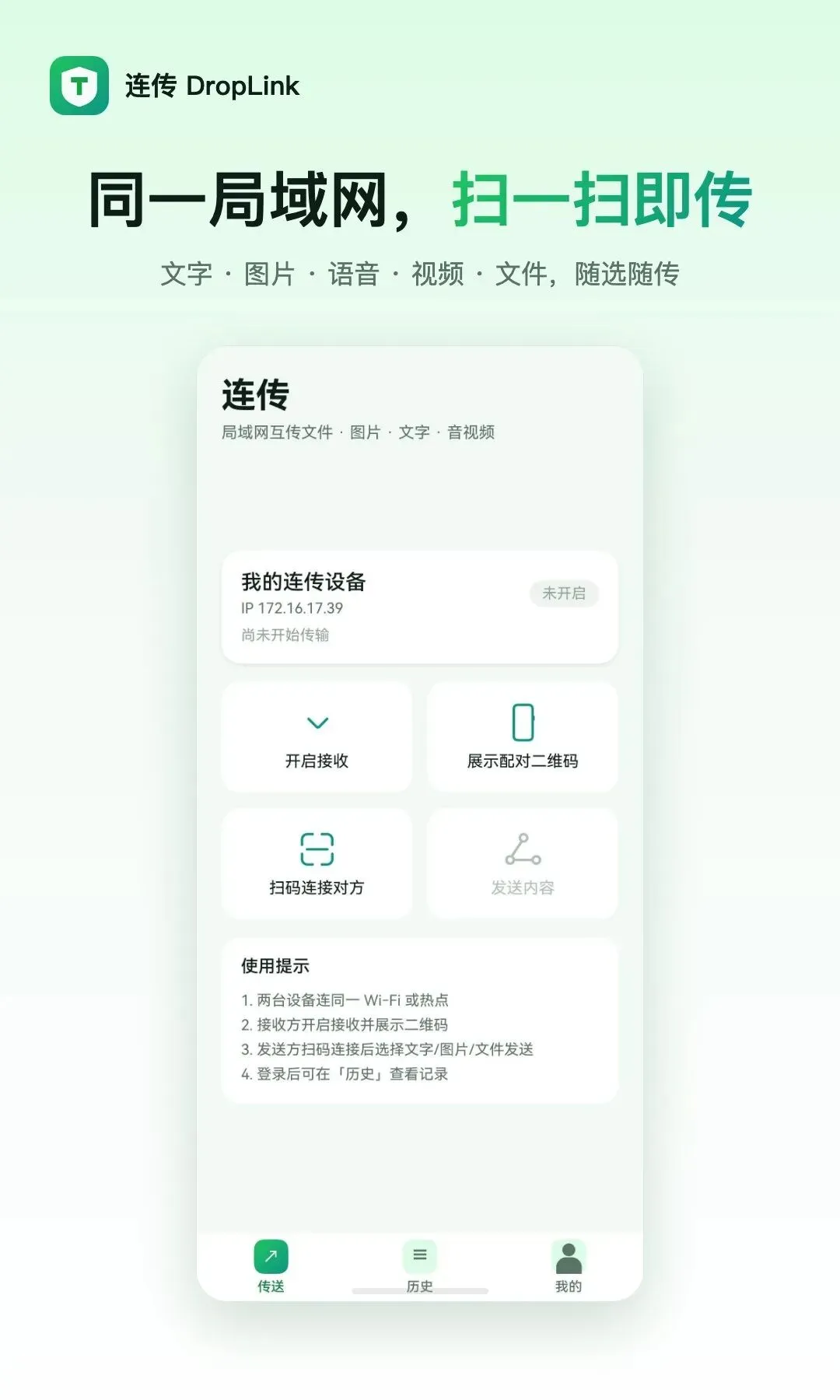
连传主界面:传送 / 历史 / 我的,三个页签足够干净

接收方展示配对二维码,发送方扫码即连
主界面只有三个页签——传送、历史、我的,没有冗余功能。每次接收都需要本机确认,陌生设备无法强推文件,这是连传的第一道安全闸门。
02 五种内容通吃 — 单文件最大 2GB
连接建立后,能传的东西比你想象的多:文字、图片、语音、视频、任意格式文件。给同事发个 Wi-Fi 密码用文字,传会议纪要用文档,发一段操作录屏用视频,都不用切换应用。
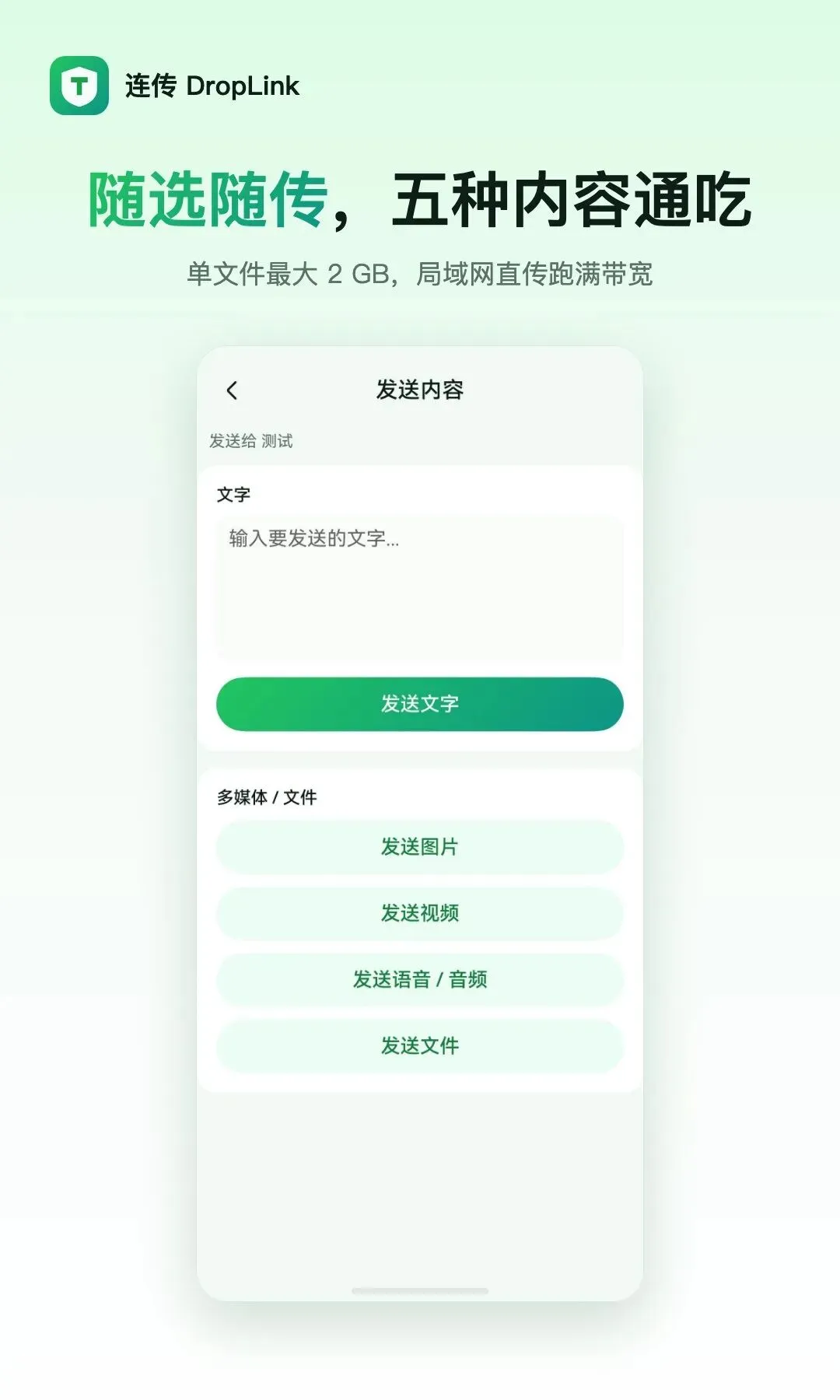
发送页:文字即输即发,多媒体和文件一键调起系统选择器
最关键的是体量上限——单文件最大支持 2GB。一段 4K 视频、一个设计源文件、一个大型安装包,都可以直接传。微信卡在 1GB 的文件、云盘还要开会员提速,在局域网直传面前都不是问题。
连传走的是局域网点对点直传,传输速度取决于你的 Wi-Fi 带宽,没有云端上传下载的二次中转——本地能跑多快,就能传多快。
03 收发记录 — 传过的东西随时回看
很多互传工具传完即忘,找文件全靠翻聊天记录。连传内置传输历史:使用华为账号登录后,每一条收发记录都会留档——文字、图片、语音、视频分门别类,文件大小、传输时间一目了然,点「查看」即可重新打开。
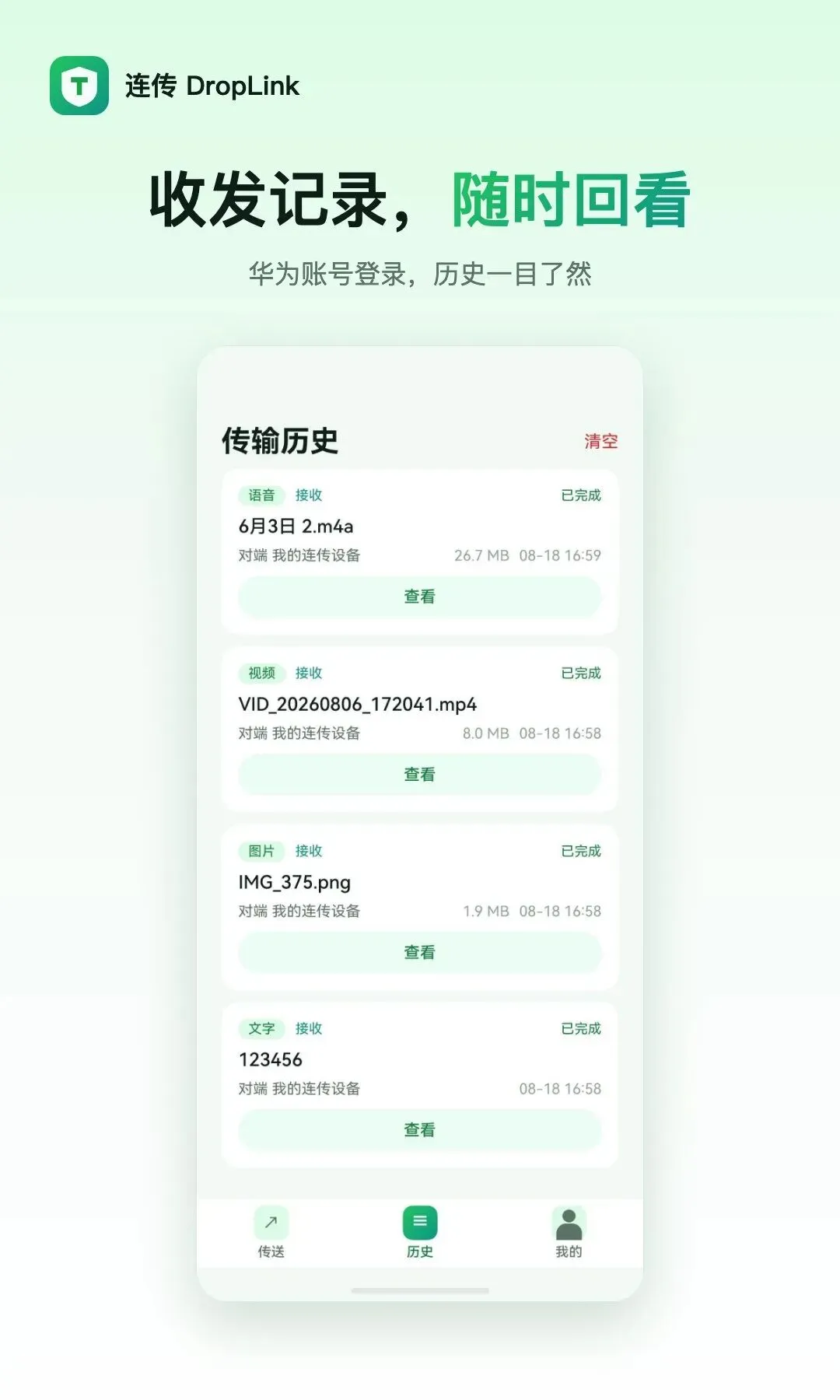
传输历史:收发记录按时间排列,已完成状态清晰可见
开会收到同事发的设计稿、家人传给你的照片视频,事后都能在历史里找到原文件,不用喊对方「再发我一次」。
04 零流量 — 文件不出局域网
连传的传输链路全程在局域网内点对点完成:文件不经过任何第三方服务器,不消耗移动流量,无云端留存。传输一份 2GB 的视频,流量消耗为 0。
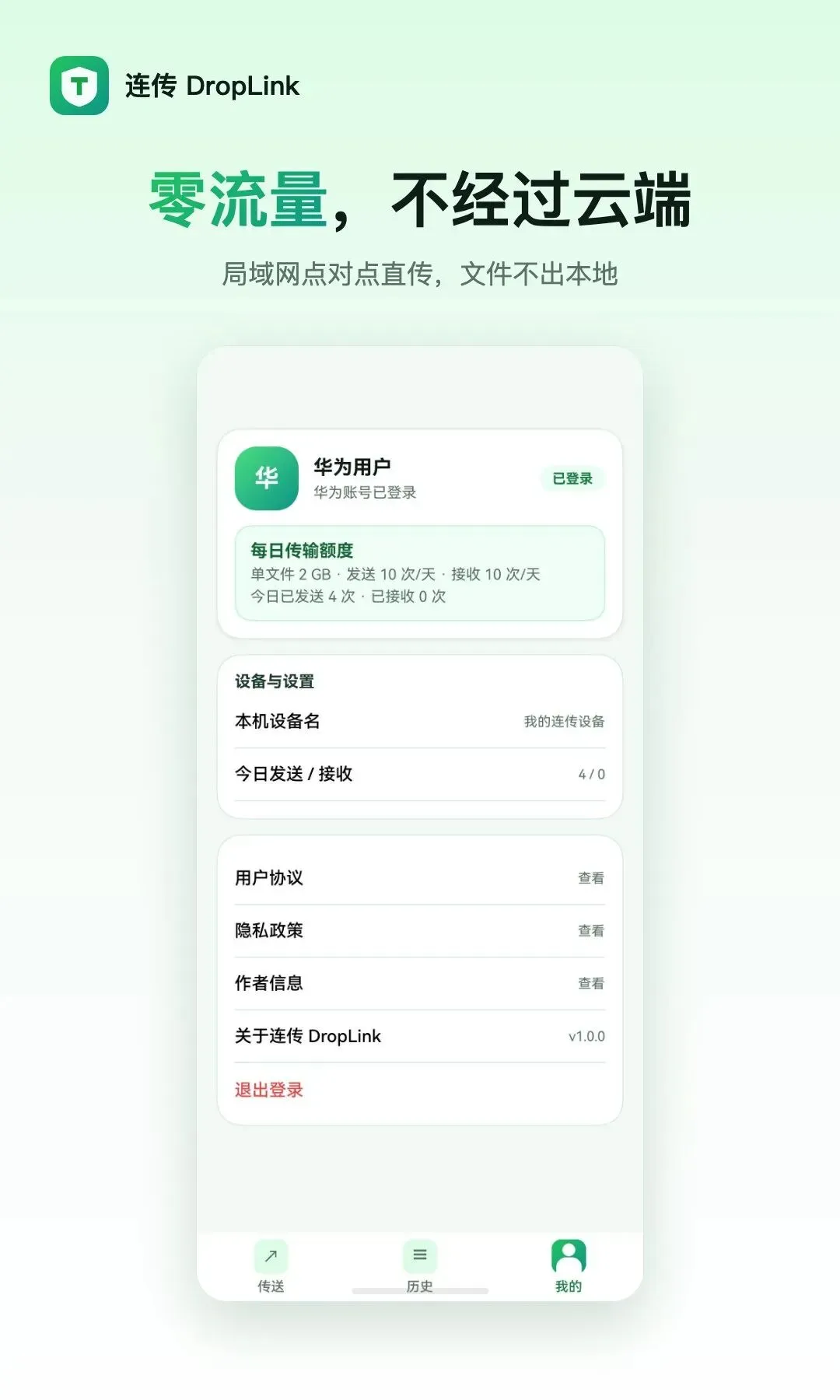
我的页:账号状态、每日额度、隐私政策一目了然
对隐私敏感的文件——合同、证件照、家庭视频——数据不出本地网络,用起来更安心。地下室、飞机上开个热点,照样能传。
05 适用场景 — 谁会用到连传
06 立即下载 — 两端都已就绪
鸿蒙用户:打开华为应用市场,搜索「连传」,认准绿色图标即可安装。
Android 用户:下载 APK 安装包,与鸿蒙端配对流程完全一致。建议先在浏览器打开链接下载,再进行安装。
首次使用需同意隐私政策,登录华为账号可保存传输历史。安卓端安装时如提示「未知来源」,允许安装即可——APK 未上架部分应用商店,这是正常流程。
MY TAKE
做连传的初衷很简单:跨系统传文件这件事,不该被微信的体积限制、云盘的会员墙、聊天软件的好友关系绑架。
局域网直传是个老思路,但鸿蒙与安卓之间的这条通路一直缺一个好用的实现。连传把它做成了「扫一扫」级别的心智负担——你不需要理解局域网、IP、点对点,你只需要扫码。
v1.0.0 是个开始,iOS 支持在评估中。有任何使用问题或功能建议,欢迎通过「我的 → 作者信息」找到我,或者在评论区留言。
YOUR TAKE
你最常遇到的「传不动」场景是什么?换机迁移、办公协作,还是家庭分享?装上连传试一试,回来评论区告诉我体验如何。

 备注「他晓」邀请进群
 |
长按识别二维码关注
© 2026 他晓 · All Rights Reserved