ARTICLE · 995122
Excel只删除数字保留公式操作步骤
Excel只删除数字保留公式操作步骤EXCEL TUTORIAL · 表格清理2026.08 定位常量保留公式 STEP 01 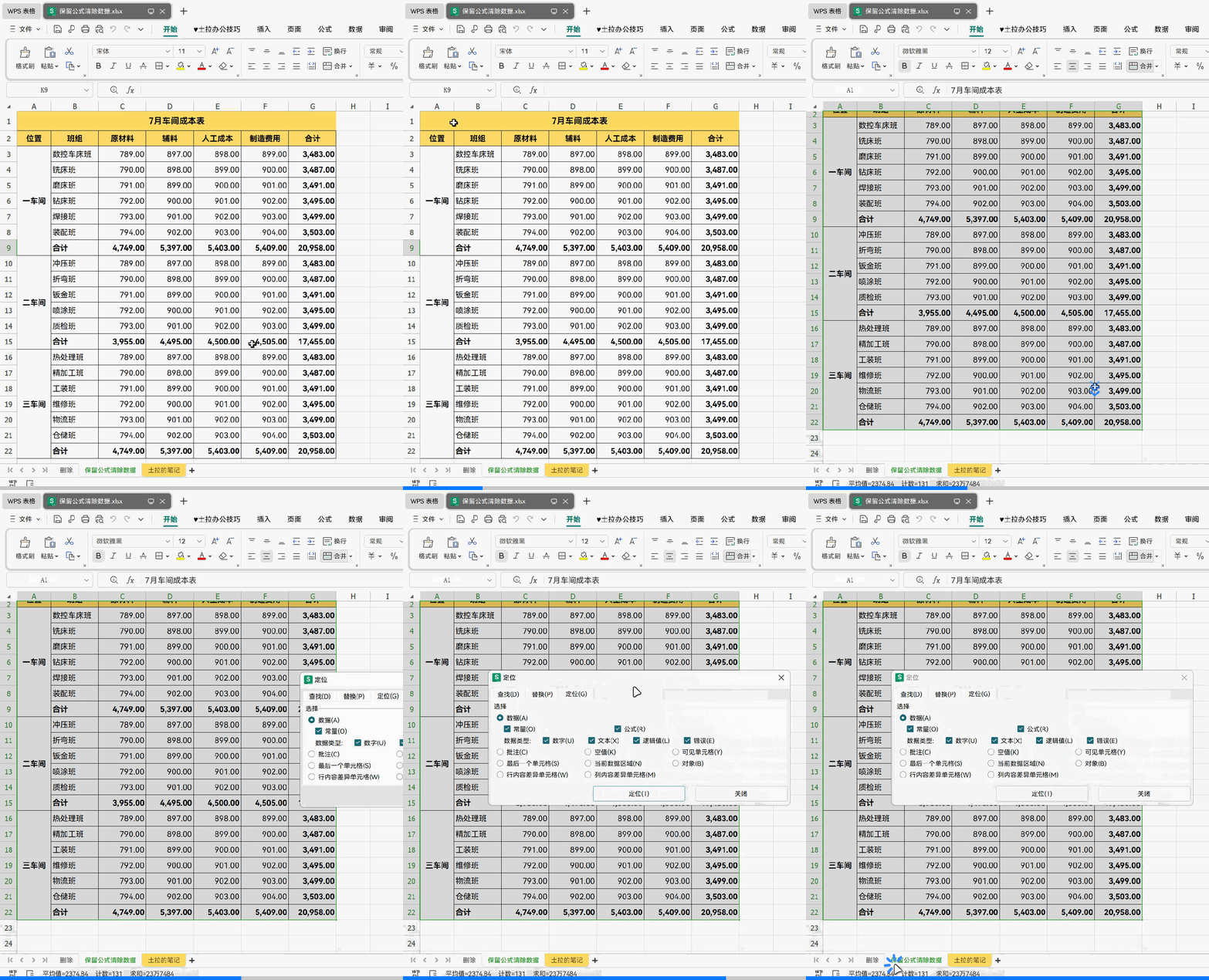
STEP 02 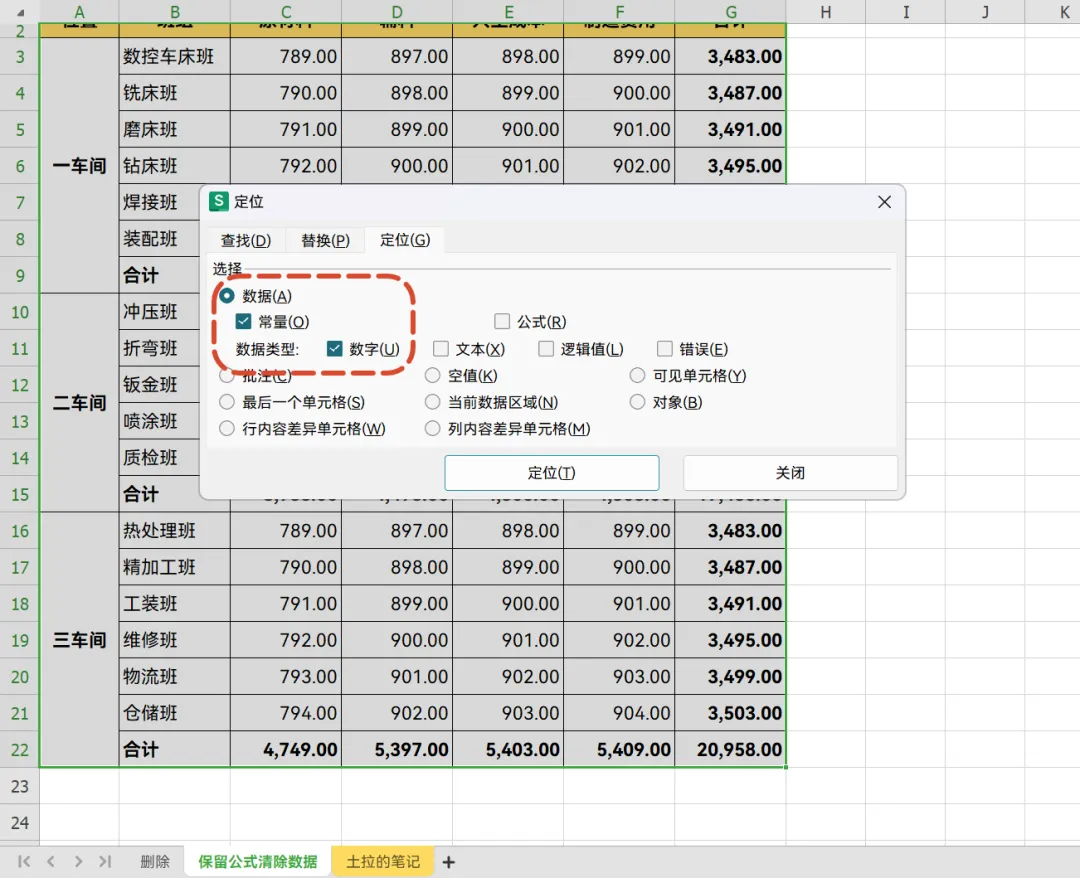
STEP 03 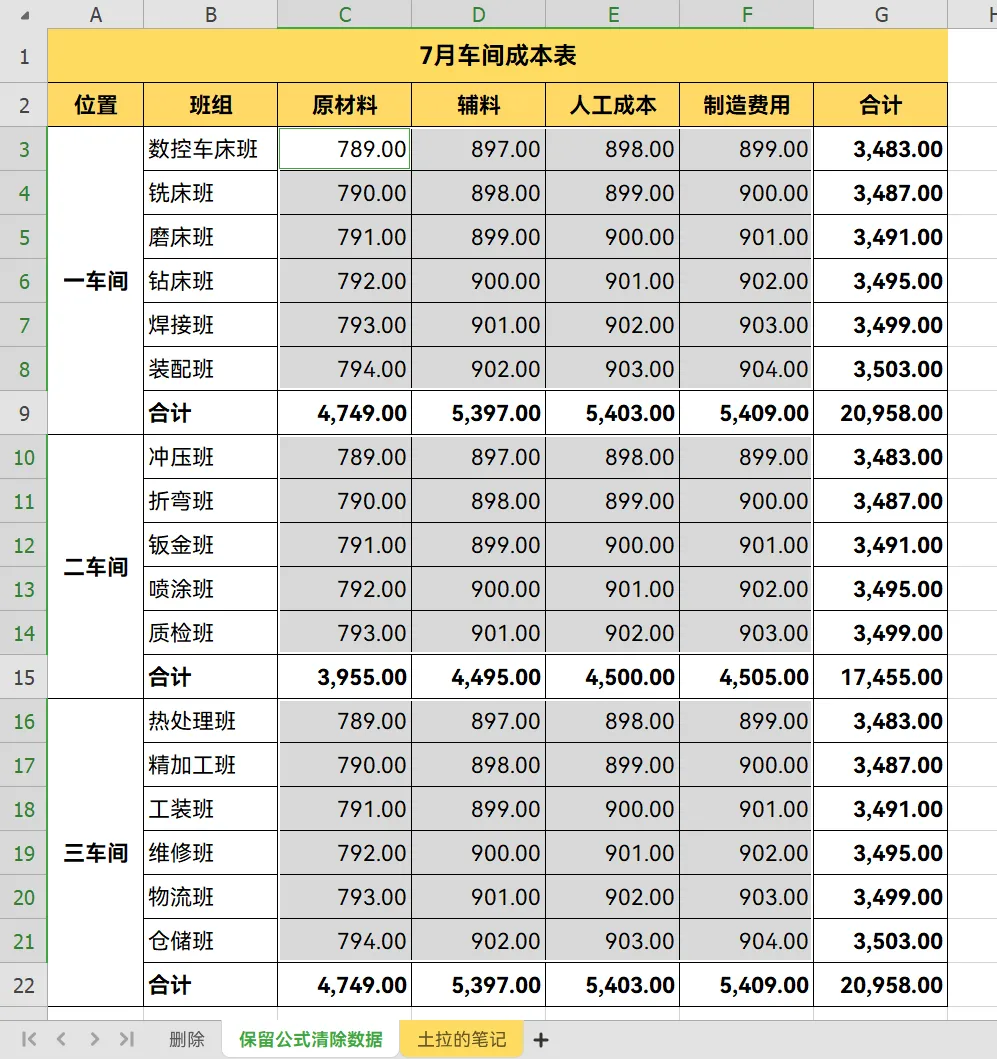
STEP 04 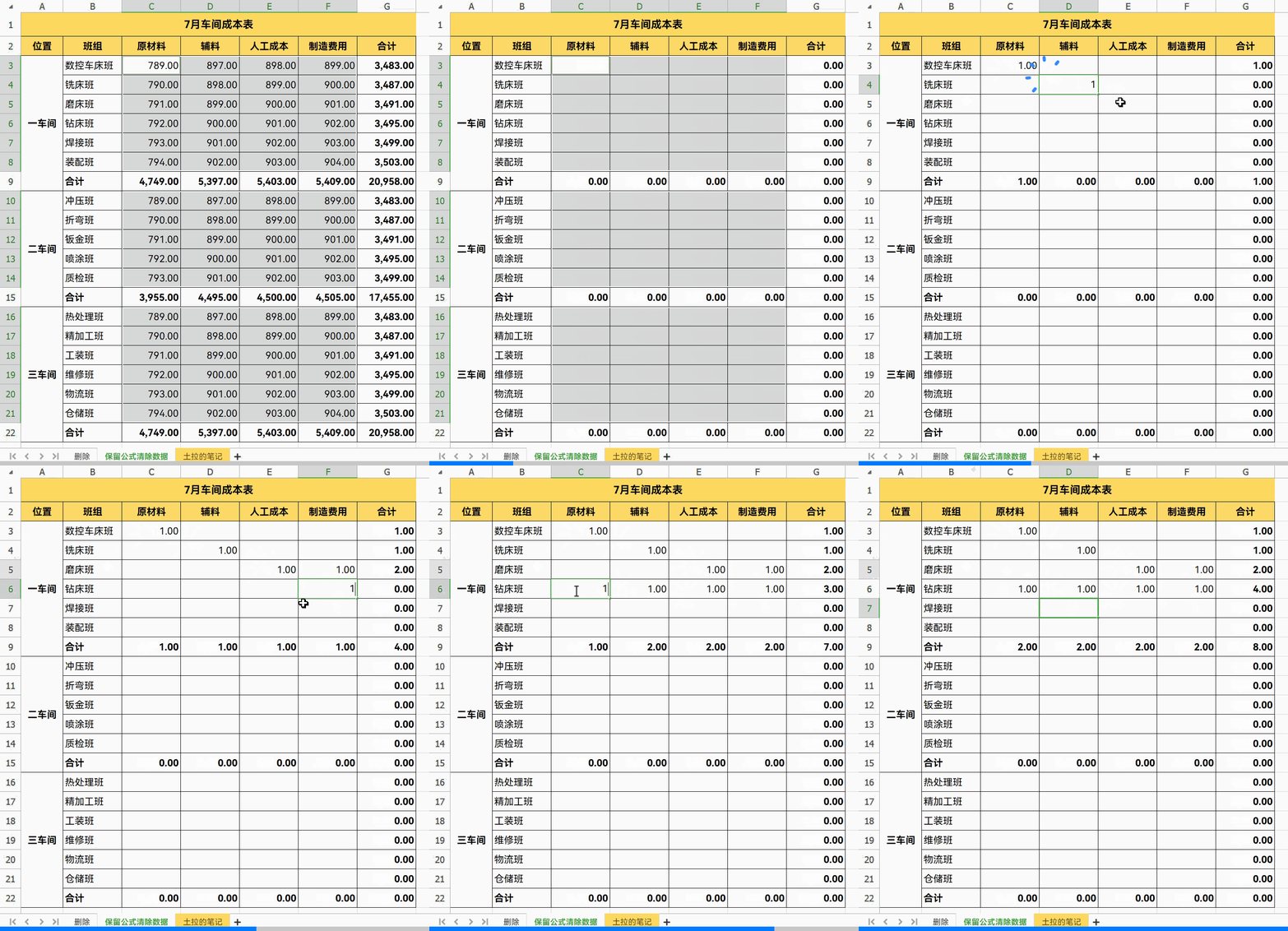
→ → 点赞 在看 转发
全选删除,公式也没了?
只删数据
公式完好无损 报表反复用
Ctrl+G · 定位常量 · Delete 删除
土拉 · 办公技巧分享
📦 1 Part + Conclusion
👉 滑动
PART 01
操作步骤
四步搞定
PART ///
写在最后
报表反复用
清掉旧数据,留住公式,报表模板反复用
清空数据、保留设置的公式怎么操作?直接全选删除,公式一并消失,重新搭建表格特别费时间。
01
PART
操作步骤
SETUP · 四步搞定
选中数据区域,Ctrl+G 打开定位
先选中数据区域,按 Ctrl+G打开定位。
定位条件选常量,只勾数字
点开【定位条件】,选【常量】。只清理数字就只勾选数字,其余选项全部取消。
!踩坑提示 🕳
只勾「数字」——如果表里还有文本常量也要清,就同时勾「文本」;但千万别勾「公式」,否则公式也会被选中删掉。
点定位,找到数字单元格
点击【定位】,Excel 就帮你把区域里所有数字单元格挑出来了——一眼就能看到哪些格子要清。
按 Delete 删除,公式完好无损
按 Delete键删除内容。公式完好无损,填入新数据就能直接运算,报表模板反复使用。
Ctrl+G 定位
选数据区域
选常量只勾数字
其余全取消
Delete 删除
公式完好无损
清数据留公式,报表模板一次搭好反复用
///
LAST
写在最后
CONCLUSION · 报表反复用
以后换月换季清旧数据,定位常量一勾、Delete 一按,公式全留着,新数据填进去就能直接出结果。是不是很简单?
清数据留公式
数据可以清,公式不能丢
我是土拉,专注办公技巧分享。如果你觉得今天这篇有收获,欢迎点赞、在看、转发三连,我们下篇见。
既然看到这里了,如果觉得有用,随手点个赞、在看、转发三连吧。
THANKS FOR READING