ARTICLE · 995112
UOS系统下载利器:imFile安装与使用指南
对于UOS系统用户来说,找到一款功能全面、界面友好且持续更新的下载工具并不容易。今天为大家推荐一款开源全能下载器——imFile,它不仅能完美解决你在UOS系统上的下载需求,更是一款值得信赖的“长期饭票”。
什么是imFile?
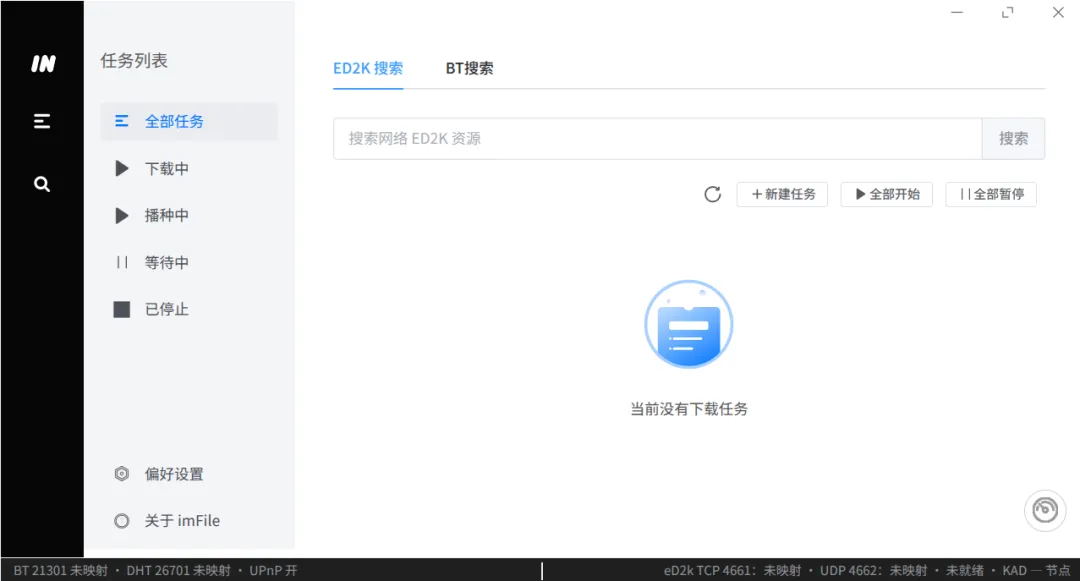
imFile是一款全功能的下载管理器,支持HTTP、FTP、BitTorrent、磁力链接以及ed2k等多种下载协议,它其实是知名下载工具Motrix的一个积极维护分支。由于Motrix长期未更新且积累了较多问题,imFile应运而生,承诺进行长期维护和更新。
核心亮点
全能协议支持:无论是普通链接、种子文件还是磁力链,imFile都能轻松应对。。
跨平台可用:支持Windows、macOS和Linux系统,UOS系统作为Linux发行版,可以顺利运行。
高速下载:最多支持10个任务同时下载,单个任务最高可开启64线程,充分利用带宽。。
BT下载增强:支持选择性下载、每日自动更新Tracker列表、UPnP端口映射,提升BT连接成功率。
隐私与安全:支持DNS-over-HTTPS(DoH),防止Tracker被DNS劫持;可模拟User-Agent。
界面清爽无广告:基于Electron和Vue开发,界面简洁直观,完全免费开源。
在UOS系统上的安装方法
imFile为Linux系统提供了便捷的安装方式,主要有两种途径:
1. 下载AppImage文件(推荐)
AppImage是一种无需安装、双击即可运行的软件包格式,非常适合UOS等Linux发行版。
访问imFile的官方GitHub发布页面:https://github.com/imfile-io/imfile-desktop
在“Releases”中,查找文件名包含
linux,deb和AppImage的安装包,例如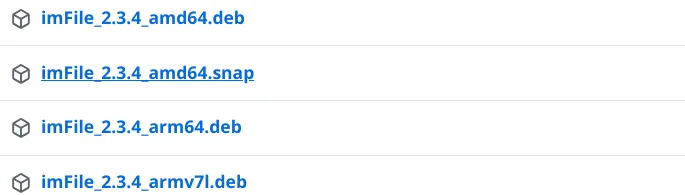
下载后,右键点击该文件,选择“属性”,在“权限”选项卡中勾选“允许作为程序执行”。
双击AppImage文件即可启动imFile。
基本使用技巧
添加任务:点击主界面左上角的“+”按钮,或直接将下载链接、种子文件拖拽到软件窗口。
BT设置:在设置中开启“自动更新Tracker列表”,能显著提升BT资源的下载速度和连通性。
速度优化:可以根据你的网络情况,在设置中适当调整单个任务的最大连接线程数(建议8-16线程),并合理控制并发任务数量。