ARTICLE · 995877
千问客户端主页空白?别急着卸载!一招教你从根源解决

最近,有不少小伙伴在后台留言,说新下载的“千问”PC客户端遇到了灵异事件:一打开,主页内容全白,啥也显示不出来。但神奇的是,只要右键开启“Windows 8 兼容模式”,立马就能正常使用了。
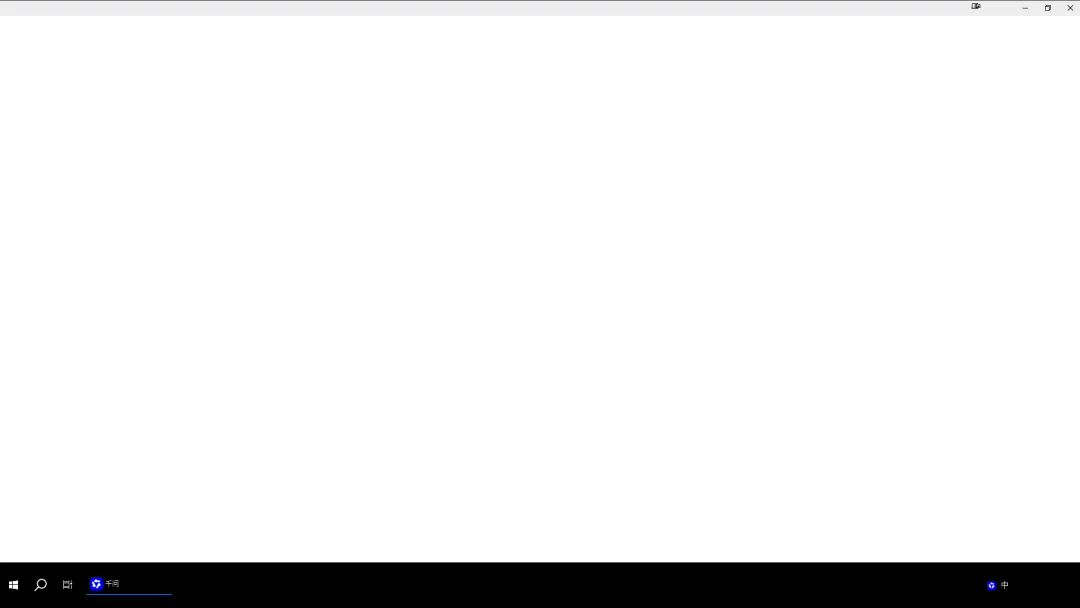
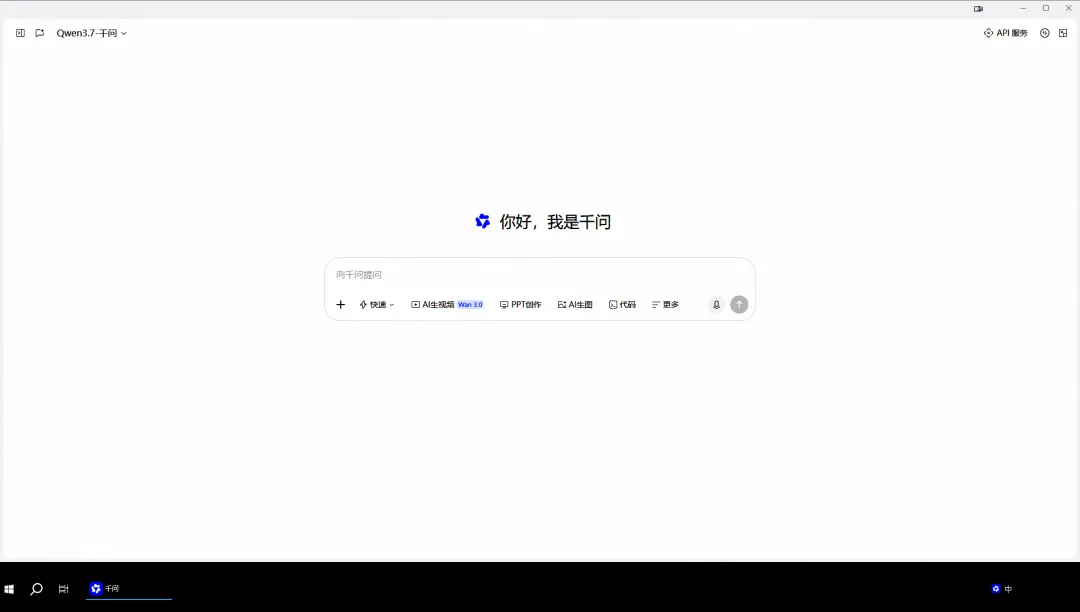
更让人抓狂的是,好不容易设置好了,电脑重启后兼容模式又自动取消了,每次都要重新勾选?
别慌,今天这篇文章就带你从底层逻辑看透这个问题,并附上一劳永逸的终极解决方案!建议先收藏再看~
【第一部分:为什么开启兼容模式就“活”了?】
其实,这不是你的电脑坏了,也不是千问出了大Bug,而是系统渲染机制的“代沟”。
现在的桌面应用(比如千问)通常内置了浏览器内核来渲染主页。Windows 10/11 默认调用最新的 Edge WebView2 内核,但如果你的系统环境或显卡驱动与新版内核“八字不合”,页面就会渲染失败变成白板。
而当你开启“Win8兼容模式”时,系统会强制程序使用旧版的渲染引擎,或者改变高DPI的缩放行为。这就好比给程序换了一条“老路”,虽然慢点,但能顺利到达终点。
【第二部分:为什么重启后设置会失效?】
这是大家吐槽最多的点。设置没保存,通常是踩了以下两个坑:
改错对象了:你可能只是右键了桌面的“快捷方式”,而不是安装目录里的 .exe 本体。快捷方式是不支持完整兼容性设置的,重启后系统读取原文件,设置自然就丢了。
被安全软件“背刺”:火绒、360等安全软件的“注册表防护”功能,可能会把兼容模式的注册表修改当成恶意篡改,在重启时自动还原。
【第三部分:终极解决SOP(建议截图保存)】
想要彻底解决,请严格按照以下步骤操作:
✅ 第一步:找对真身
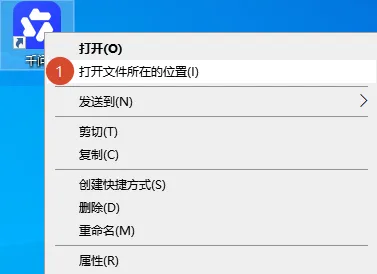
右键桌面千问图标 -> 选择“打开文件所在的位置” -> 找到 Qwen.exe(或类似的主程序)。
✅ 第二步:全局生效
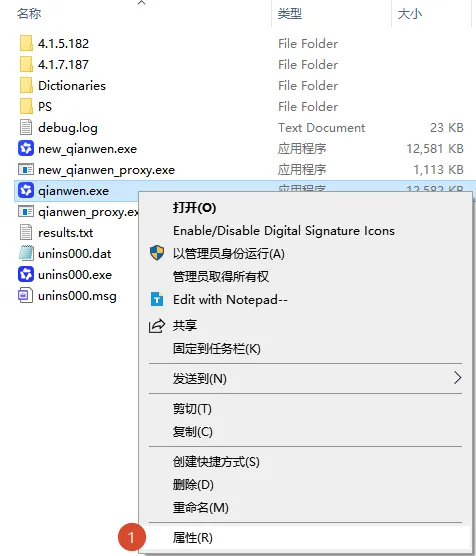
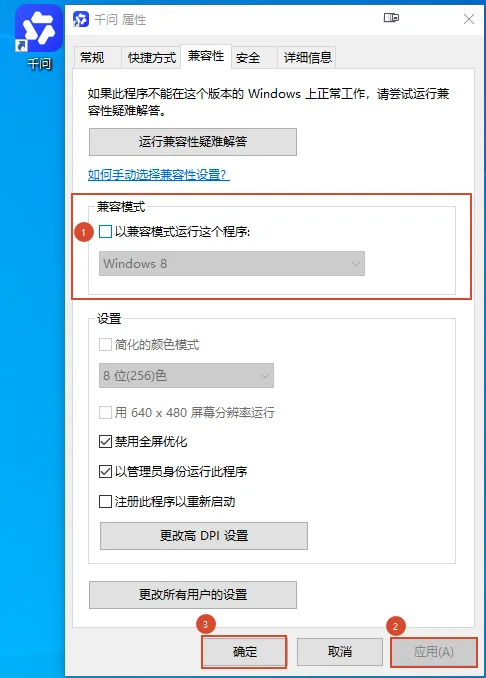
右键该 .exe 文件 -> 属性 -> 兼容性。
⚠️ 关键动作:不要直接勾选,点击下方的“更改所有用户的设置”,在新窗口中勾选“以兼容模式运行这个程序”并选择 Windows 8,点击确定。
✅ 第三步:排查拦截
如果还是失效,请暂时关闭安全软件的“注册表防护”或“系统锁定”功能,再次设置并重启测试。
【结尾互动】
科技产品的迭代总是伴随着各种小插曲,但掌握底层逻辑,我们就能轻松化解。
💬 今日话题:
你在使用AI工具时,还遇到过哪些奇葩Bug?欢迎在评论区吐槽,我们一起想办法解决!
觉得有用的话,别忘了点个“赞”和“在看”,分享给身边同样在用千问的朋友哦~