ARTICLE · 996356
Excel批注怎么加、怎么批量删除全部批注
日常做表、核对数据、交接台账时,我们经常会用到Excel批注。
用来备注数据原因、标注修改记录、补充特殊说明,比单独建备注列更整洁,也不会影响原表格数据。
很多新手只会手动一条一条加、一条一条删,批注少还好,一旦整张表格几十上百条批注,手动操作特别浪费时间。
今天分享一套完整的批注操作方法,从添加、修改,到一键批量删除所有批注,新手也能快速上手。
一、单个批注怎么添加、修改
给单元格加批注,操作非常简单,两种方式都可以:
1. 选中单元格,鼠标右键,选择【插入批注】;
2. 选中单元格,快捷键 Shift+F2,快速调出批注框。
输入需要备注的内容,点击空白处即可保存。添加成功后,单元格右上角会出现红色小三角,鼠标悬停就能看到备注内容。
如果需要修改内容,直接右键【编辑批注】即可,非常适合日常少量备注修改。
二、批量显示/隐藏所有批注
默认状态下,批注只有鼠标悬停才会显示。如果需要统一查看整张表格的所有备注,不用逐个停留。
直接点击顶部菜单栏:【审阅】→【显示所有批注】。
表格里全部批注会一次性展示出来,方便统一核对、检查备注内容。再次点击即可恢复隐藏状态。
三、一键批量删除全部批注(重点实用技巧)
表格批注堆积太多,一个个删非常低效,这里教大家全局一键清空,几秒搞定。
1. 按下快捷键 Ctrl+A,全选整张表格数据;
2. 点击顶部【开始】,找到【清除】按钮;
3. 选择 清除批注。
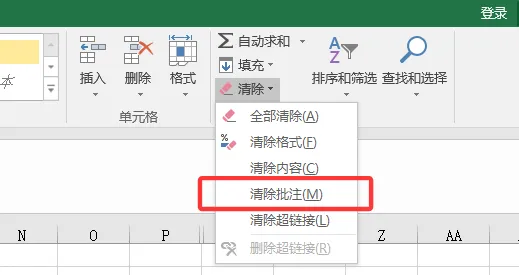
操作完成后,表格内所有批注会被一次性清空,干净利落,不会删除表格原有数据、格式和公式,只清除备注内容,完全不用担心误删。
四、只删除指定区域批注
如果不需要清空整张表格,只需要删除某一片区域的批注:
选中目标单元格区域 → 右键 →【清除批注】,即可精准删除局部批注,保留其他位置备注。
写在最后
批注看似简单,但整理表格、数据交接时非常实用。熟练掌握批量显示、批量删除技巧,能避免大量重复手动操作,让表格排版更干净规整。
日常办公还有很多高效整理表格、修正数据的小技巧,更多函数实操、表格优化方法,可以查看👉函数合集,轻松提升办公效率。