ARTICLE · 996460
Excel怎么冻结首行首列(Office版)
做 Excel 表格时,最烦人的事之一就是:数据一多,往下滚几行,表头就不见了。左边是工号,右边是月薪,但忘了哪一列对应哪个字段,只能滚回顶部确认,来回折腾。
Excel 的「冻结窗格」功能,就是为了解决这个问题——把表头(或左侧的序号列)固定在屏幕上,怎么滚动都不会跑掉。
今天这篇文章,我把冻结窗格的 3 种常用操作全部在本机 Microsoft 365 上实测了一遍,每一步都经过验证。
一、先搞懂一个核心规则
冻结窗格的逻辑其实就一句话:
选中谁,就冻结它「上方」和「左侧」的所有内容。
比如你选中 B2 单元格,再点「冻结窗格」,那么第 1 行(B2 的上方)和 A 列(B2 的左侧)就会被锁住。
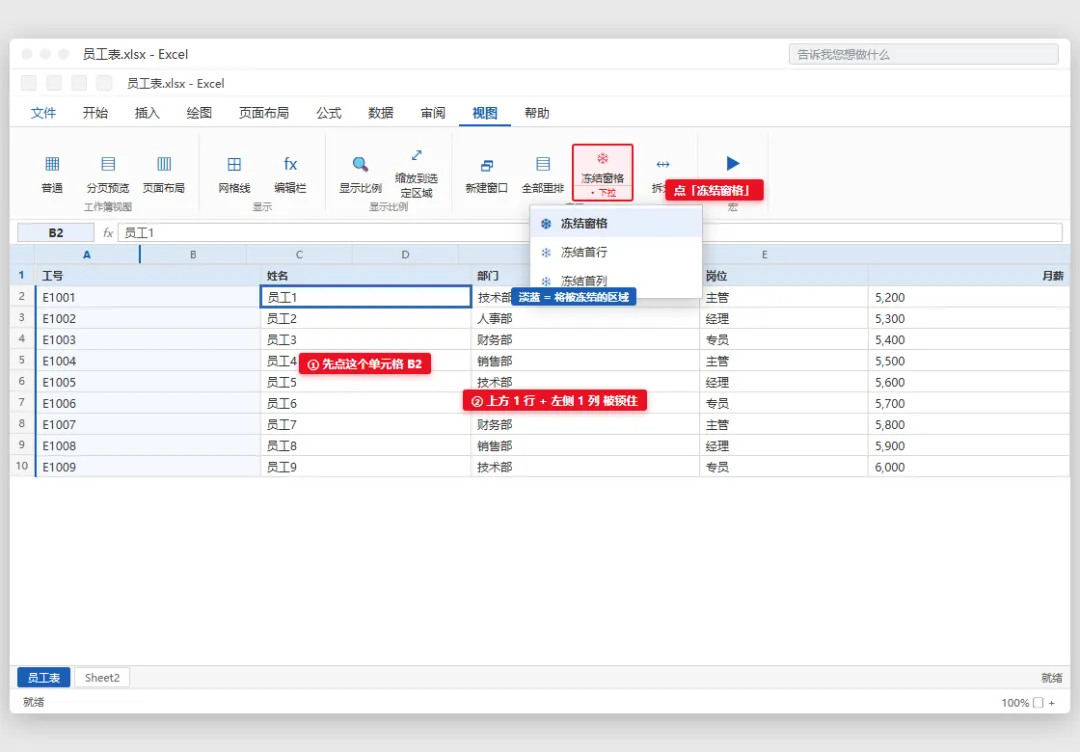
记住这个规则,后面所有操作都是它的延伸。
二、方法1:只冻结首行(最常用)
适用场景:表格很宽,列很多,只需要表头始终可见。
操作步骤:
打开 Excel 表格,点击视图选项卡 找到「窗口」组,点击冻结窗格下拉按钮 在弹出的菜单中,选择冻结首行
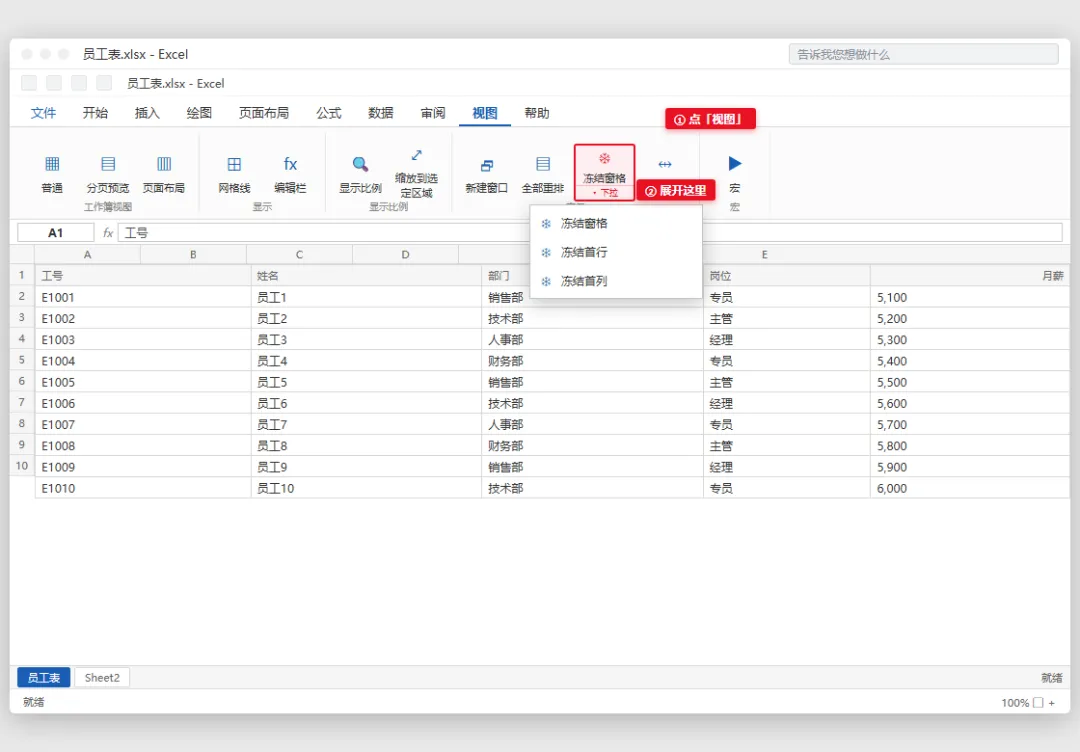
完成之后,你会发现表格的第 1 行下方出现了一条深色的横线——这就是冻结分界线。无论你往下滚到第 100 行还是第 1000 行,表头永远钉在最上面。
三、方法2:只冻结首列
适用场景:表格行数很多,左侧有工号、编号等关键标识列需要始终显示。
操作步骤:
点击视图 → 冻结窗格 选择冻结首列
完成后,A 列右侧会出现一条深色竖线。左右滚动时,最左边的列纹丝不动。
四、方法3:同时冻结首行 + 首列
这是实际工作中用得最多的方式——表头和序号列都要固定。
操作步骤:
选中 B2 单元格(注意:不是 A1,也不是表头本身) 点击视图 → 冻结窗格 → 冻结窗格(第一项)
为什么选 B2?因为按照前面说的规则:B2 的上方是第 1 行,左侧是 A 列,所以两者同时被锁定。
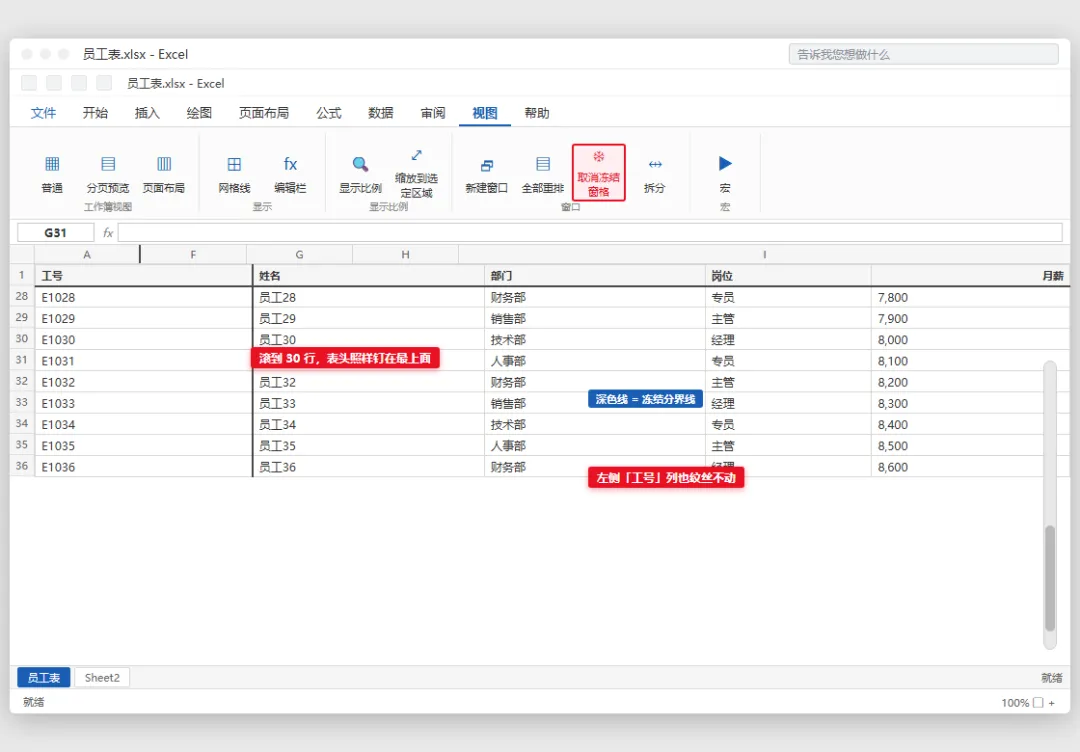
冻结后滚动效果如上图所示:已经滚到第 30 行附近,但顶部的表头和左侧的工号列依然固定不动。
五、进阶操作
冻结前两行或更多列
如果表头占了 2 行(比如第 1 行是大标题,第 2 行是字段名),想把这 2 行都冻结:
选中 A3(或 C3 如果还要冻结前两列),然后点冻结窗格 规则不变:选中的单元格上方有几行就冻几行,左侧有几列就冻几列
取消冻结
两种方式:
再次点击视图 → 冻结窗格 → 取消冻结窗格(按钮文字会自动变成「取消冻结窗格」) 或者直接再点一次冻结窗格按钮(已实测验证:在冻结状态下再次点击即取消)
六、一个高频误区:冻结窗格 ≠ 打印标题行
很多人以为「冻结了首行,打印的时候每页都会有表头」——这是错的。
冻结窗格只影响你在屏幕上查看时的滚动行为,跟打印没有任何关系。
如果你希望打印出来的每一页都自动带上表头,需要单独设置打印标题行:
切换到页面布局选项卡 点击页面设置组里的打印标题 在弹出的对话框中,切换到工作表标签页 在「顶端标题行」输入框中填入 $1:$1(表示第 1 行)点确定
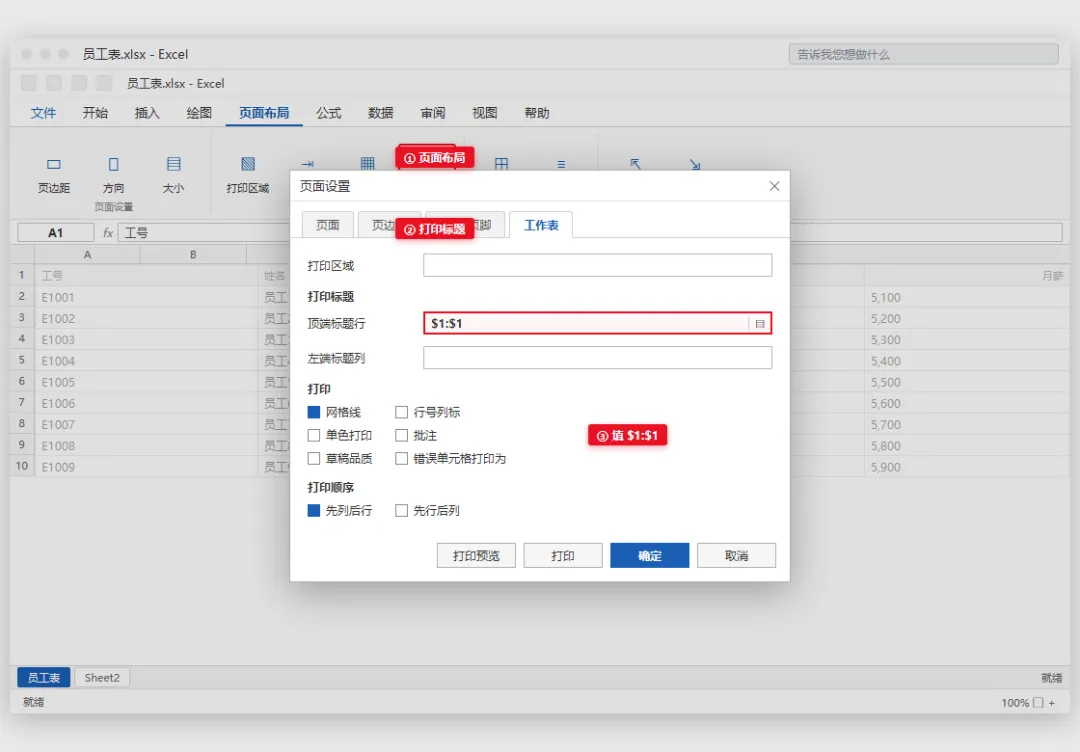
实测验证: 我在本机同时设置了「冻结首行+首列」和「打印标题行 1」,两者互不影响,可以共存。一个是屏幕浏览用的,一个是打印用的,完全是两套独立机制。
另外补充一点:每个工作表的冻结设置是独立的。你在 Sheet1 冻结了首行,Sheet2 不会自动继承,需要单独设置。保存文件后重新打开,冻结状态会保留。
七、注意事项
页面布局视图下不可用: 如果你当前处于「页面布局」视图,「冻结窗格」按钮会变成灰色无法点击。切回「普通」视图即可正常使用。(已实测确认) 按工作表生效: 新建的工作表不会自动继承已有冻结设置。 保存即保留: 关闭文件再打开,冻结状态依然存在,不需要重复设置。
实测环境声明: 本文所有操作均在 Microsoft 365 家庭版 中通过 COM 自动化接口逐条执行并验证通过。