ARTICLE · 996698
Java 开发环境配置及软件安装教程
提示:文章写完后,目录可以自动生成,如何生成可参考右边的帮助文档
文章目录
前言 一、Java是什么? 二、环境搭建步骤 1.JDK介绍及Java运行环境准备 2.Java开发环境准备 总结
前言
对于学生党以及爱好者来说,初次踏入代码世界的时候,首先要了解代码执行需要对应环境。俗话说:工欲善其事必先利其器,针对Java的学习和程序编写,我们先了解Java环境的搭建以及基础开发工具的使用。 本教程以 jdk 1.8,32 位机(32 位操作系统),myelipse10 为例
提示:以下是本篇文章正文内容,下面案例可供参考
一、Java是什么?
Java 是一门面向对象、跨平台、高性能的编程语言。自 1995 年诞生以来,它已从最初的嵌入式设备语言,进化为全球企业级应用、大数据处理及安卓生态的基石。在 TIOBE 等权威榜单中,Java 长期稳居前三,是当之无愧的“工业级”开发首选。 依托 JVM(Java 虚拟机),代码编译一次即可在 Windows、Linux、macOS 乃至云端容器上无缝运行,彻底消除环境差异。
二、环境搭建步骤
1.JDK介绍及Java运行环境准备
1.1、JDK是什么 JDK (Java Development Kit) 是 Java 语言的软件开发工具包。 如果说 JRE 是运行 Java 程序的“播放器”,那么 JDK 就是制作这些程序的“全套工作室”。没有它,你无法编写、编译或调试任何 Java 代码。
JDK ⊃ JRE ⊃ JVM 只需运行 Java 程序 → 安装 JRE 即可 需要开发 Java 程序 → 必须安装 JDK
1.2、资源获取 oracle下载获取jdk资源 https://www.oracle.com/cn/java/technologies/downloads/
1.3、环境准备
1、 打开 jdk 安装包 `` 2、安装
2、安装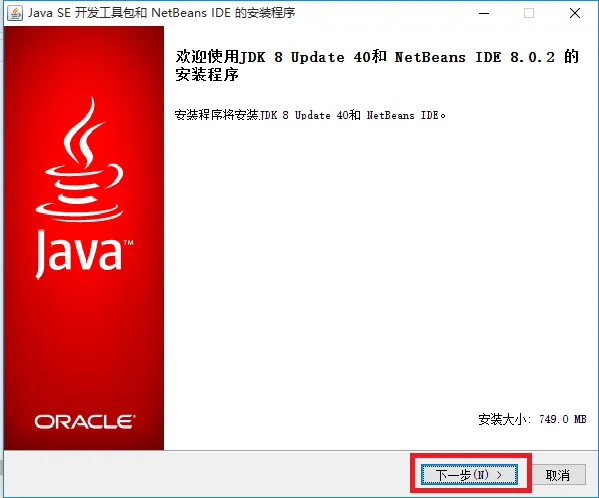
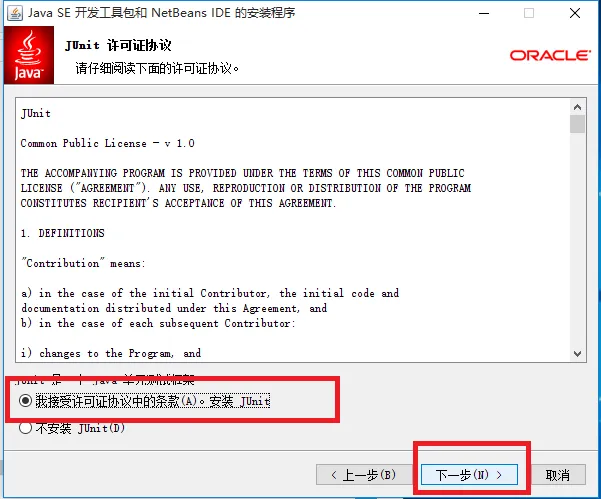
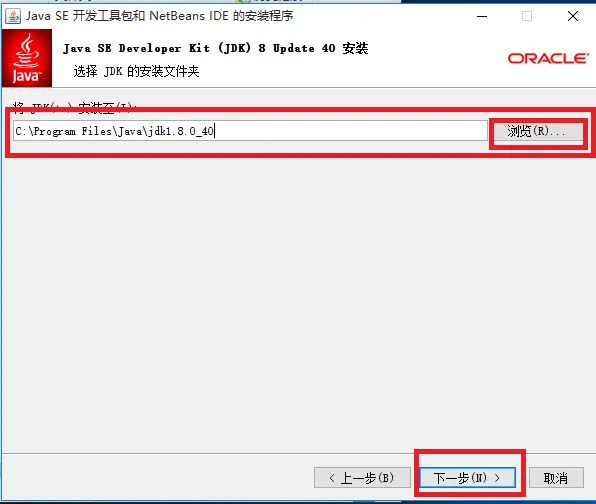
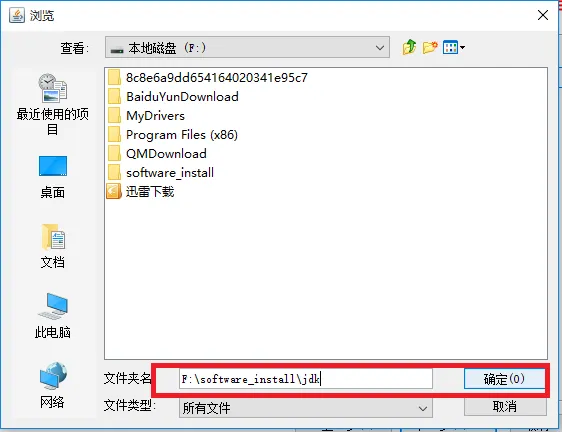
【选择安装路径(可以新建一个文件夹),也可以选择默认的路径。一定要 记住安装路径,以便于安装完成后配置系统变量。】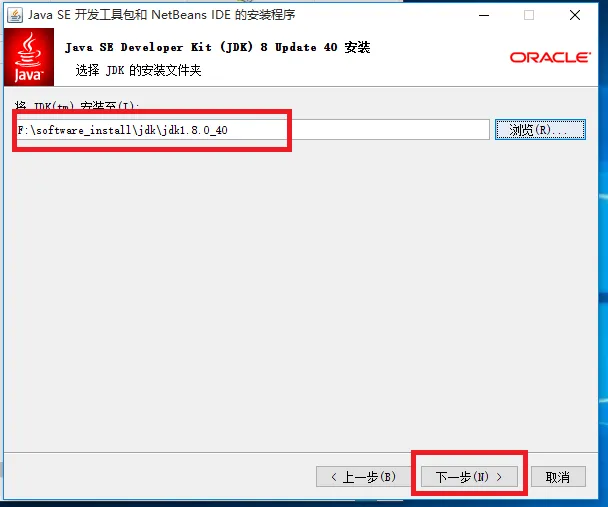
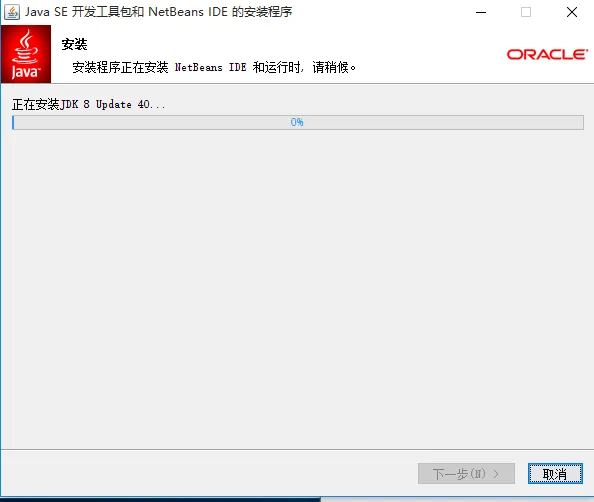
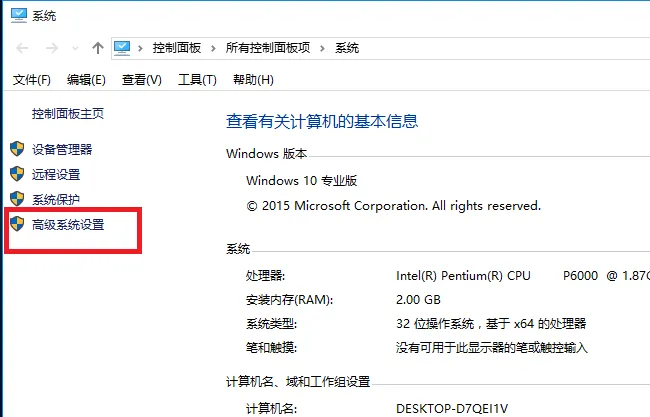 点击我的电脑(计算机、此电脑)右键选择属性,即系统属性。打开后选 择高级系统设置。来进行变量配置。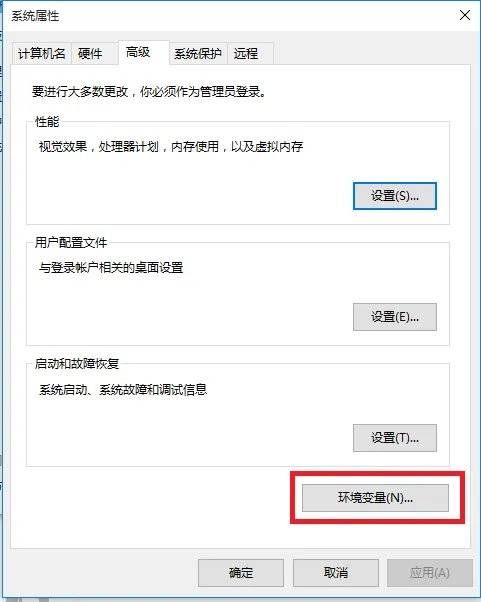
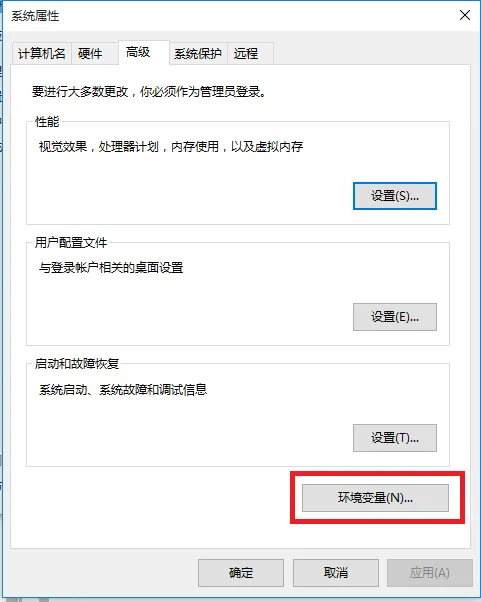
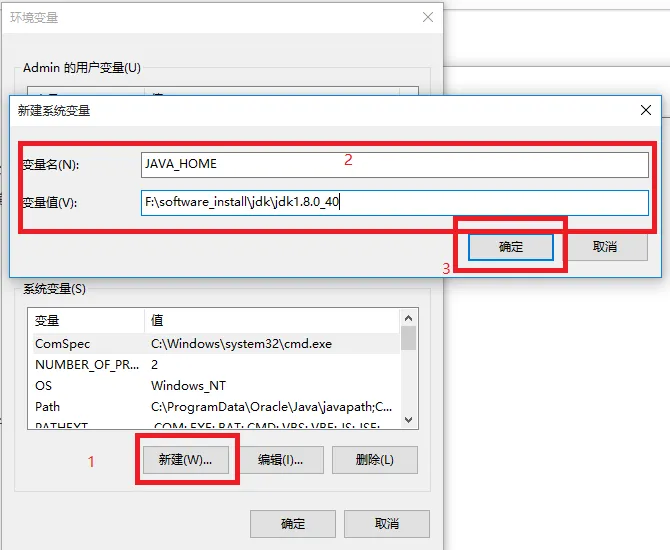 在系统变量中点击新建。新建变量的变量名为:JAVA_HOME,变量值为安 装jdk的安装路径。
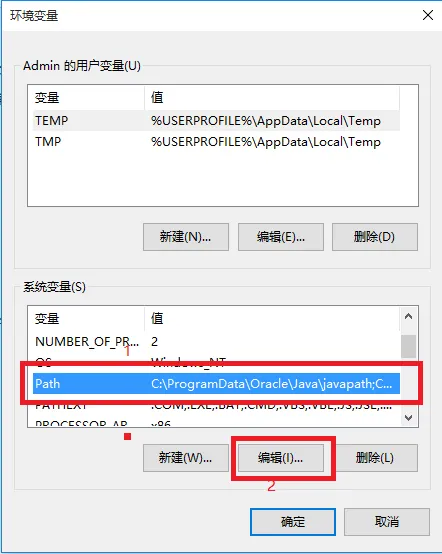 选择编辑path变量后,在原有的变量值最后 加%JAVA_HOME%\bin;%JAVA_HOME%\jre\bin; 由于原变量值后面没有分号,切记先加一个分号。分号必须是半角输入的, 即英文输入状态下的。配置完成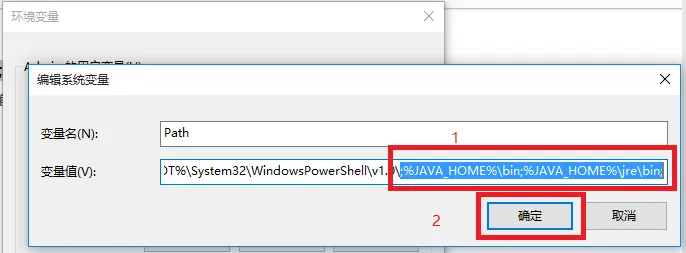
检查安装结果:检验jdk是否安装配置完好。Win+R 输入cmd 进入dos界面。输入命令 java –version回车。出现图上结果就配置好了。内容显示了jdk的版本。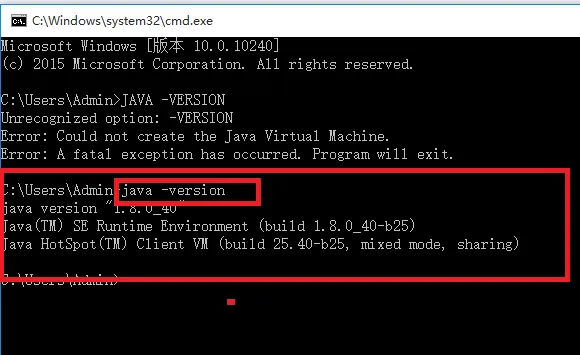
2.Java开发环境准备
2.1、开发工具介绍
2.2、myeclipse工具示例
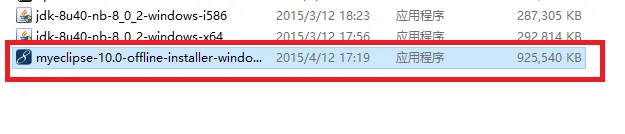
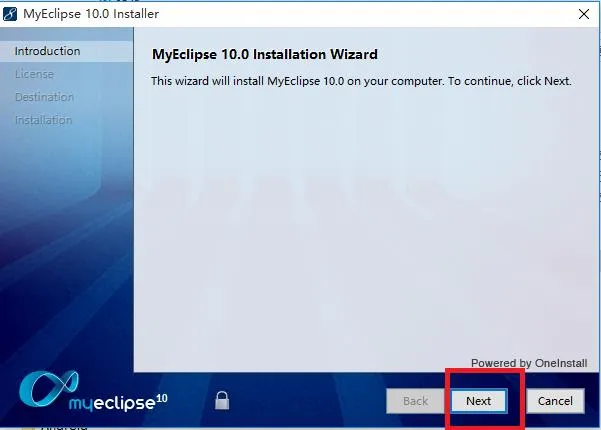
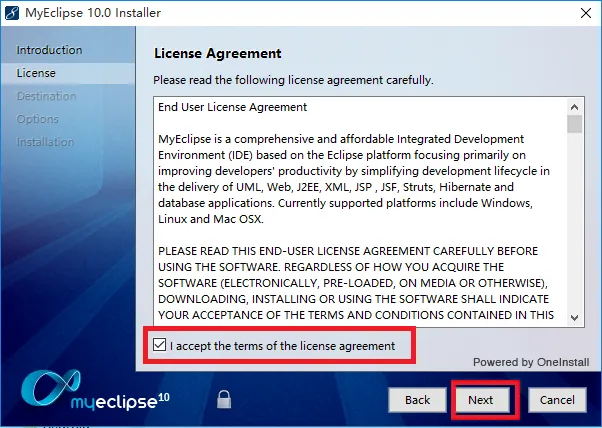
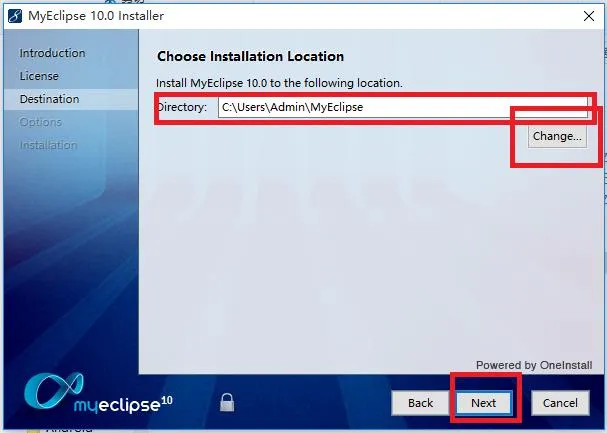
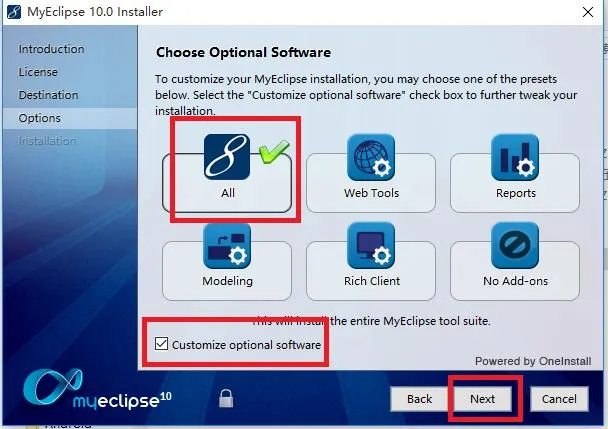
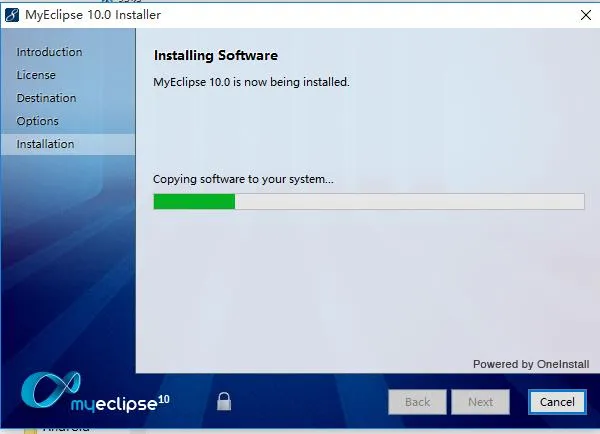
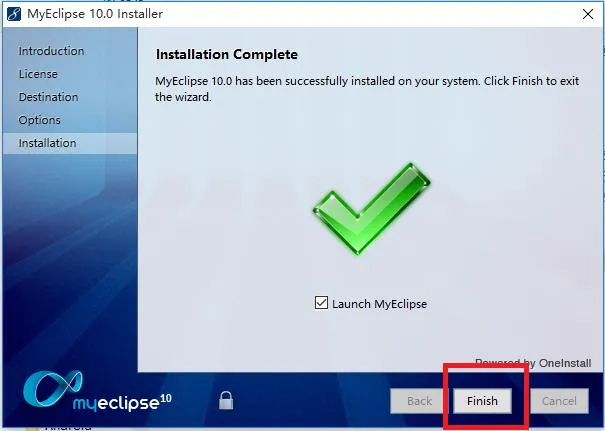
总结
文章主旨为新入门指导,开发工具可根据个人喜好选择,结合当前AI工具,有很多工具推荐,比如腾讯codebuddy。但是对于新入门,不建议直接使用AI,主旨从0到1开始,把基本功打扎实。
如果你觉得这篇 Java 入门教程对你有帮助,欢迎关注博主的公众号,获取更多实用的编程技巧和问题解决方案!
公众号会持续更新以下内容:
Java 基础语法与面向对象编程实战; JDK 环境搭建、开发工具配置与常见报错排查; 从 0 到 1 的编程学习路线与避坑指南; 电脑系统优化、硬件升级与网络安全知识。
遇到编程或电脑问题不用慌,关注博主,帮你少走弯路,快速自救!