ARTICLE · 997906
打工人最烦的PDF三件事,AI 3分钟全部搞定
PDF只能手动搞?
打工人最烦的PDF三件事
AI 3分钟搞定
扫描件 · 表格提取 · 格式转换
免费的AI工具就够用
问你一个问题:你上班以来,跟PDF打过多少次交道?如果你的答案是“数不清了”,那这篇文章你一定要看完。
PDF 这个东西,真是职场人的“老朋友”了——但它每次来,都没什么好事。
01
PART
痛点放大:PDF的三大酷刑
PAIN · TORTURE
场景一:扫描件像图片一样“看得到摸不着”
领导发过来一份扫描版合同,让你把里面的关键信息摘出来整理成表格。
你打开一看——傻眼了。这哪是文档啊,这就是一张照片!文字不能复制、不能搜索、不能编辑,你只能一个字一个字对着敲。
10页的合同,你敲了一个下午,眼睛都花了,还担心敲错数字。
场景二:PDF里的表格,提取到Excel要人命
客户给了一份PDF版的产品报价单,里面有好几个表格。领导说“把这些数据导到Excel里,做个对比分析”。你以为简单?试试就知道:直接复制粘贴 → 格式全乱;一页页截图 → 不能计算不能筛选;手动录入 → 20行的表格录半小时。
最气人的是——数据明明就在那里,你就是拿不出来。
场景三:PDF转Word,格式崩得妈都不认
你需要修改一份PDF文档,用工具转成Word之后,打开一看:段落乱了、表格碎了、图片飞了、页眉页脚错位了……改格式花的时间,比重写一遍还长。
Before vs After 对比表
是不是每一条都戳中了你?别急,解法来了。
02
PART
解决方案预告:你的PDF,AI全包了
SOLUTION · AI
今天教你一招——用 AI 工具一次性搞定 PDF 三大痛点。
不用装复杂的软件,不用学专业的技巧,甚至不用花钱——免费的 AI 工具就够用了。
核心思路就是:把 PDF 丢给 AI,让它帮你读、帮你摘、帮你转。下面是具体操作步骤,小白也能跟着做。
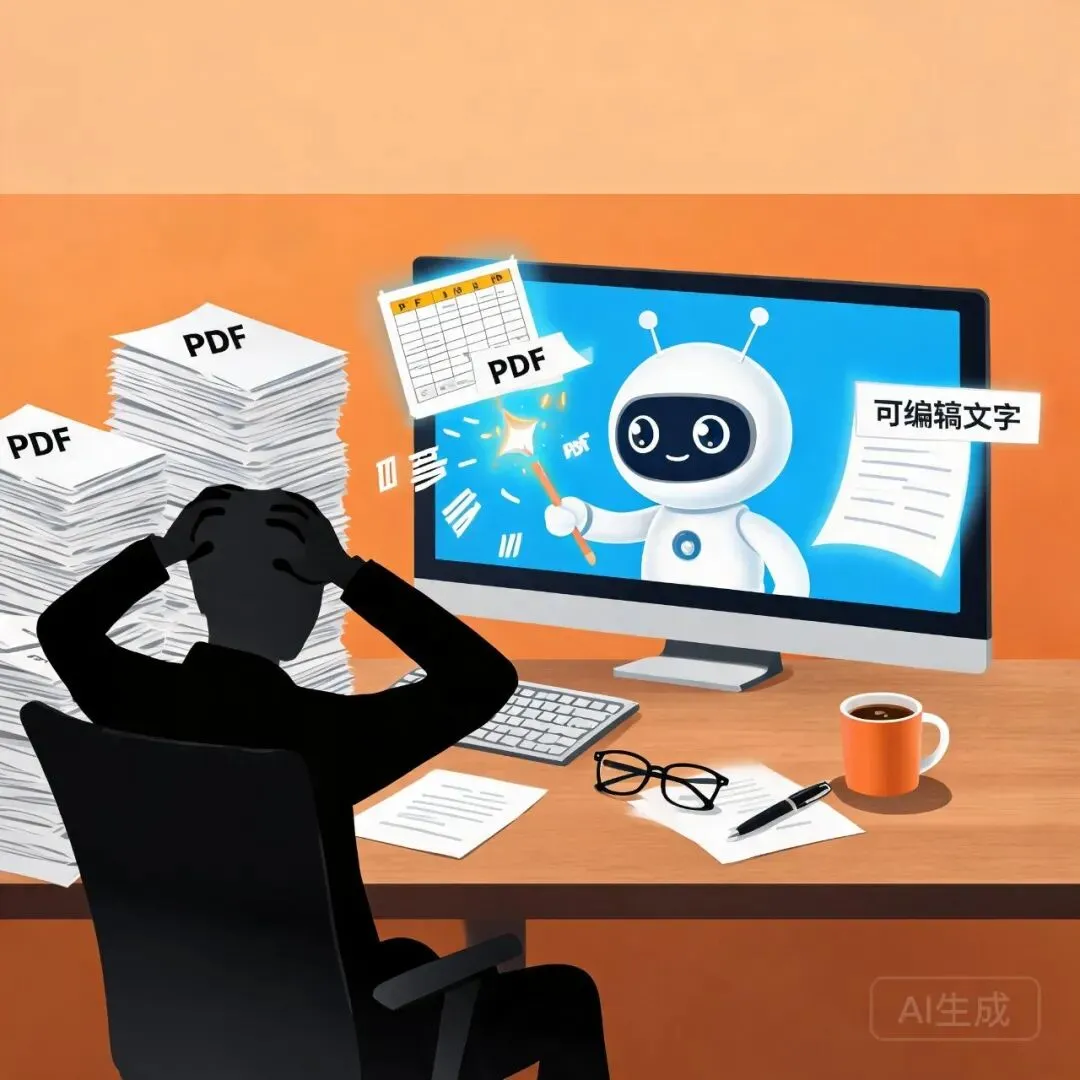
— 扫描件无法编辑、表格提取靠手敲、格式转换全乱码——PDF三大痛点,AI一招搞定
03
PART
操作步骤
STEP · BY · STEP
选一个能处理PDF的AI工具
目前市面上能处理 PDF 的 AI 工具很多,推荐几个免费又好用的:
新手建议:先用 Kimi 试试,它对长文档和 PDF 的支持做得比较好,免费额度也很慷慨。
上传PDF,描述你的需求
打开 AI 工具的网页版,找到上传文件的按钮,把你的 PDF 拖进去。然后关键来了——你得告诉AI你要什么。别只说“帮我看看这个PDF”,要说清楚你的具体需求。
比如:
帮我处理这份PDF合同:
1. 识别所有文字内容,输出可编辑的文本
2. 提取里面的金额、日期、双方公司名称,整理成表格
3. 找出合同中的关键条款(付款方式、违约责任、保密协议),用要点列出来
再比如表格提取:
这份PDF里有3个产品报价表格,请你:
1. 把每个表格都提取出来,保持行列结构
2. 合并成一个总表,按价格从低到高排序
3. 用Markdown表格格式输出
拿到结果,直接用
AI 处理完之后,你会得到:可复制的纯文本(扫描件也能识别)、结构清晰的表格(直接复制到Excel就行)、整理好的要点和摘要。如果结果有小问题,直接跟 AI 说“第3行的数字好像不对,再看看”,它会修正。
进阶玩法——多PDF对比
如果你有好几份PDF要对比(比如几份报价单、几份合同),更简单:
我上传了3份供应商报价单PDF,请帮我:
1. 提取每份的产品名称、单价、交货期、售后服务
2. 做一个横向对比表
3. 帮我分析哪一家性价比最高,给出理由
一次上传,全部搞定。
04
PART
举一反三:3个变体玩法
VARIATIONS · EXTEND
变体1:PDF翻译——外文文献秒变中文
遇到英文PDF看不懂?不用一页页复制去翻译:
这是一份英文行业报告PDF,请帮我:
1. 翻译成中文
2. 保留原文的段落结构和专业术语
3. 最后给我一个500字的核心摘要
变体2:PDF问答——不用读完全文也能找答案
几十页的PDF,你只想找某个问题的答案:
请在这份PDF里帮我找:
1. 关于“退款政策”的所有内容
2. 关于“数据安全”的所有条款
3. 分别用原文+你的解读来呈现
比Ctrl+F还好用——因为它能理解语义,不是只匹配关键词。
变体3:PDF转PPT——报告直接变汇报材料
领导让你把一份PDF报告做成PPT汇报?试试这个:
这份PDF是一份行业分析报告,请帮我:
1. 提炼核心观点和数据
2. 生成一份PPT大纲,分8-10页
3. 每页给出标题、核心内容和建议配图方向
虽然不能直接生成PPT文件,但大纲和内容都有了,做PPT的时间至少省一半。
05
PART
进阶彩蛋:怎么让AI识别更准?
BONUS · ACCURACY
有时候 PDF 质量不好(比如扫描件很模糊、字体很奇怪),AI 识别可能会出错。教你三个提升准确率的小技巧:
先说清楚文档类型:“这是一份扫描版的合同,可能有些模糊,请仔细识别”——给AI打个预防针,它会更“认真”。
关键信息让它核对:“特别注意金额数字和日期,识别后请再核对一遍”——就像你会让实习生double check一样。
分段处理:如果文档特别长(几十上百页),不要一次性全丢进去,可以拆成几部分,分别处理。准确率更高,也不容易超时。
///
LAST
行动号召
ACTION · NOW
PDF 这个东西,说大不大,说小不小——它不会让你完不成工作,但会偷偷吃掉你大量的时间。
以前你可能觉得:“算了,手动弄弄吧,也没多少时间。”但今天之后,我希望你试试 AI 的方式。不是因为它有多高科技,而是因为——你的时间,比你以为的更值钱。
花 3 分钟试一次,以后每次遇到 PDF,你都能省下几十分钟。
今天就去试试:找一份你手头的 PDF,用 AI 工具处理一下,看看效果怎么样。 如果好用,别忘了回来告诉我。
觉得这招实用?点个「在看」,让更多被PDF折磨的同事看到👇
互动话题:你平时最头疼的PDF场景是什么?是扫描件识别、表格提取,还是格式转换?评论区聊聊——说不定下期就出专门的教程。
PS:偷偷告诉你,这个技巧除了用来干活,也可以用来“偷懒”——别人花一小时录数据,你花3分钟搞定,剩下的时间喝杯咖啡,没人知道。🤫
我是不庸AI,热衷于分享 AI 观察与干货。
既然看到这里了,如果觉得有用,随手点个赞、在看、转发三连吧。
THANKS FOR READING