ARTICLE · 998986
【mathematica 13】安装配置(超详细小白版)Wolfram Mathematica包及步骤
但凡学高数、线代、数理统计的理工科同学,基本都躲不开Mathematica。我不整那些难懂的学术话术,直白跟大家说,它就是专门帮人算复杂数学问题、画函数图像的工具。平时我们手算微积分、矩阵运算、方程求解,又慢又容易出错,稍微复杂点的式子根本算不动。这个软件不一样,不用繁琐手动计算,输入公式就能直接出结果,还能自动生成二维、三维函数图像,简单直观。不管是日常做题验算,还是做数学相关的课设,拿来兜底真的超好用。
mathematica (全版本)安装包下载链接:
百度网盘
https://pan.baidu.com/s/1J5cUm8SwjythyuaWhCLvIA所有软件均为压缩文件,务必使用解压缩软件解压后再进行安装,不解压直接进行安装会导致安装失败。
如遇链接失效,点击公众号菜单栏【最新链接】,即可获取最新的下载链接
安装步骤
1、解压安装包
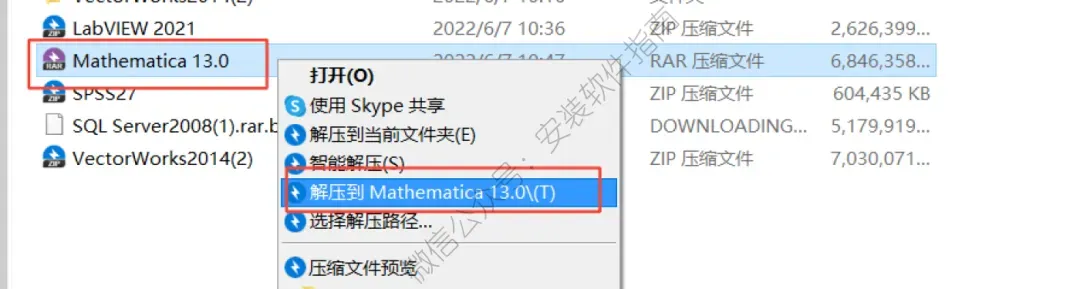
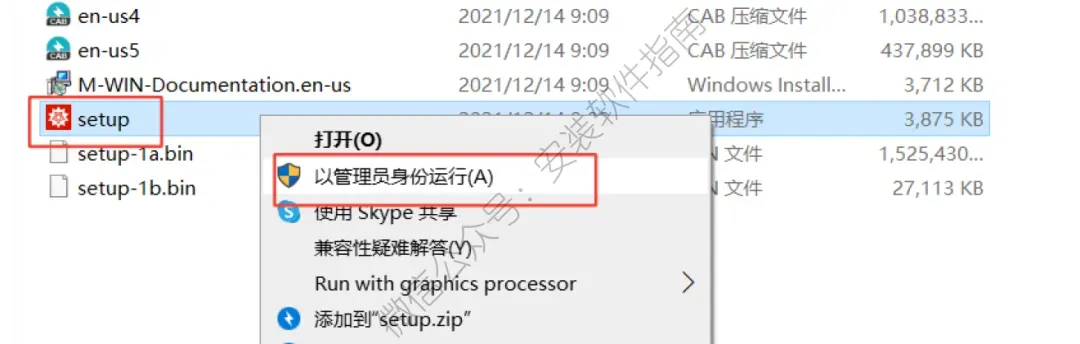
2.以管理员身份运行
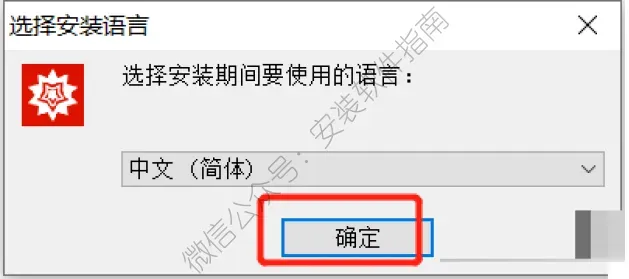
3、选择安装语言,然后点确定
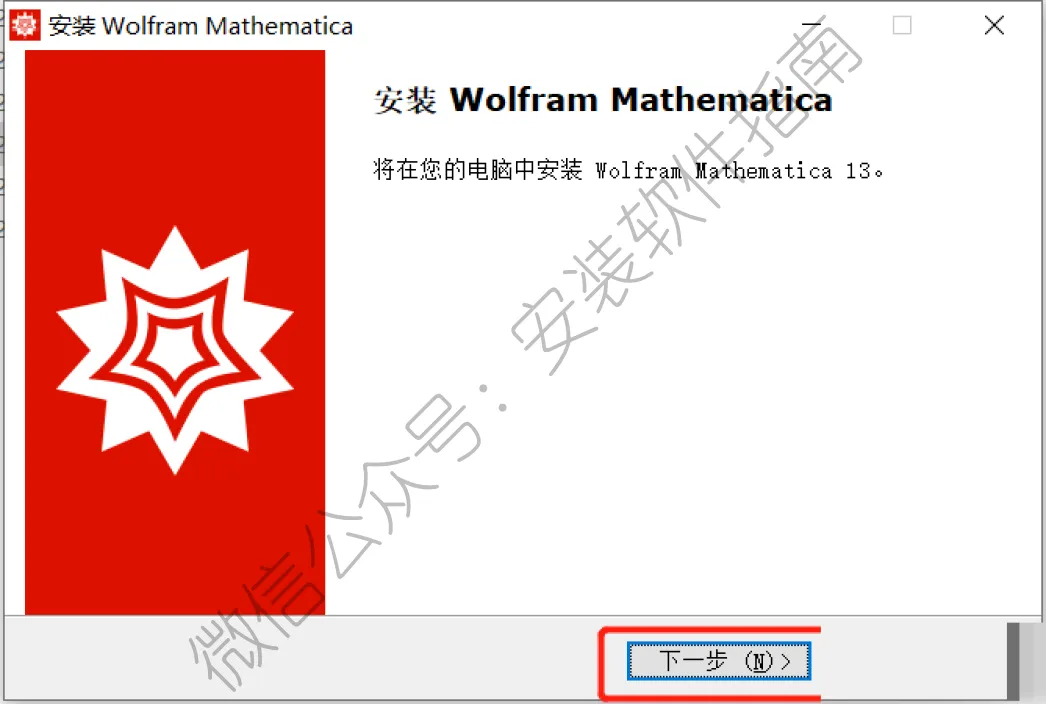
4、点下一步
5、选择安装路径,然后点下一步。
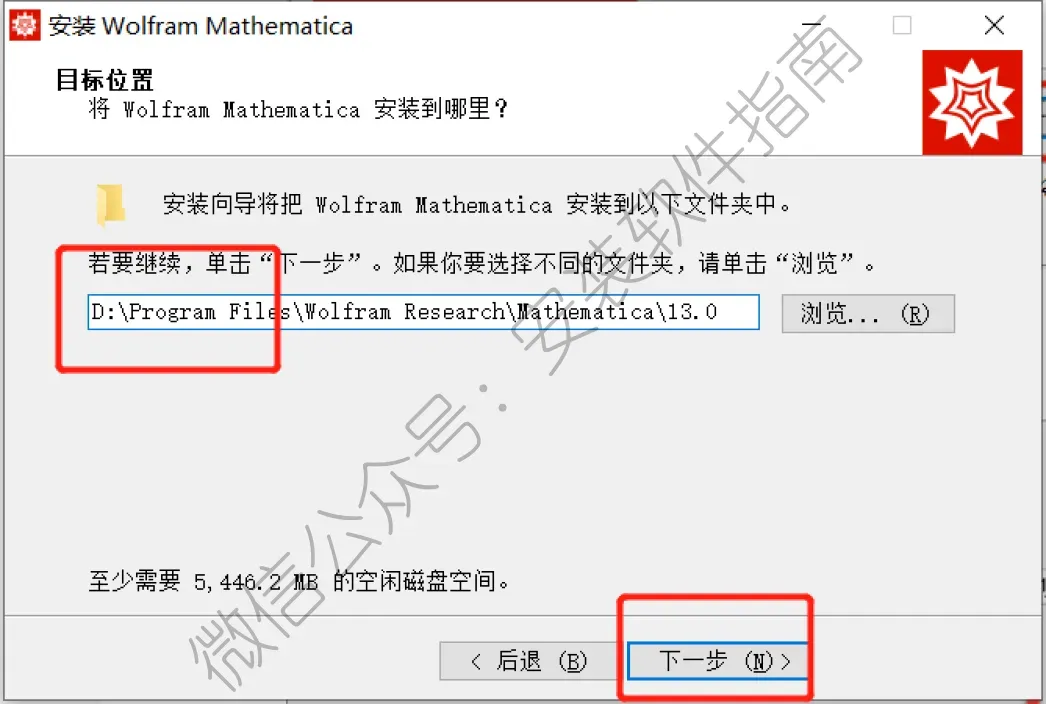
6、 点下一步
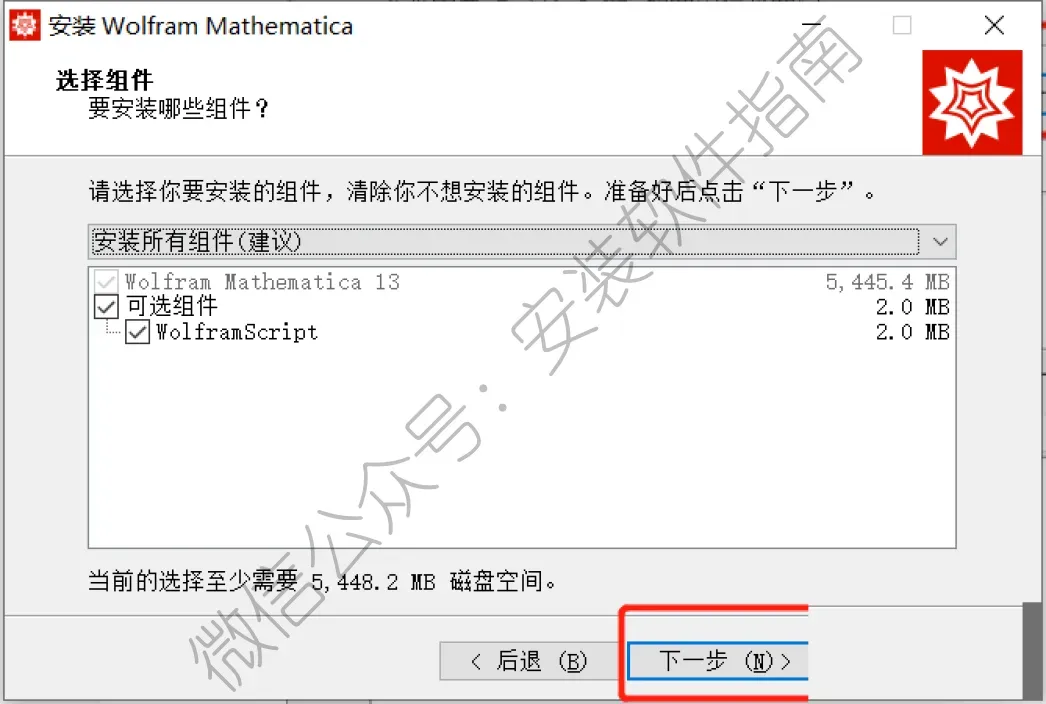
7、点下一步
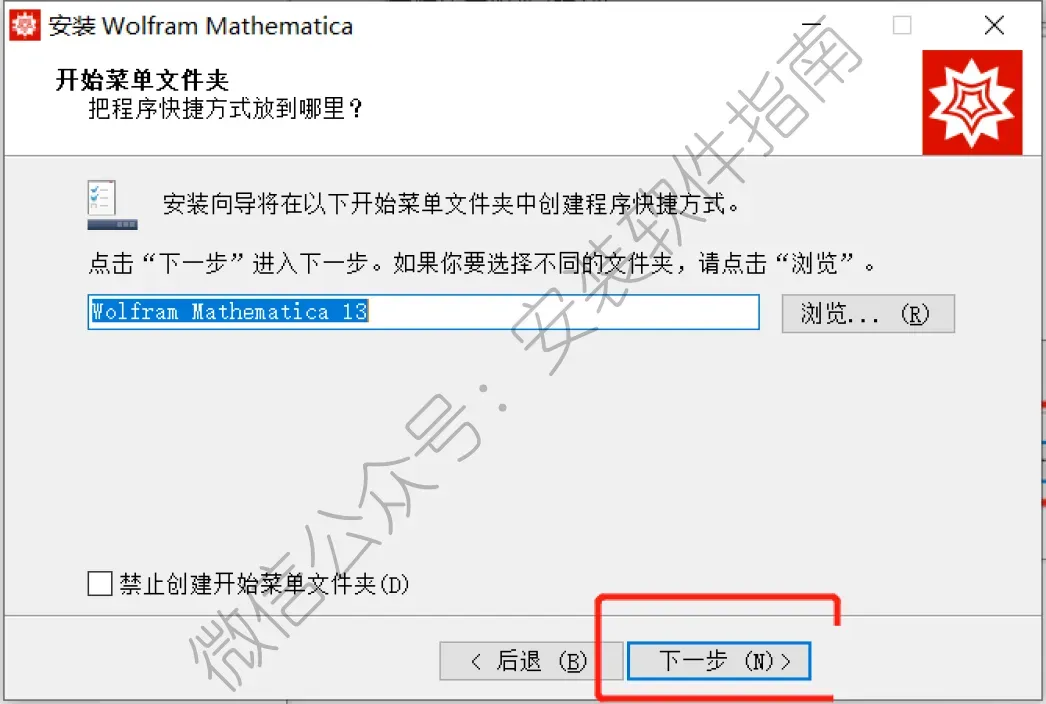
8、 点安装
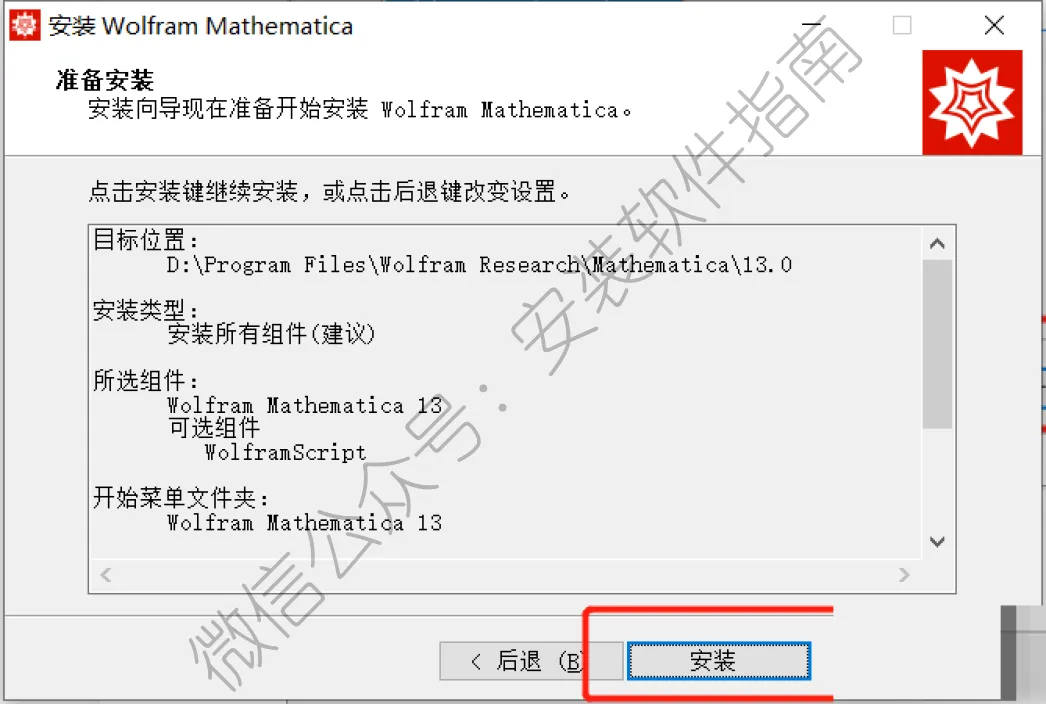
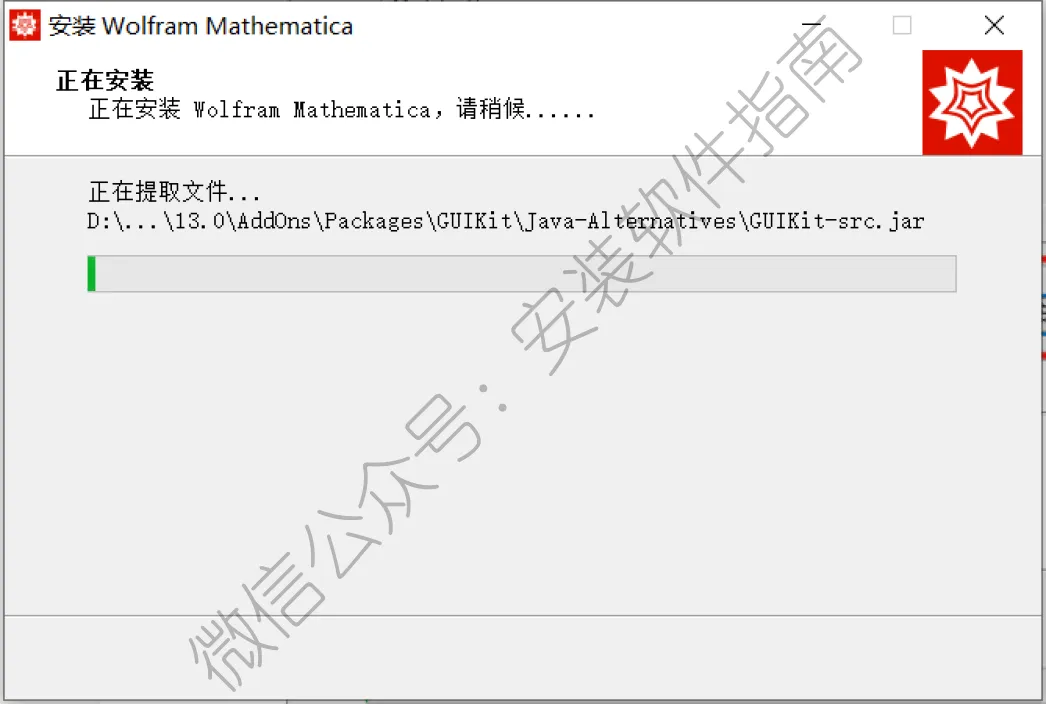
9.安装中,请等待
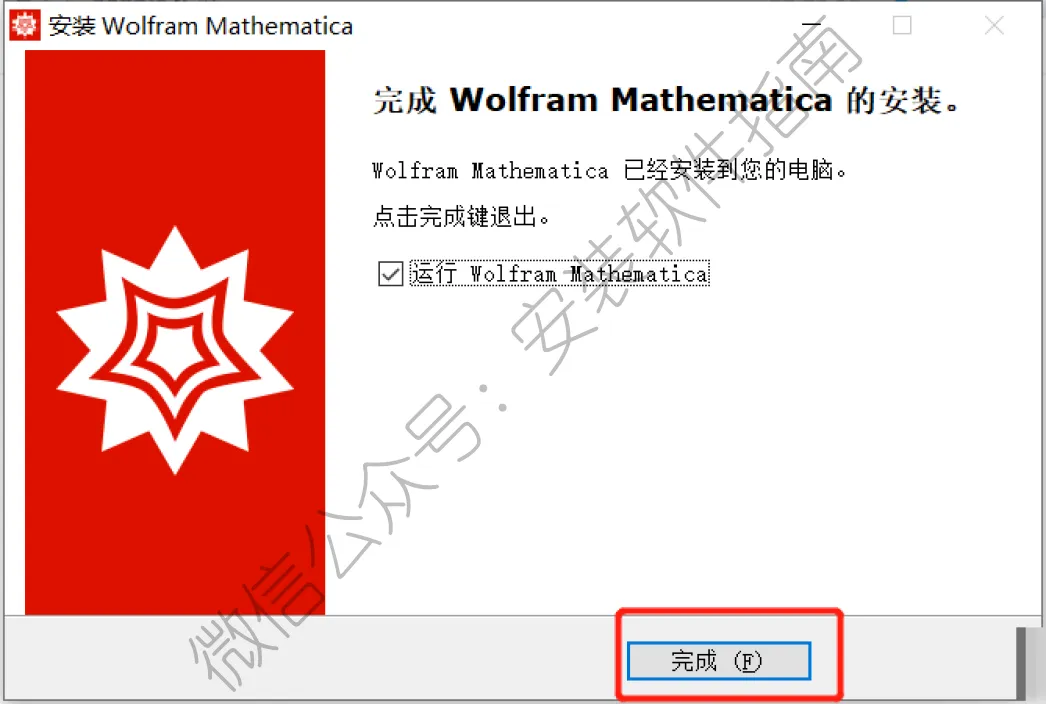
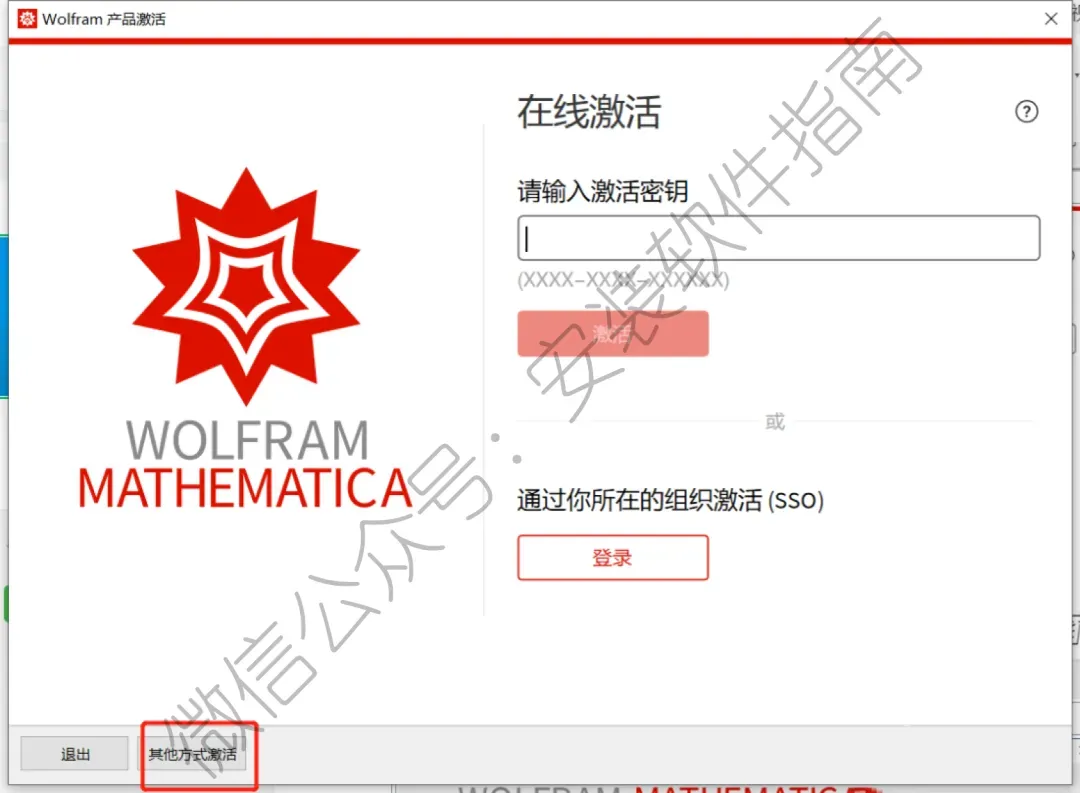
11.点其他方式激活
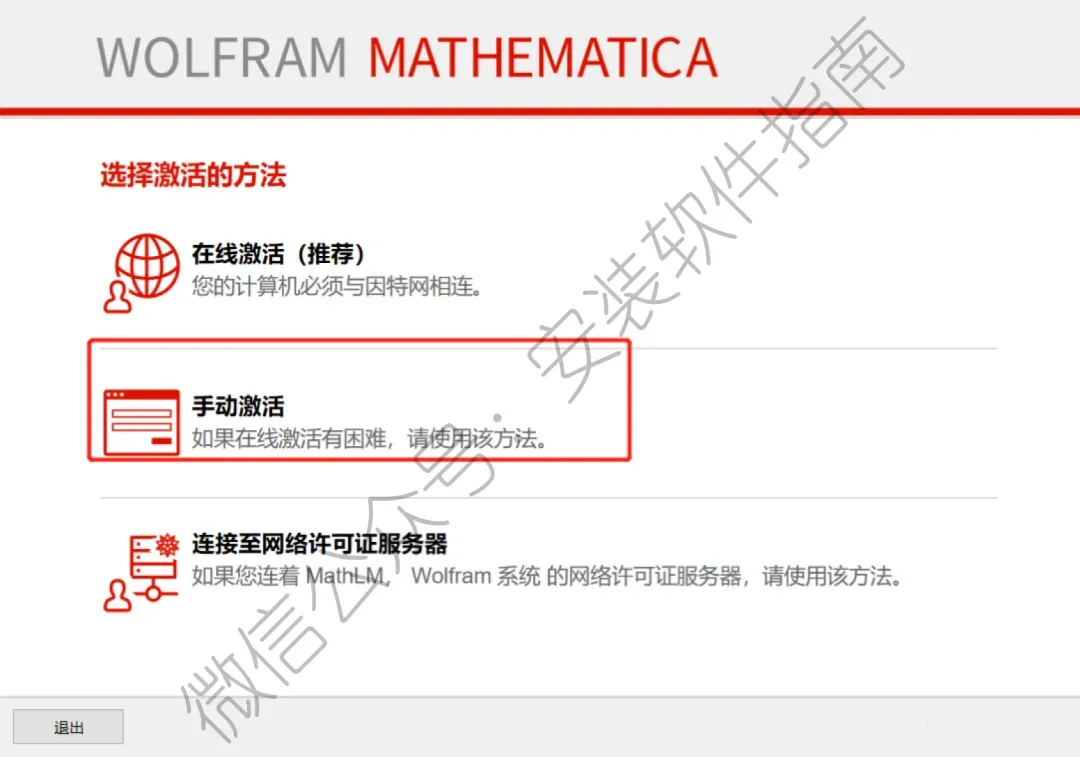
12.点手动激活
13返回刚开始解压出来的安装包,打开Crack文件夹
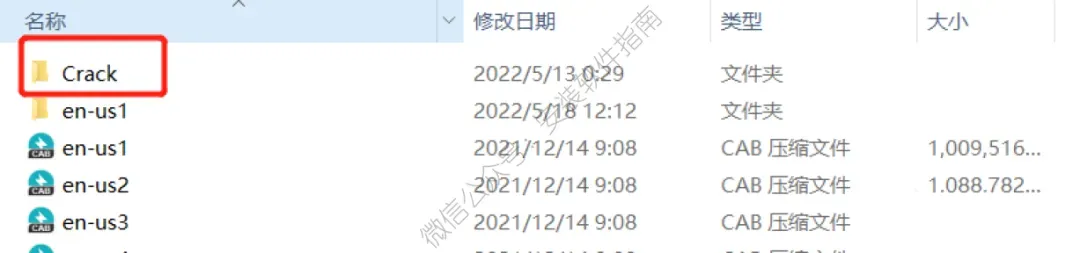
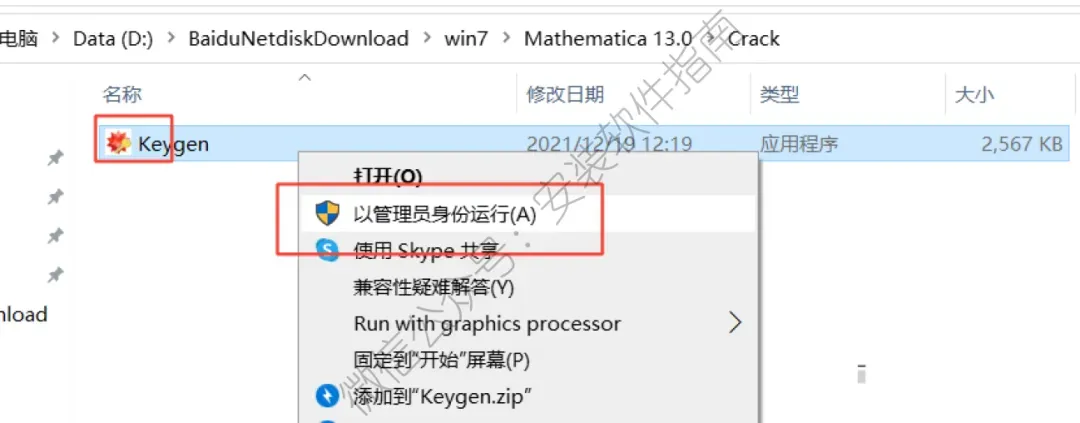
14.以管理员身份运行
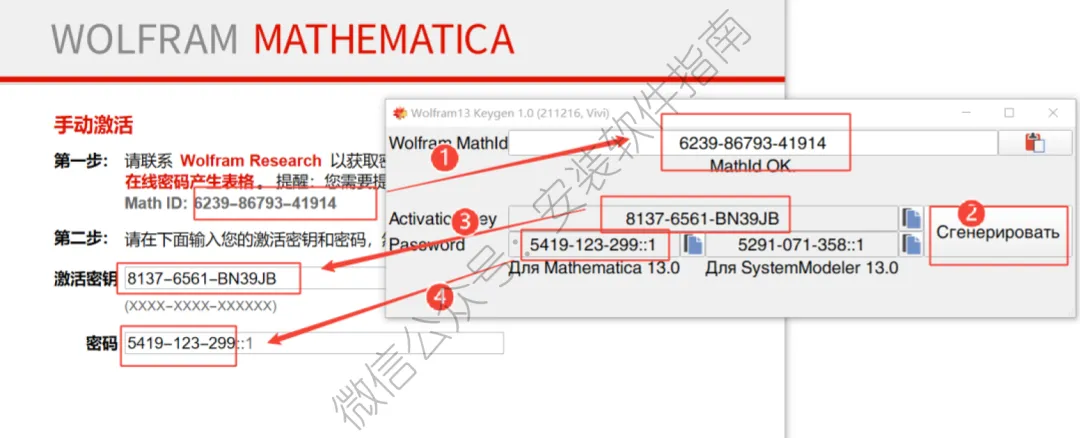
15.①复制Math ID后的代码到步骤12所在界面的Wolfram MathId框中②点击【Crehepnpobatb】③将Activation Key后的代码复制到激活密码框中④将Password后的代码(可双击文件夹图标完成复制)复制到密码框中。
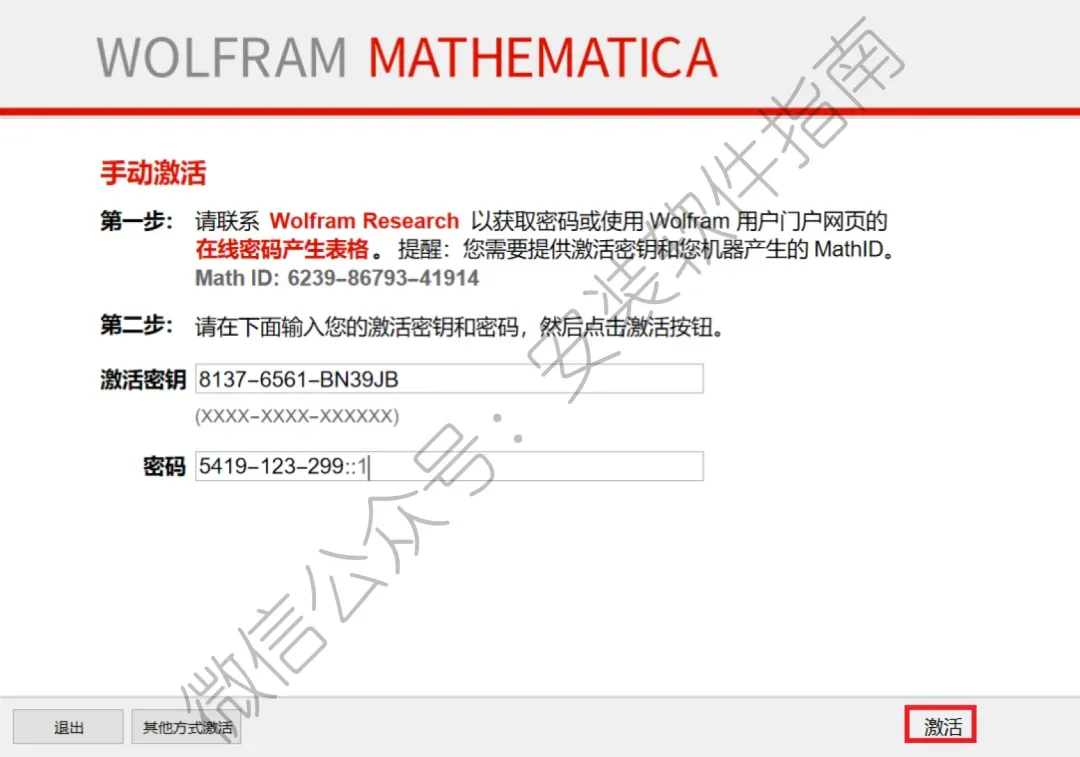
16.点激活
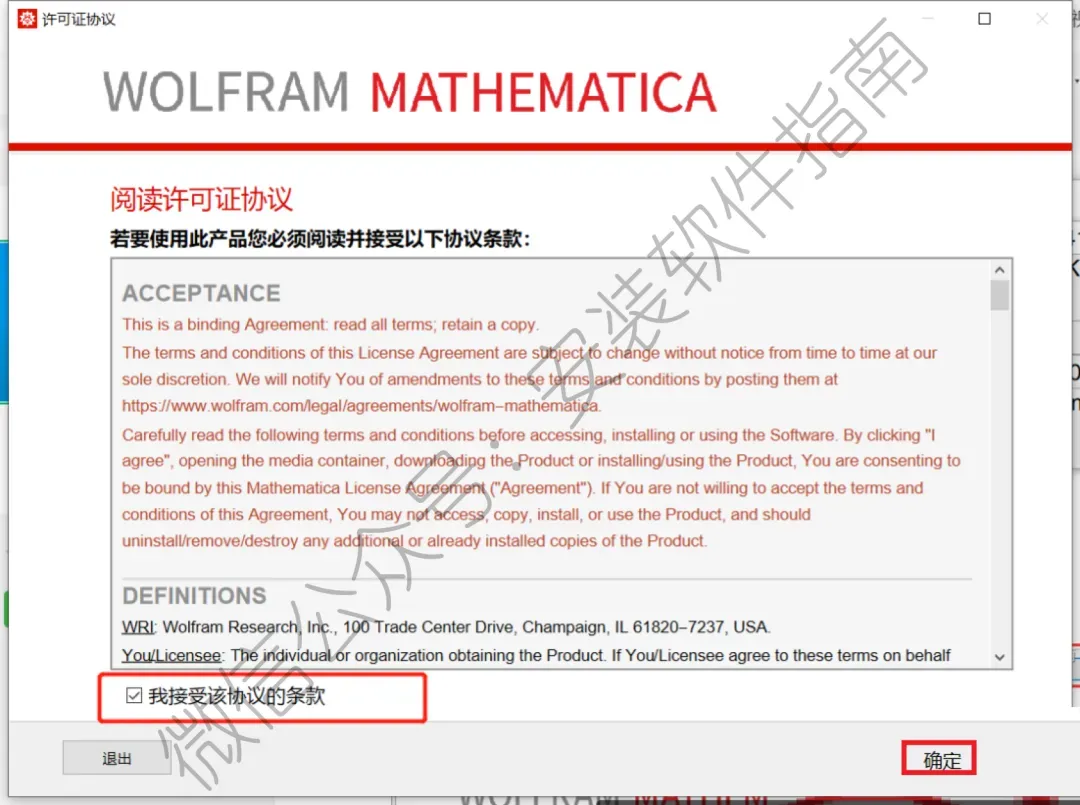
17.勾选我接受该协议的条款,然后点确定
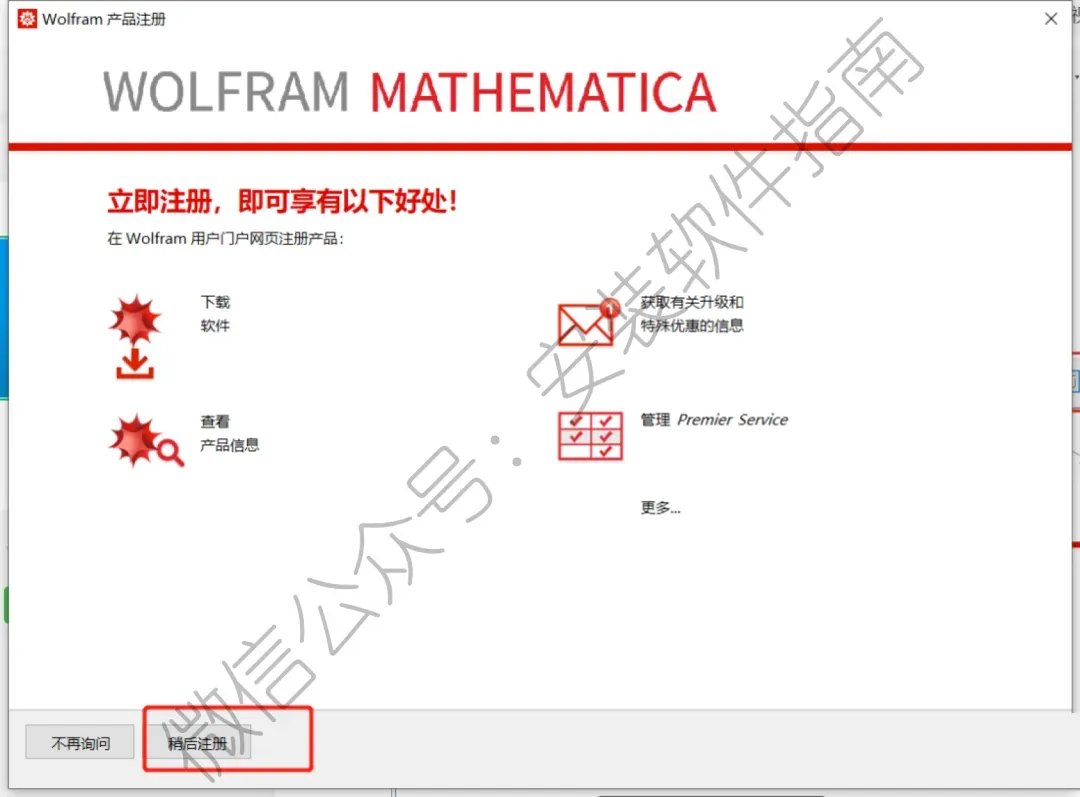
18.点稍后注册
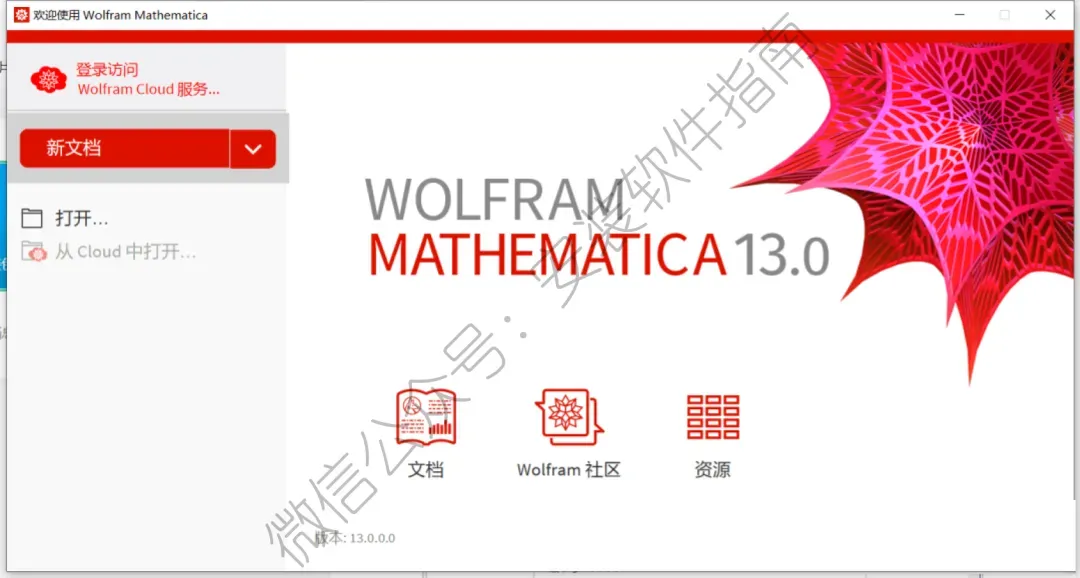
19.OK安装成功
说实话,我第一次打开Mathematica的时候,真的彻底懵圈。那时候大二做高数课设,老师强制要求用这款软件完成数值计算和函数绘图作业。我之前只用过简单的计算器工具,完全没接触过这种编程式的计算软件。打开界面看着干干净净,却不知道该在哪输入公式,也不懂换行、执行代码的逻辑。当时照着网上的零散教程瞎输入,符号输错、语法不对,一遍遍运行全是报错。忙活一晚上,一个简单的积分计算都没跑通,作业一点进度没有,妥妥踩坑,心态直接崩了。
后面慢慢一点点摸索,才摸透它的基础逻辑,越用越觉得真香。大学那两年的高数作业、数理统计课设、物理仿真小作业,我基本都靠它减负。以前手算要半小时的复杂矩阵运算、多重积分,用它几秒钟就能出精准结果,完全不会出现计算失误。最实用的就是绘图功能,很多抽象的函数、曲面,光靠脑子根本想象不出来,软件一键生成图像,瞬间就能看懂走势和特征,写课设报告的时候,配图和数据都特别规范,不用自己费劲手绘。
后来工作做数据分析、数值模拟相关的小事,我也经常打开它。说实话,很多简单的数学运算没必要开厚重的专业编程软件,太麻烦了。Mathematica打开就能用,输入简单指令就能完成数值验算、数据拟合,处理一些小型数据特别快捷。平时核对项目里的数学模型、验算公式对错,用它快速跑一遍,能避免很多人工计算的低级错误,比手算、普通计算器靠谱太多。
我跟你们说,新手用这个软件踩的坑真的特别统一,我当年挨个踩遍了。最多人犯的错,就是不注意符号和大小写,它的语法超级严格。大小写写错、括号不匹配、标点用成全角,哪怕错一个字符,直接报错运行失败,新手根本找不到问题在哪。还有很多人图省事,直接复制网上的代码,不适配自己的题目参数,跑出来的结果完全对不上,还以为是软件出错。
还有个很致命的误区,很多新手跑完计算、画完图直接关掉,不知道保存笔记文件。它的运行记录不会自动留存,一旦关闭,所有公式、图像、计算结果全部清空,我之前熬夜做的课设内容就因为没保存,直接白费,只能重新做一遍。另外不少新手喜欢堆砌复杂指令,不懂分步运行,代码太长一出错,排查起来超级麻烦。
分享几个我自用的实在小经验,新手直接照做就能少走超多弯路。输入公式、指令的时候,全程用英文标点,严格区分大小写,这是不报错的基础,真的别偷懒。复杂的计算不要一次性写完,分步输入、分步运行,出错了也好定位问题。
做完内容一定要随手保存笔记文件,避免意外丢失。新手不用学复杂高阶指令,掌握基础的计算、绘图、拟合功能,就足够应付大部分课设和日常使用。用久了真心觉得,Mathematica看着门槛高,实则特别实用。它不是花架子,专门解决普通人算不动、算不准的数学难题,不管是学生应付数理课设、验算作业,还是日常做简单数值计算,都是超靠谱的刚需工具。