ARTICLE · 999326
记录一次银河麒麟系统因卸载部分插件导致无法进入图形化界面的一次解决过程
点击关注上方“消遣杂谈”,关注后了解更多内容。


前言:安装了某个软件,然后卸载的时候把那一堆依赖包直接复制进去卸载,导致重启电脑后发现系统无法进入图形化界面,通过使用几个命令成功搞定,让我一一道来,本文属于特例,仅供参考,带小广告。
第一部分 基本配置
第二部分 操作
第三部分 后记

第一部分 基本配置
操作系统:银河麒麟桌面操作系统V10
实验机子一配置:
CPU:Phytium,FT-2000/4-EN
CPU框架:ARM64
内存:16GB
系统版本:银河麒麟V10 2207-05
实验机子二配置:
CPU:Loongson-3A5000LL
CPU框架:loongarch64
内存:8GB
版本号:020-05
问题描述:卸载了某些系统的工具,导致无法进入图形化界面
解决办法:联网修复
使用的命令:
sudo dpkg --configure -asudo apt --fix-broken installsudo apt updatasudo apt --fix-broken install
前置条件:①开启docker②光盘和光驱没问题

第二部分 操作
无法进入图形化界面,进入了tty模式
首先输入账户和密码(图片仅供参考,我这里账号和密码均已经输入,以终端的图片给大家演示)
我先是输入dpkg -l | grep -v ii 查看软件包配置情况,下图已经是我修复过一轮的情况下,已经能够进入图形化界面了
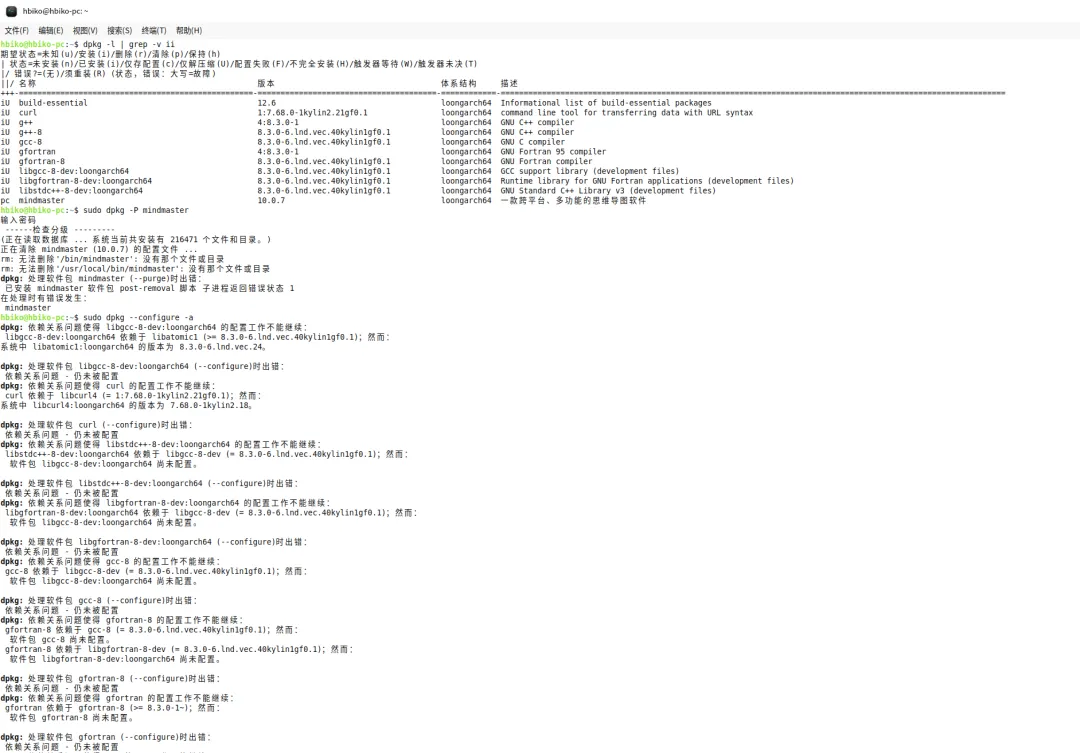
这个图片不是很清楚,我首先查看那些包有问题
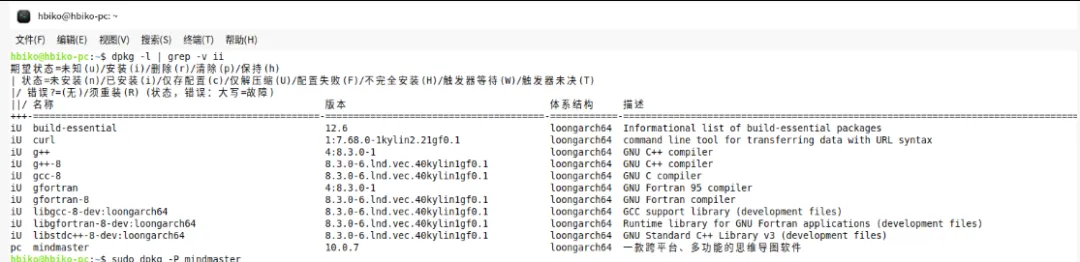
我用的是龙芯的电脑,ARM框架同理可得
然后输入第一个命令进行修复
sudo dpkg --configure -a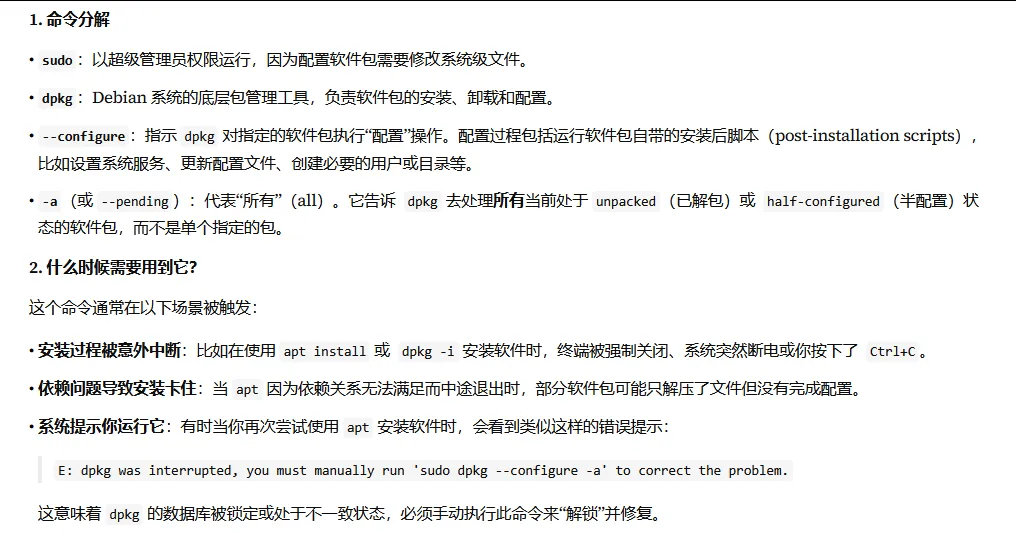
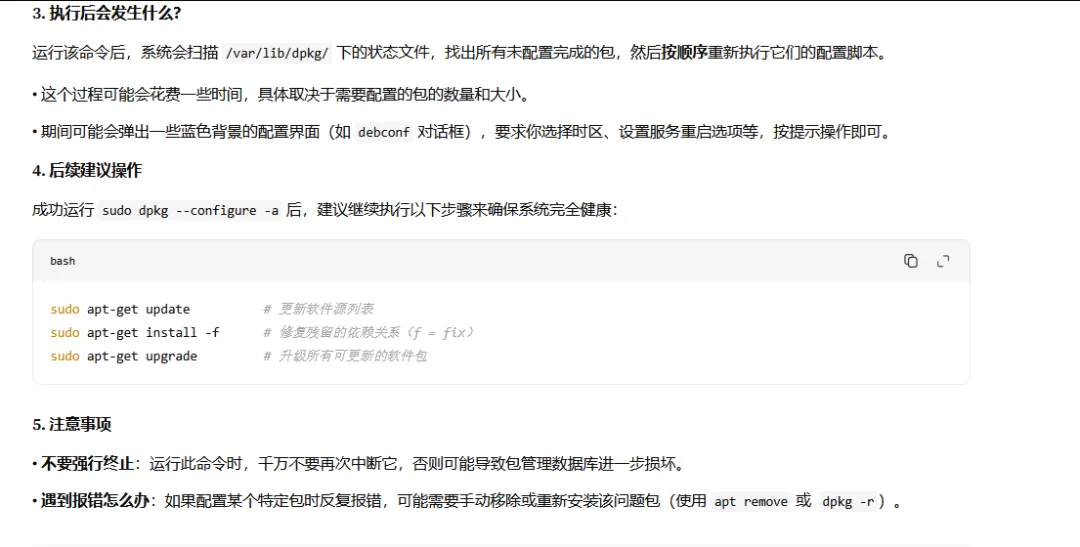
然后我们得到了下图
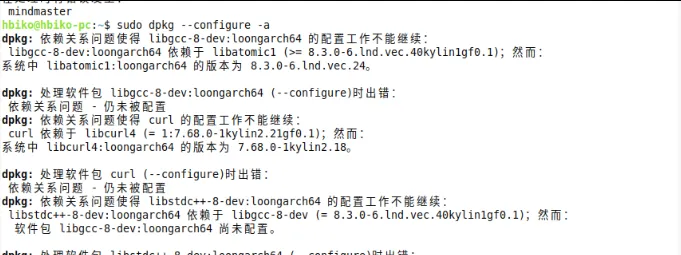
一堆报错,问题不大
我们输入下列命令
sudo apt --fix-broken install这条命令必须连接源,内网有源也可以,我是用的互联网,所以直接用这个命令,其实一般来说还有个sudo apt updata,我这里没有输入,因为我天天更新,哈哈
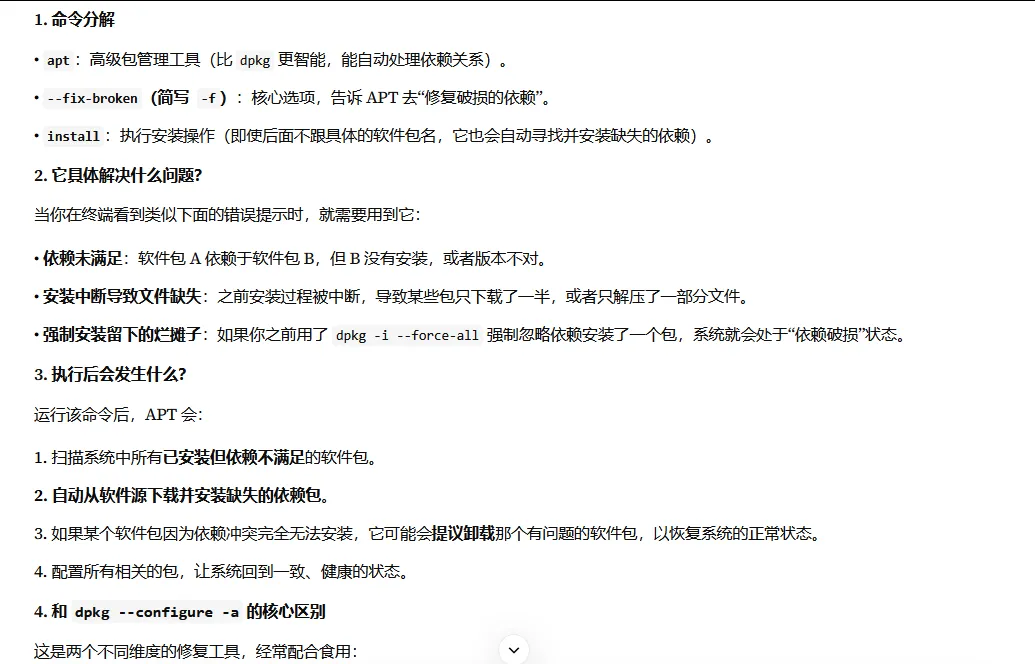
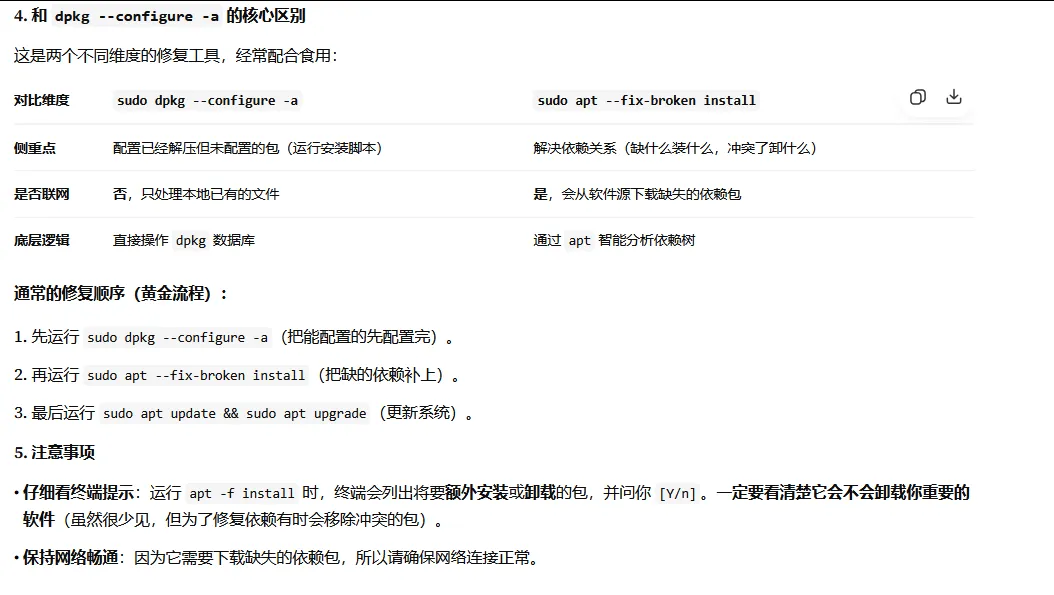
为什么用它,就是为了自动补齐依赖包,下面这个图是我前面处理依赖报错就是dpkg命令的
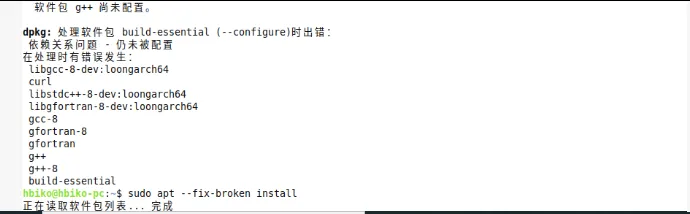
然后我们看下图

接着选择Y,自动修复
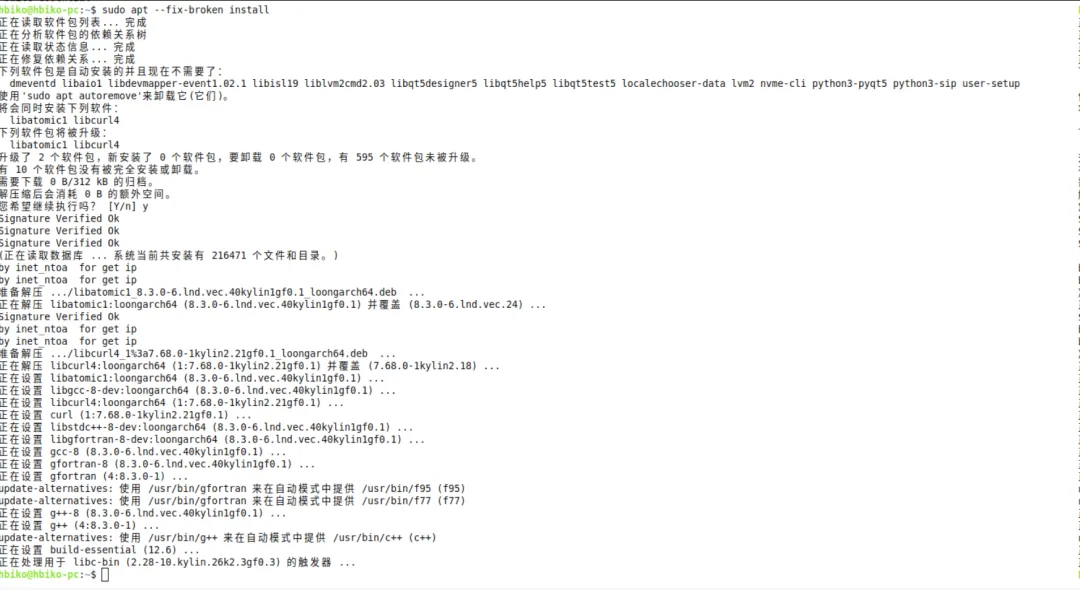
会自动修复,然后我们在dpkg查看-v ii的状态

剩下一个亿图脑图,这个后面我再卸载就好了

第三部分 后记
实践是检验真理的唯一标准。
能够联网的银河麒麟系统是真的好用,非常NICE!
只要掌握了各种原理,很多问题就能迎刃而解,很多问题非常的简单,尤其是有人工智能的这个时代,很多我也不会,我都是问,只是说我经验比较多,所以很快我就找到了解决的办法而已。
本文主要是科普文,上面截图了这些内容,感兴趣的可以自己去查看一下这些命令的使用。
我记录下来是为了下次我还遇到问题马上找到这两个命令来使用!
最后希望大家通过这个文章能有所收获,让我们一起变得更强
如果觉得不错,给我点个赞,分享给身边的人,我最近把我写的文章都导入到了ima知识库,强烈推荐看我置顶的文章,基本上我自己的ima知识库,对我来说非常好用。
觉得内容好看
点个
 ↓↓
↓↓