夜雨聆风
夜雨聆风





用手机轻松制作PDF文档
PDF文档由于能方便图文资料的归档保存和易于分享传递,越来越受到企事业单位甚至个人的青睐。
本文通过以下内容助你轻松制作PDF文档:
-
手机拍照并给图片“瘦身”
-
快速生成PDF
-
文档转PDF
-
WPS在线文档保存和发送
下面做详细讲解。
一、拍照和“瘦身”
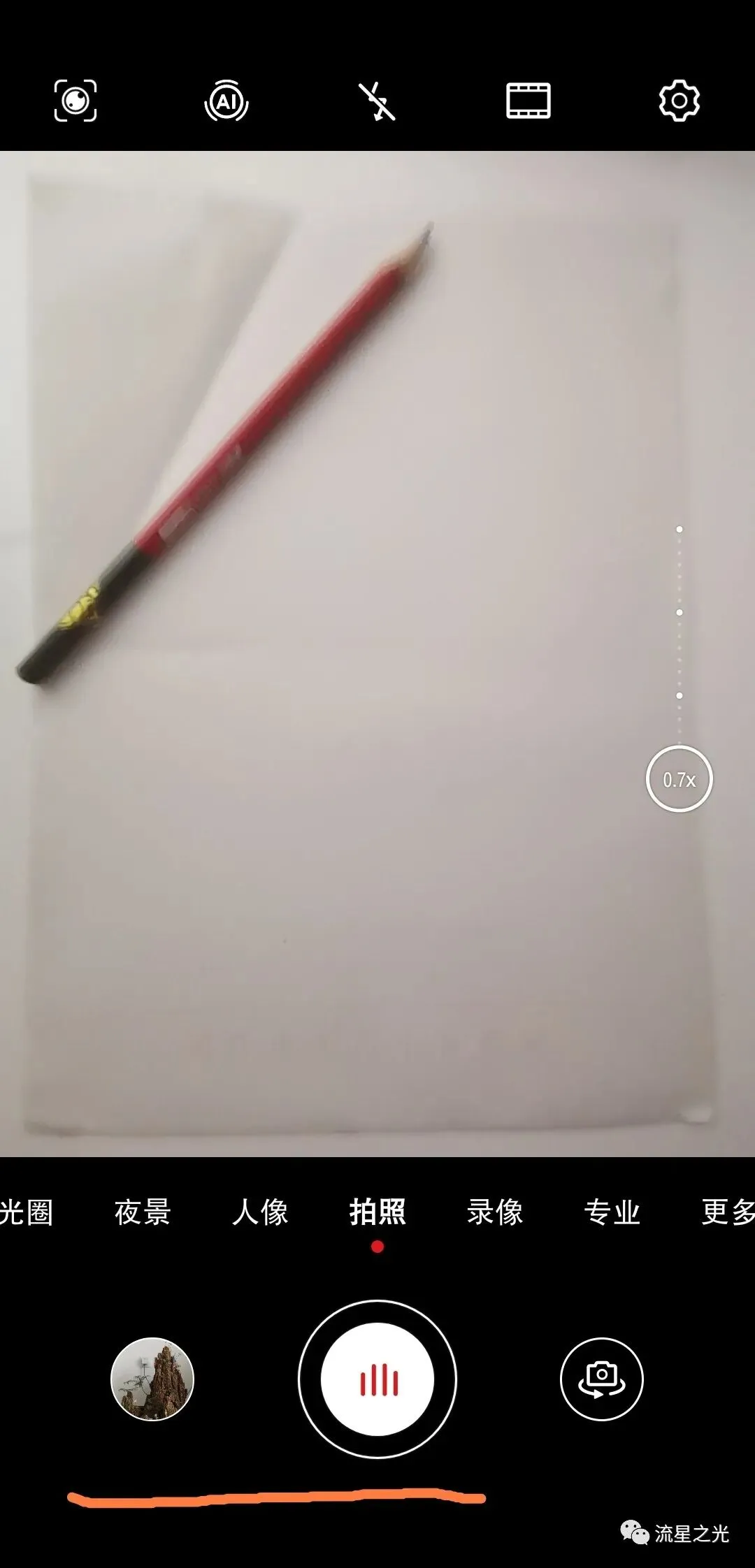
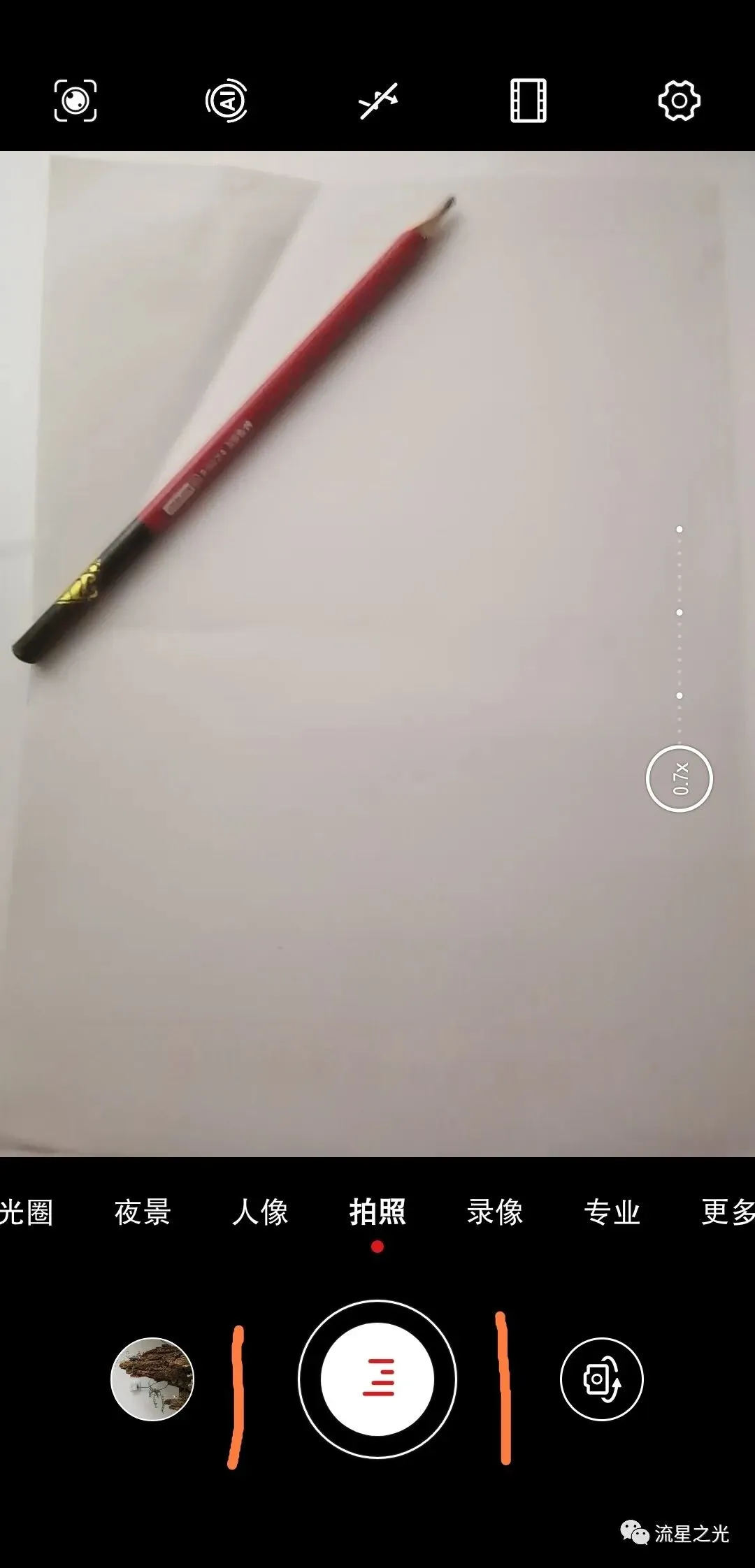
在给文档拍照时,一定要注意图片的方向,看上面两幅图有什么区别?
第二张拍出的照片变成横版的了,看起来很别扭,如果需要竖版,一定要掌握好方向。
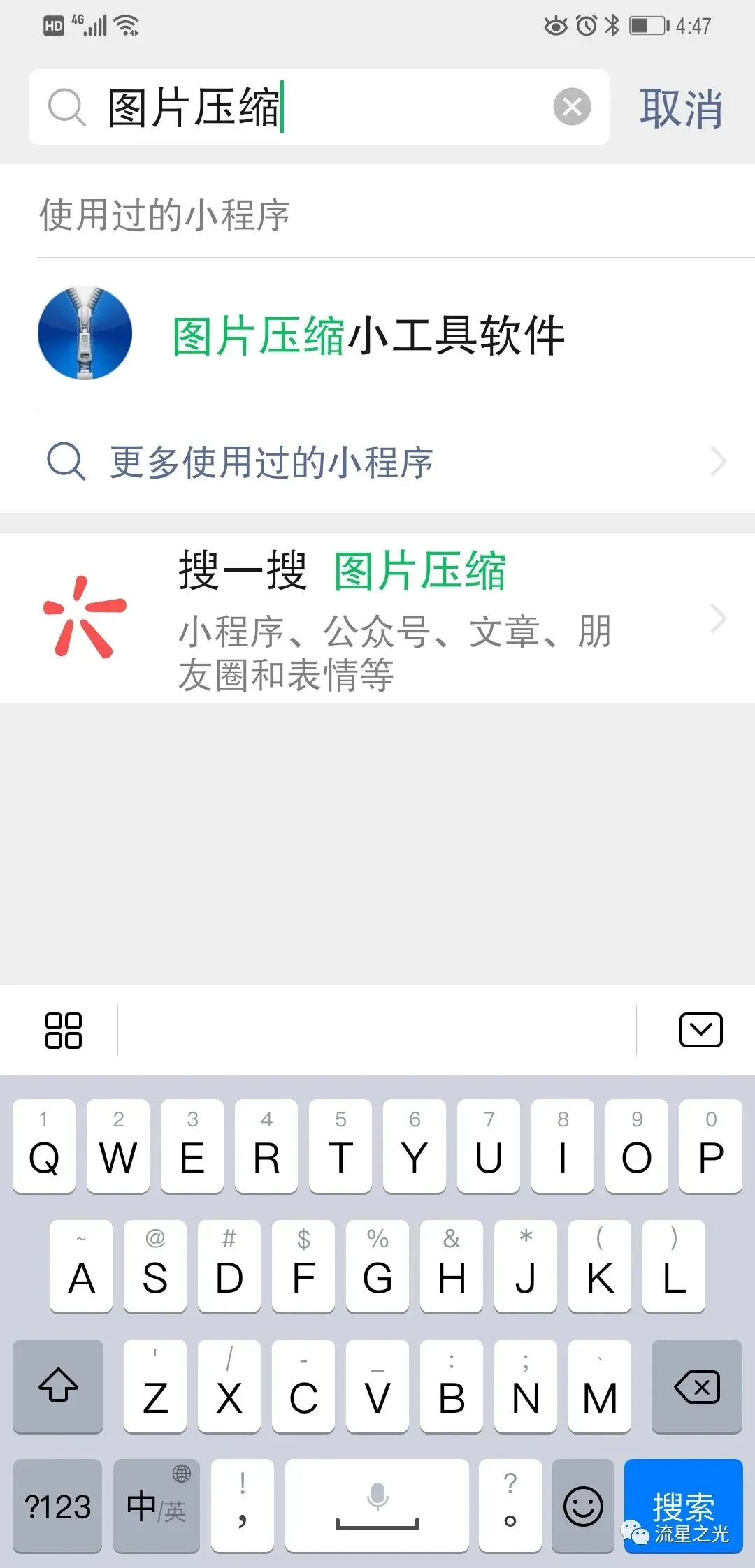
一般的图片文件都比较大,为了制作较小的PDF文档,需要给图片瘦身。微信搜索“图片压缩小工具软件”,找到这个小程序。
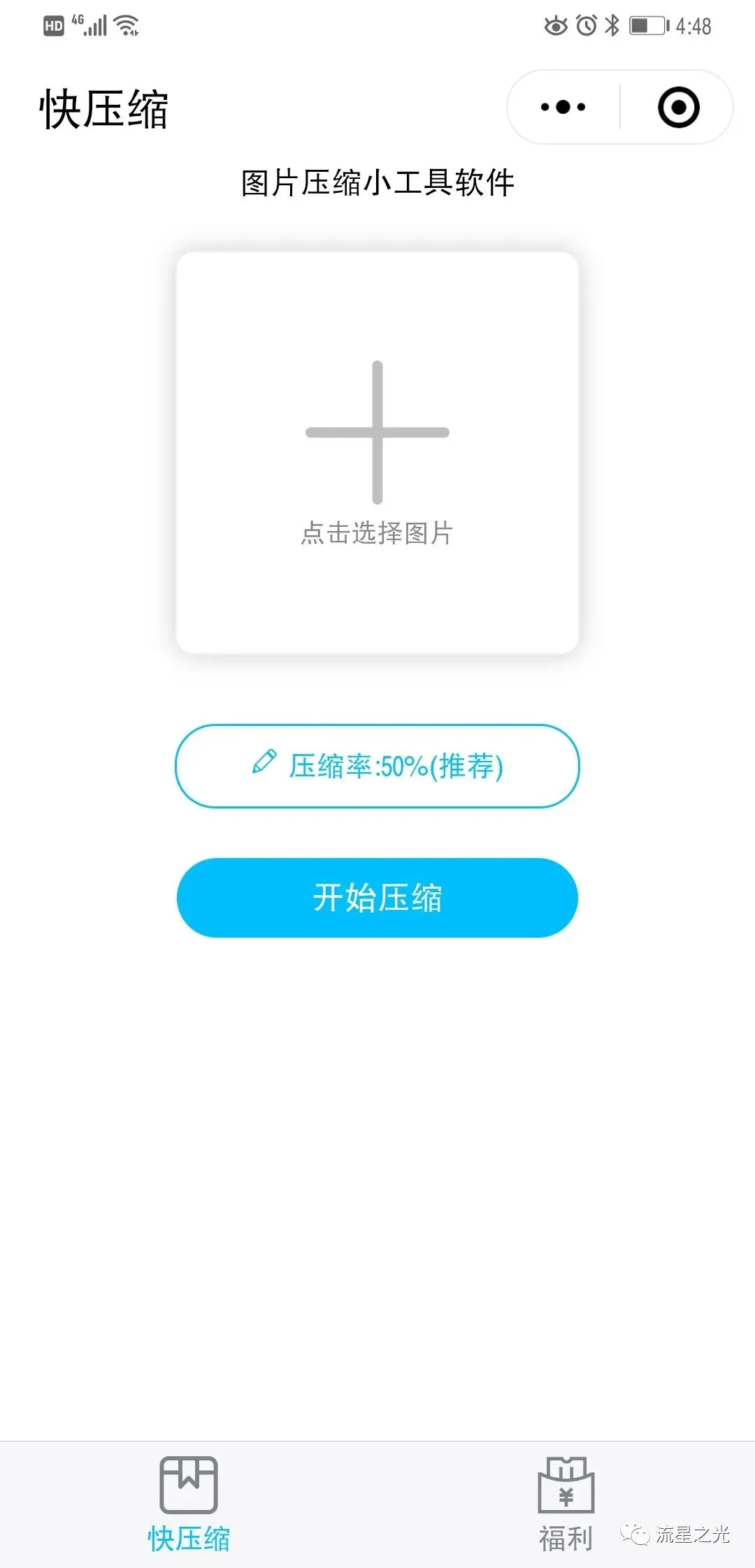
打开小程序,点击“+”号添加图片。
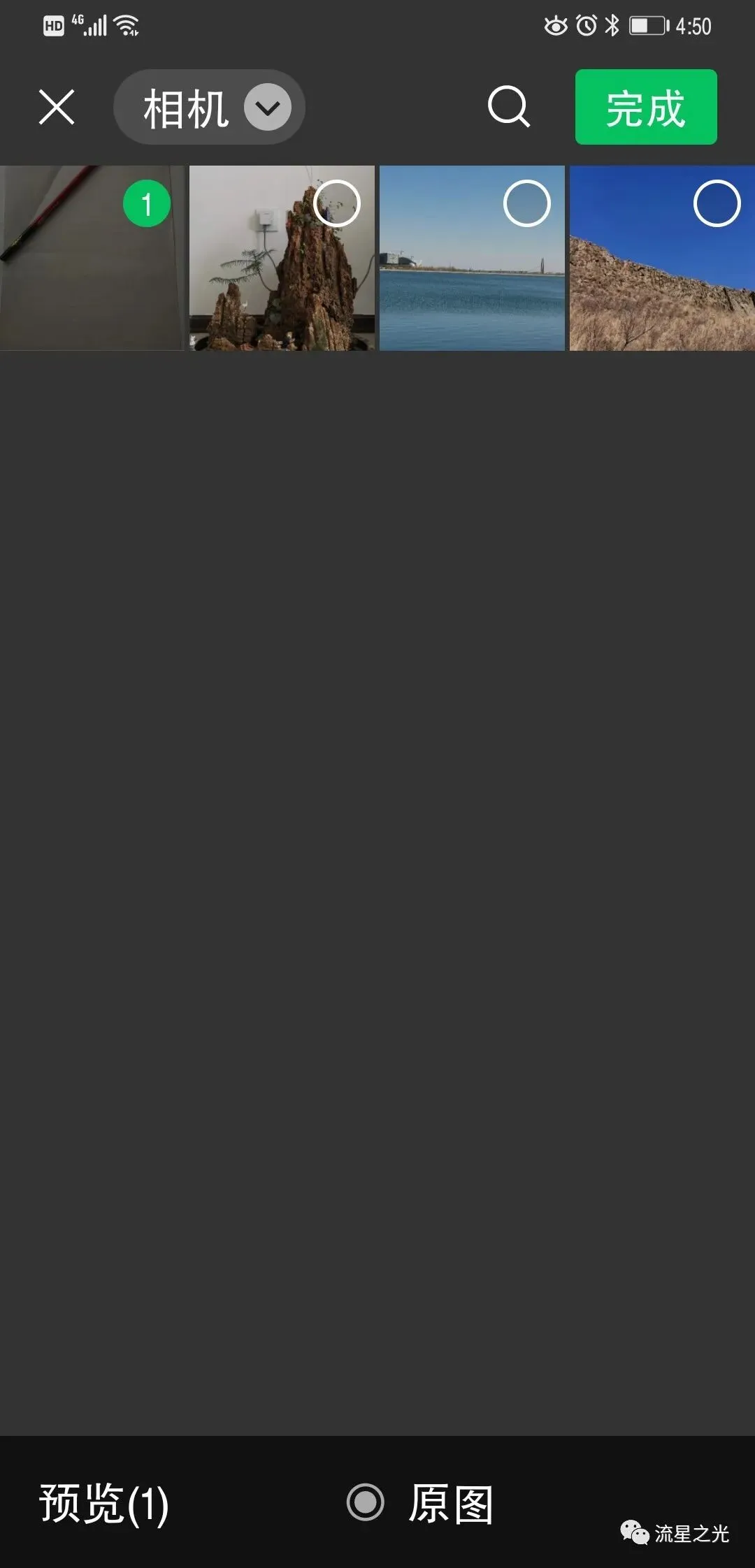
为了更准确找到图片,可以选择不同的文件夹,如“相机”、“微信”等。一次只能处理一张图片。
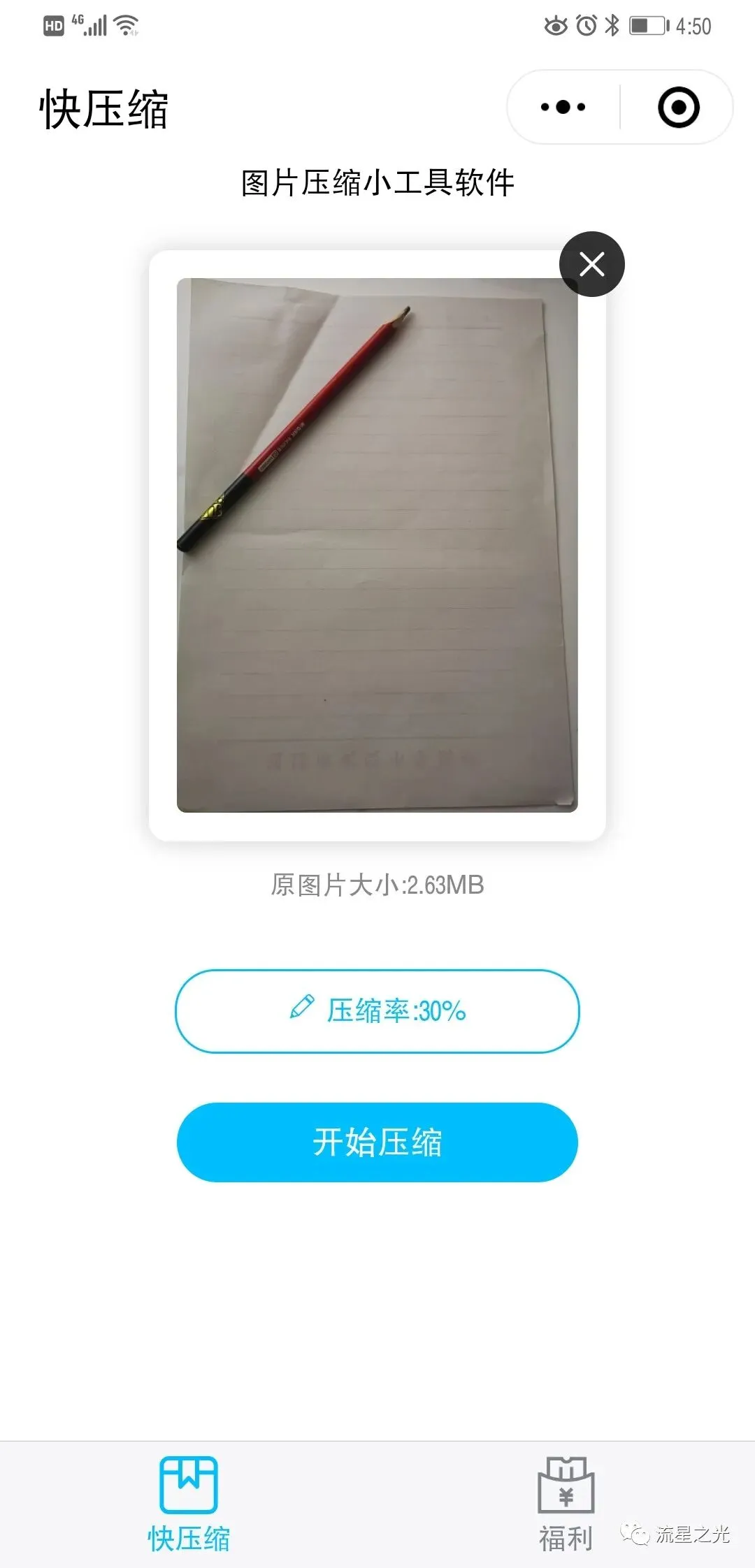
可以看到原图片大小,调整压缩率为30%,然后开始压缩。
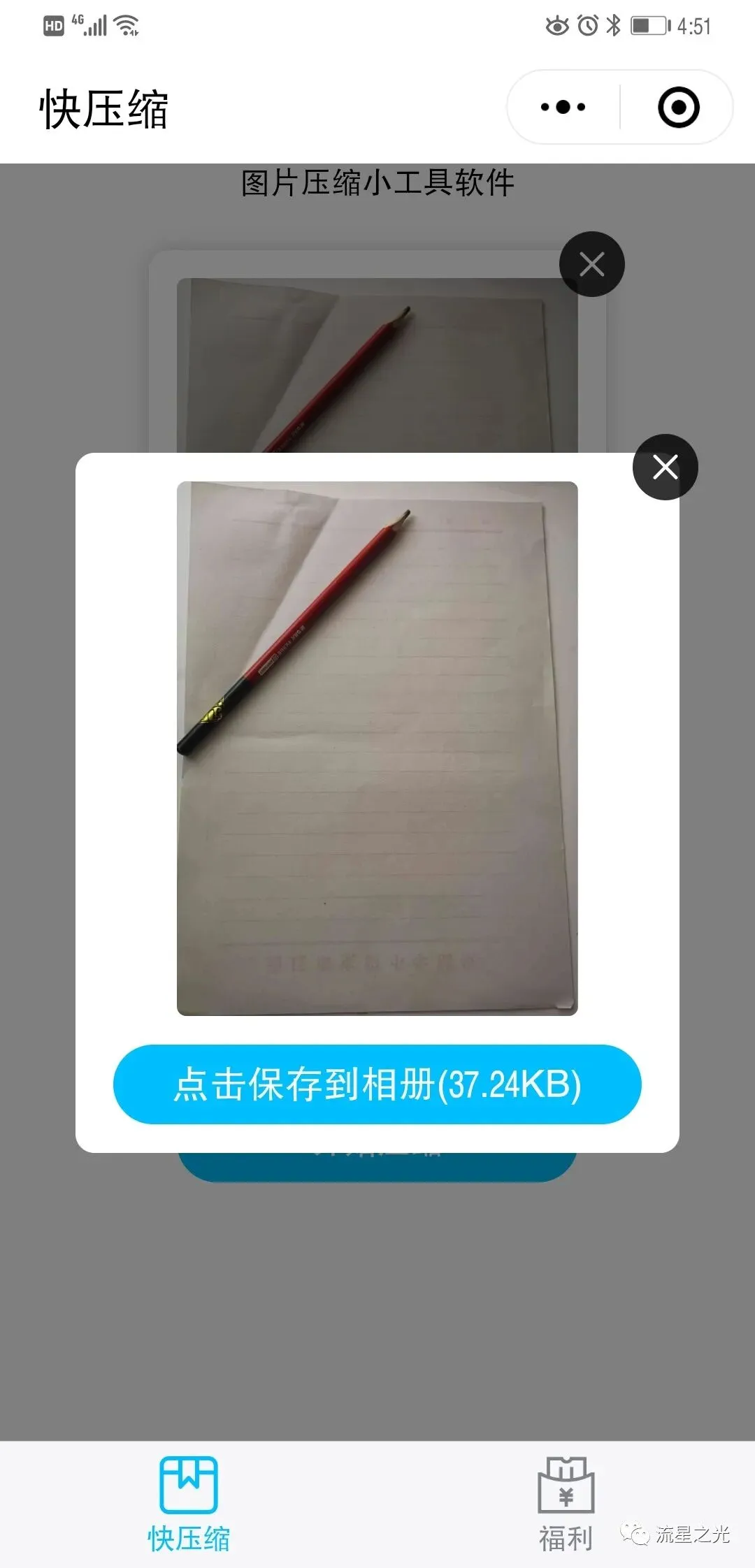
压缩后保存到相册,图片保存在“微信”图片里。
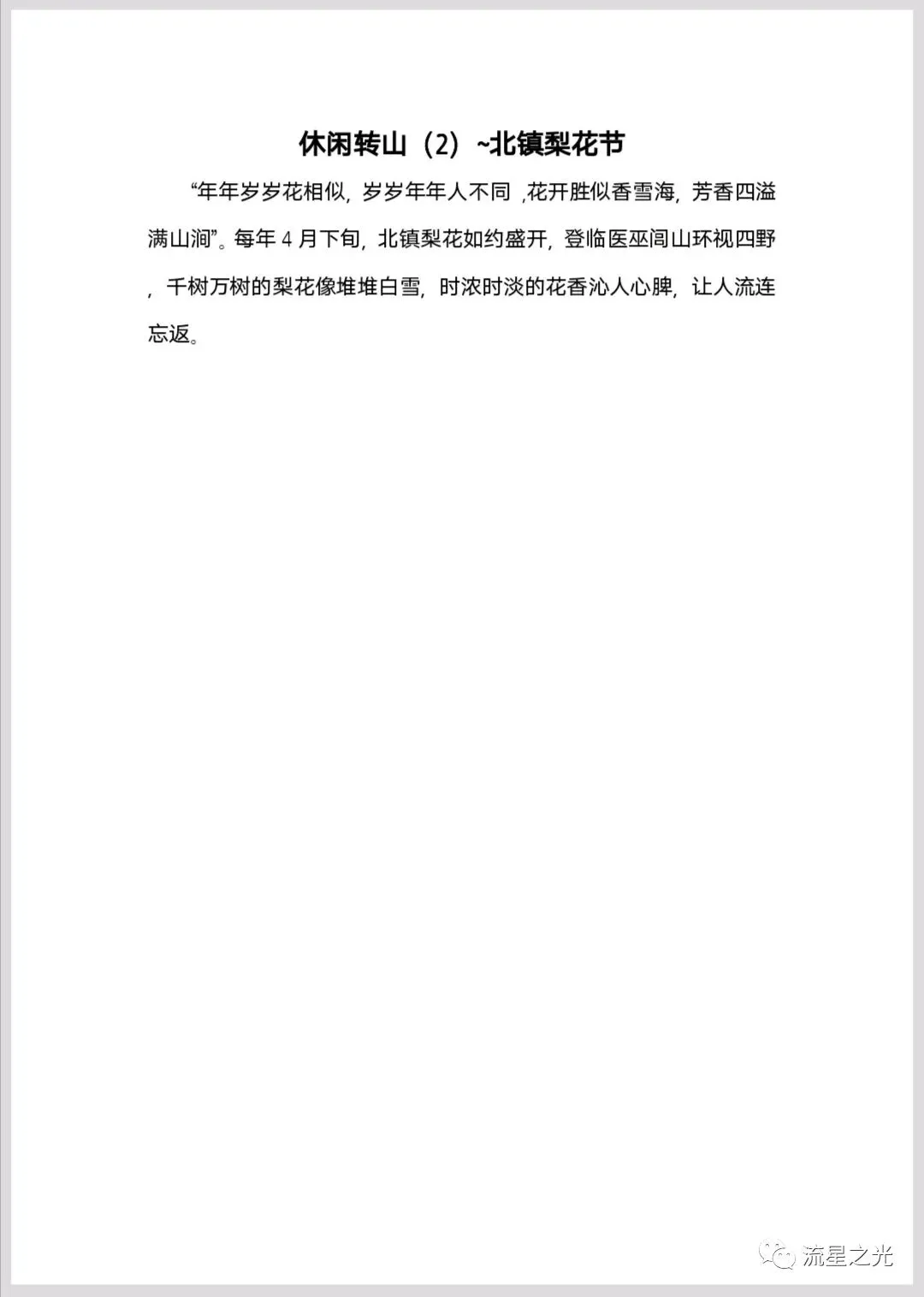
也可以把文档截图保存。
二、快速生成PDF
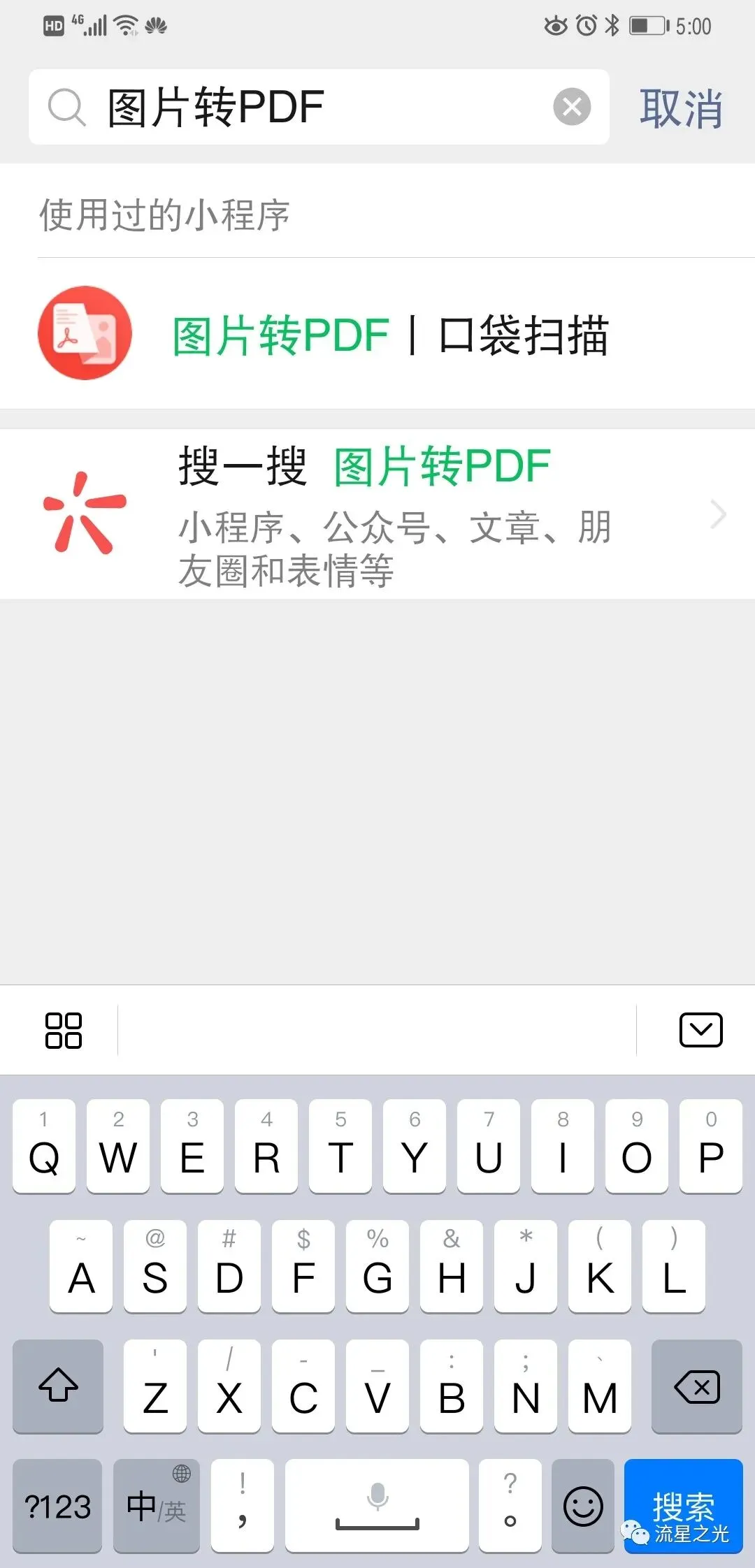
微信里搜索“图片转PDF”,找到这个小程序。
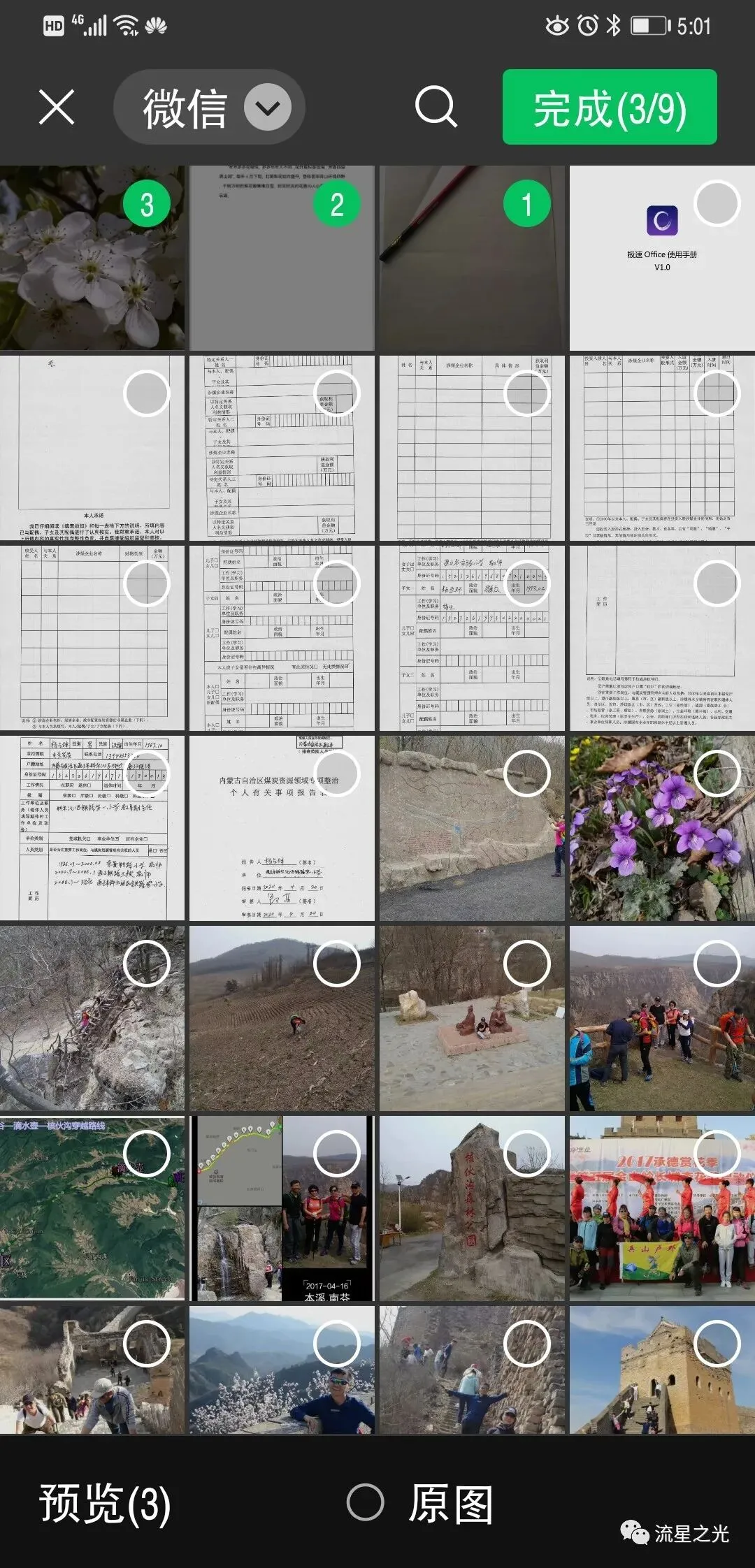
打开小程序,添加图片。刚才瘦身的图片在“微信”图片里,一次最多可以添加9张图片。
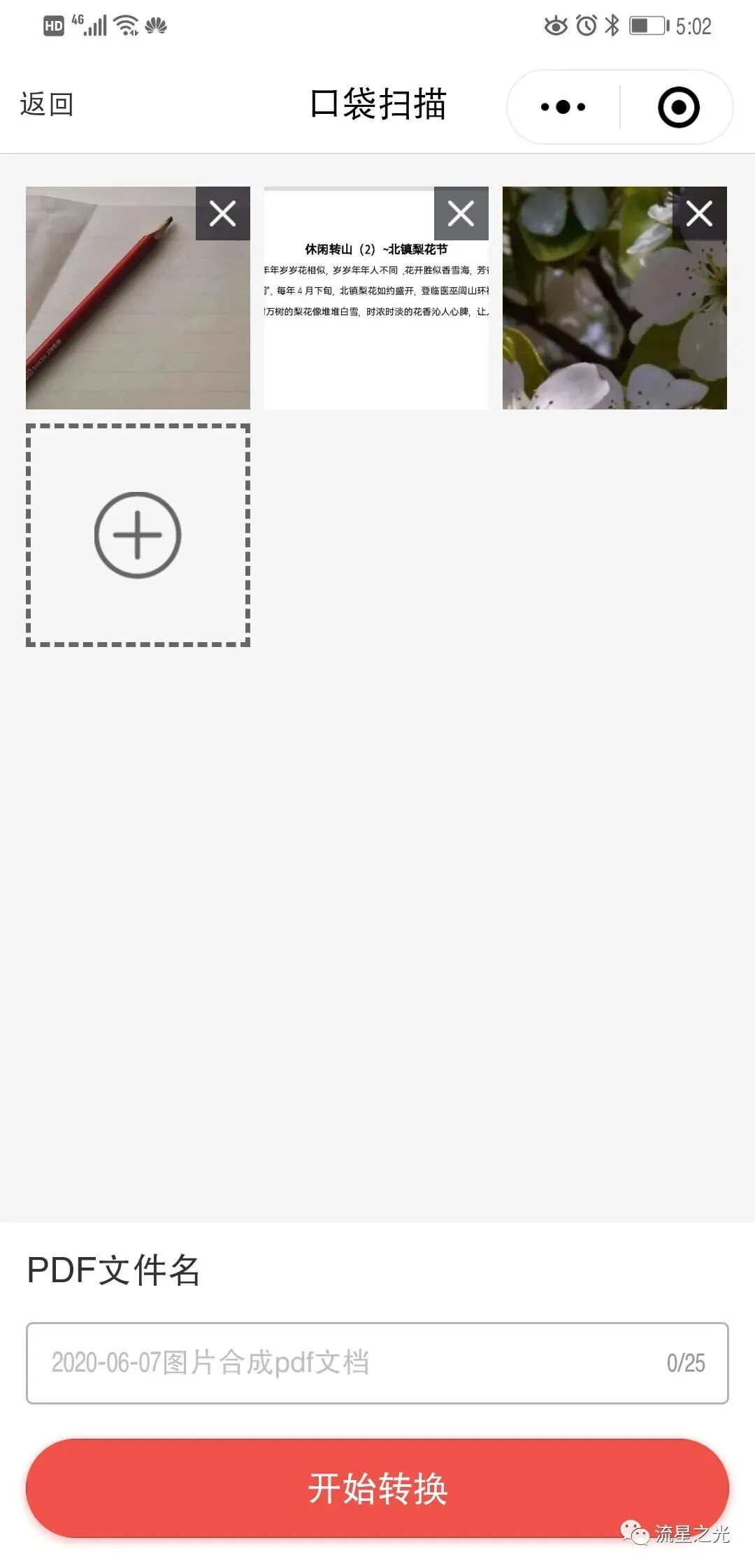
点击“+”号可以再次添加图片。
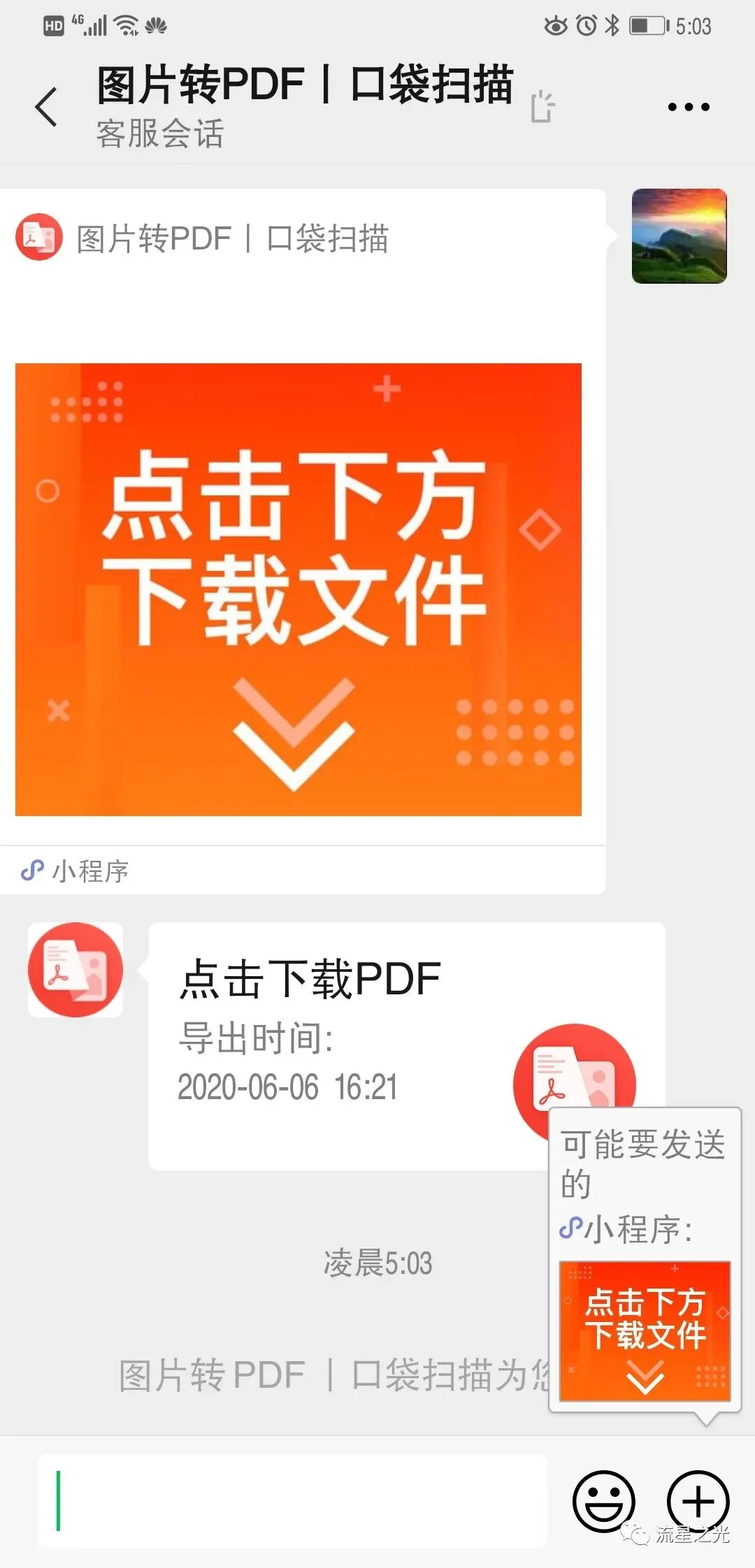
转换完成后,需要下载文档。先点击右下角“点击下方下载文件”小窗口,才能下载最新文档。
三、文档转PDF
文档转PDF可以有多种方法,如上面提到的截屏,还有可以用QQ浏览器里的文件工具进行转换。
如果想转成可编辑文字的PDF,可以试试WPS。
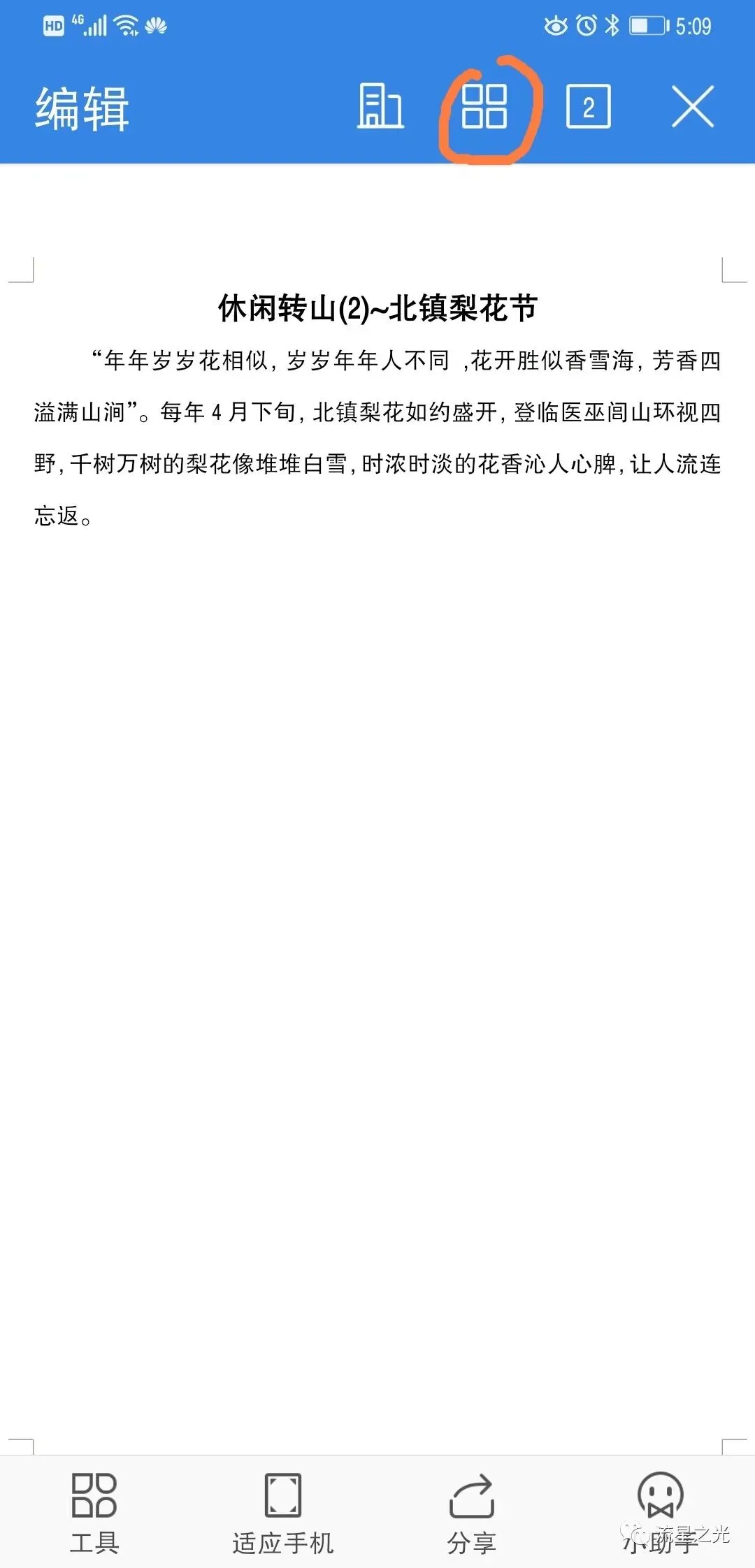
在WPS的编辑界面,点击“更多功能”图标,找到转换PDF。
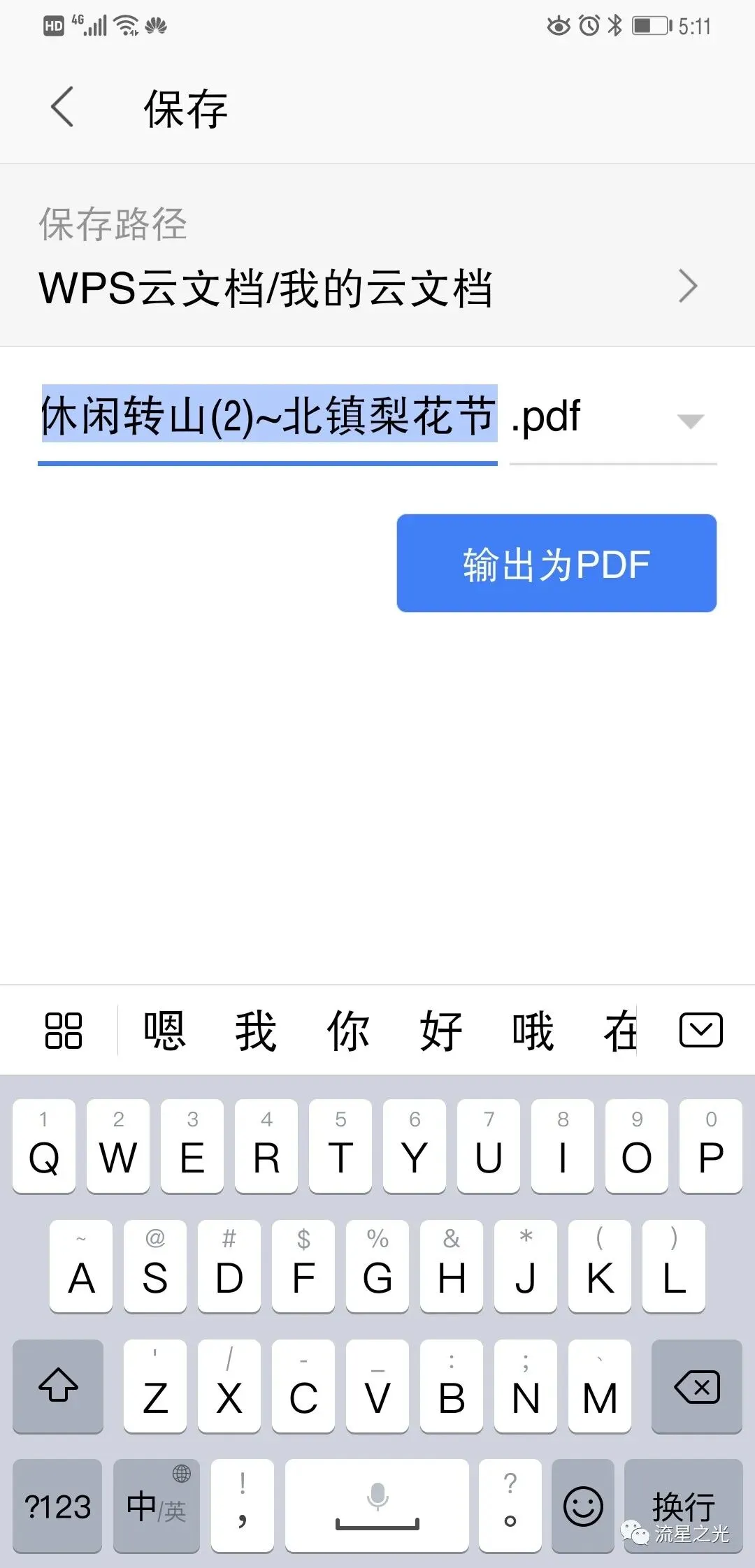
注意!这时你一定要选择把文档保存在手机上,比如“我的文档”文件夹。然后就能在手机上找到生成的PDF文档了。
四、WPS在线文档保存和发送
如果一不留神把文档保存在云文档里了,或者有同学使用WPS在线文档时,不知如何发送文档,可以参考如下方法。
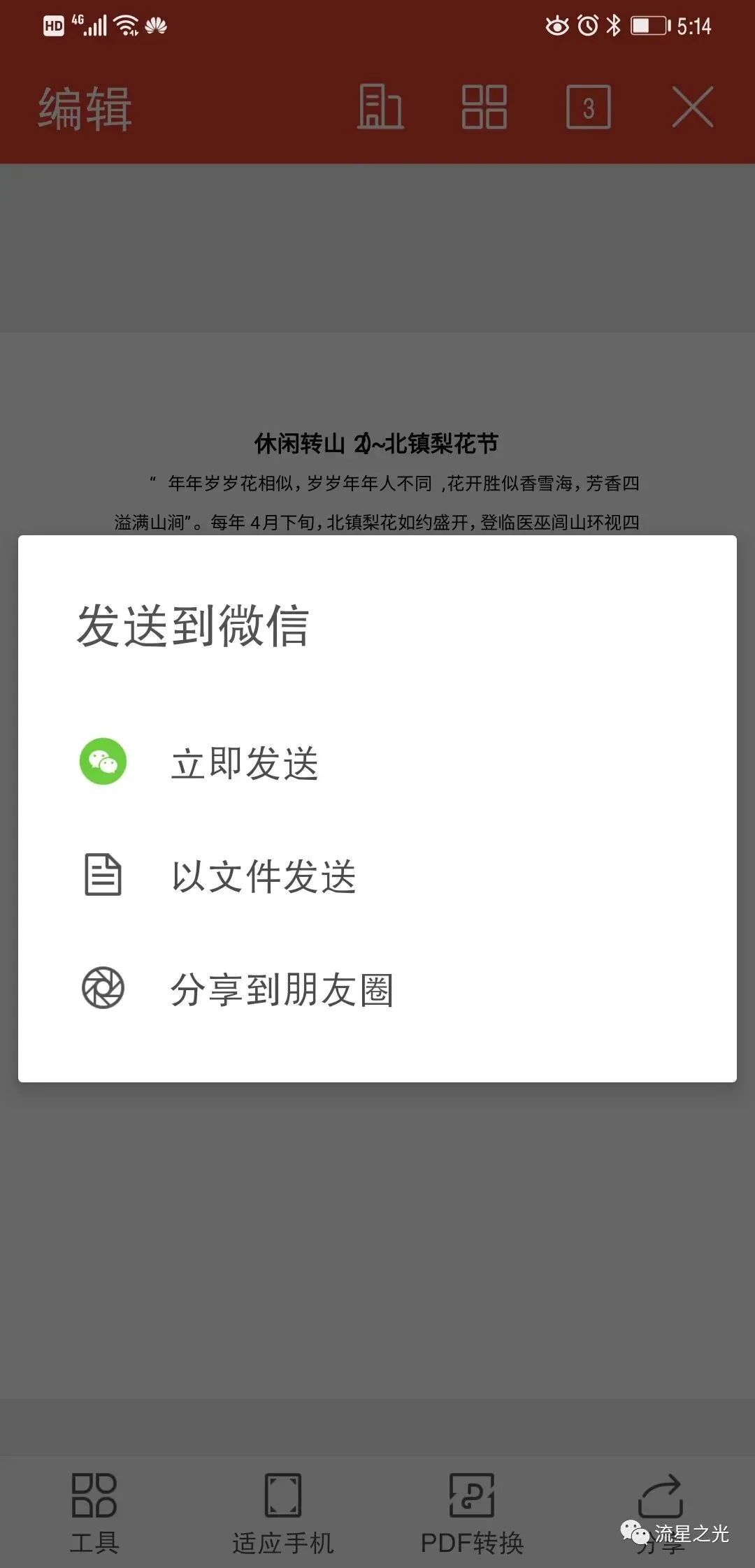
找的所需文档,然后分享,分享时要选择“以文件发送”,用这种方式发送的就是单独的文档,而不是一个小程序。
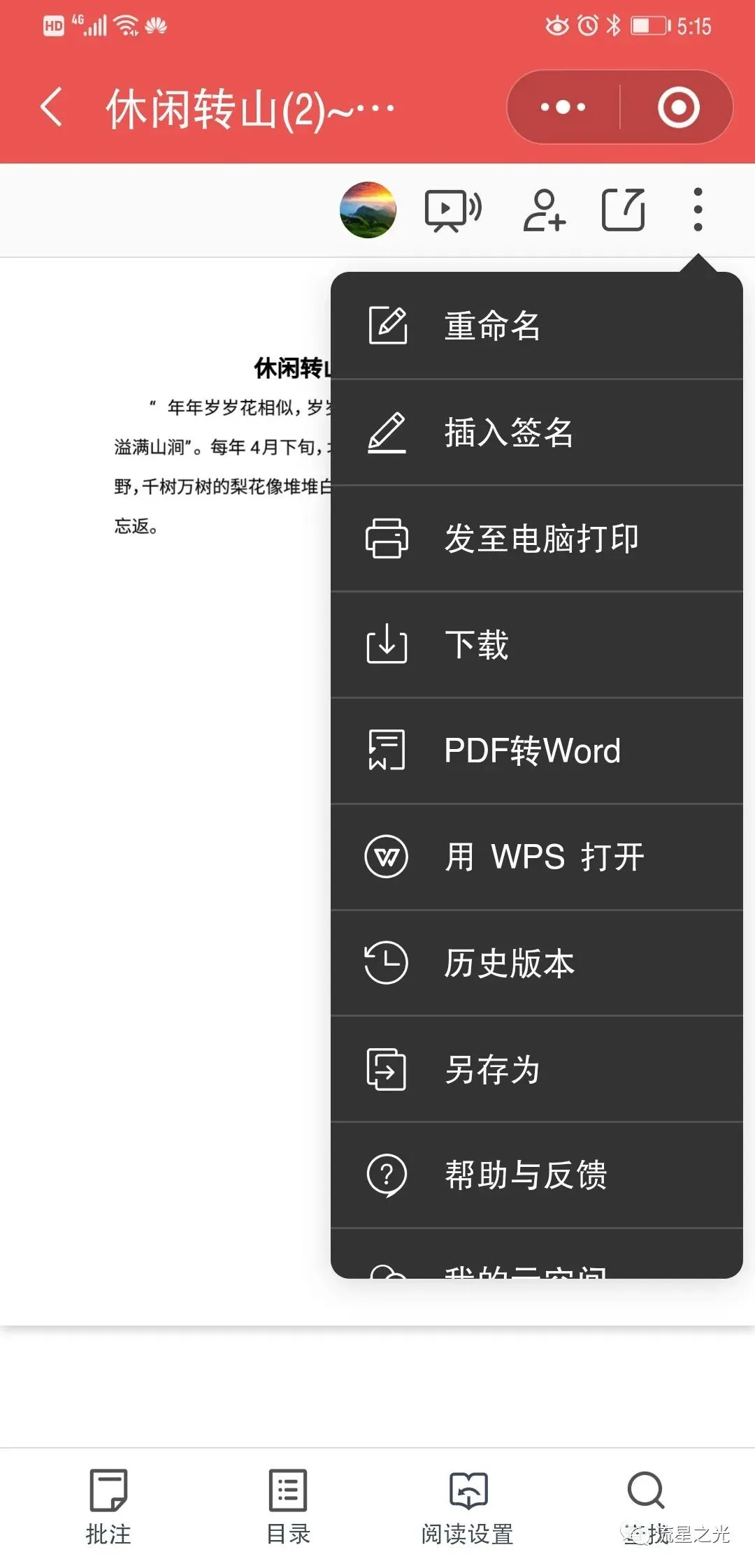
也可以直接下载到自己的手机上。在编辑或浏览界面,点击右上角“更多”图标,找到下载。(不要尝试另存为,没用的)
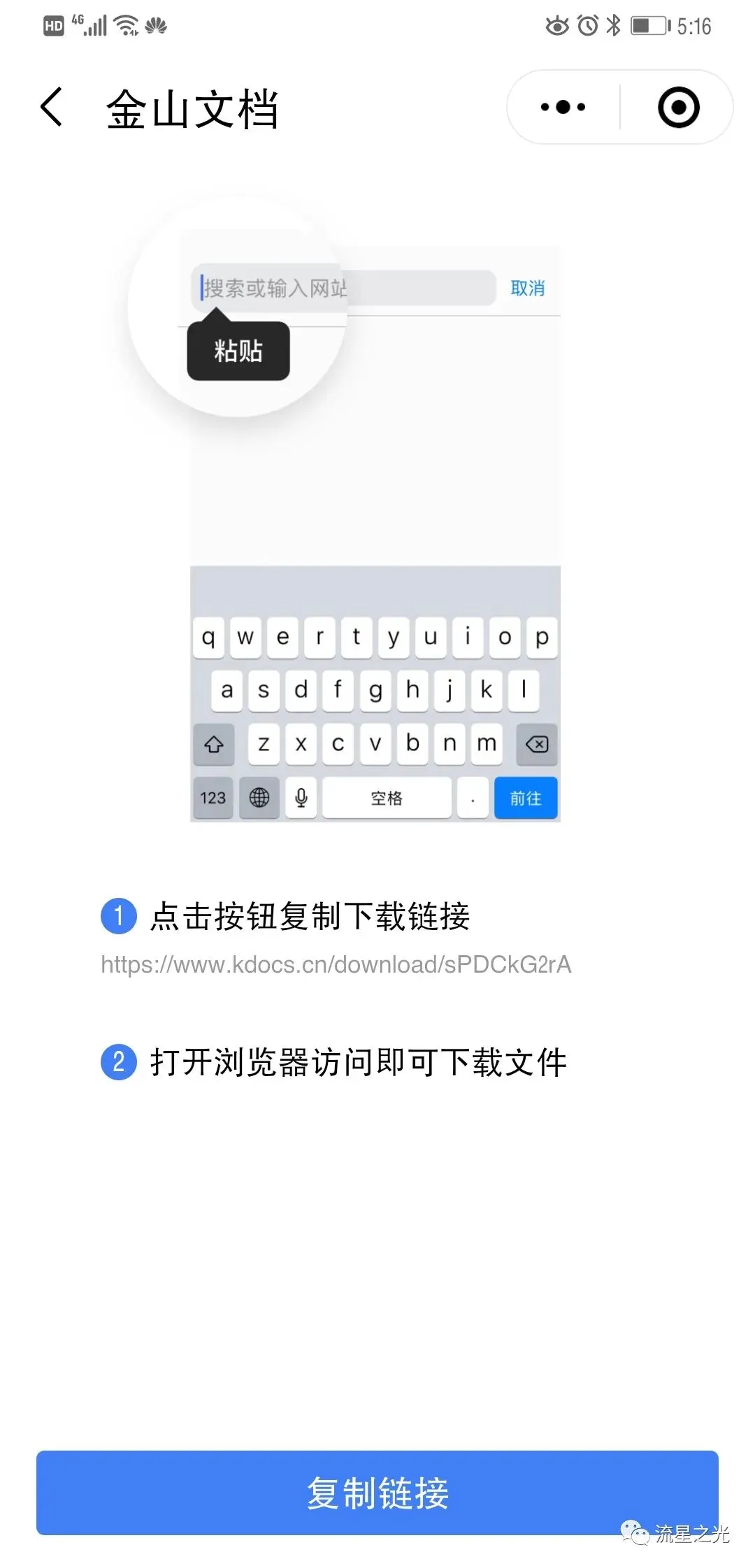
点击“复制链接”按钮,然后再打开一个浏览器,把链接粘贴进地址栏就可以下载文档了。
希望本文能帮到你,喜欢就关注吧。