 夜雨聆风
夜雨聆风





腾讯在线文档手机编辑操作指南
1、申请编辑权限,点击别人发过来的链接,点右上角三道杠菜单按钮;

2、在下边弹出的面板理选择“申请编辑权限”;
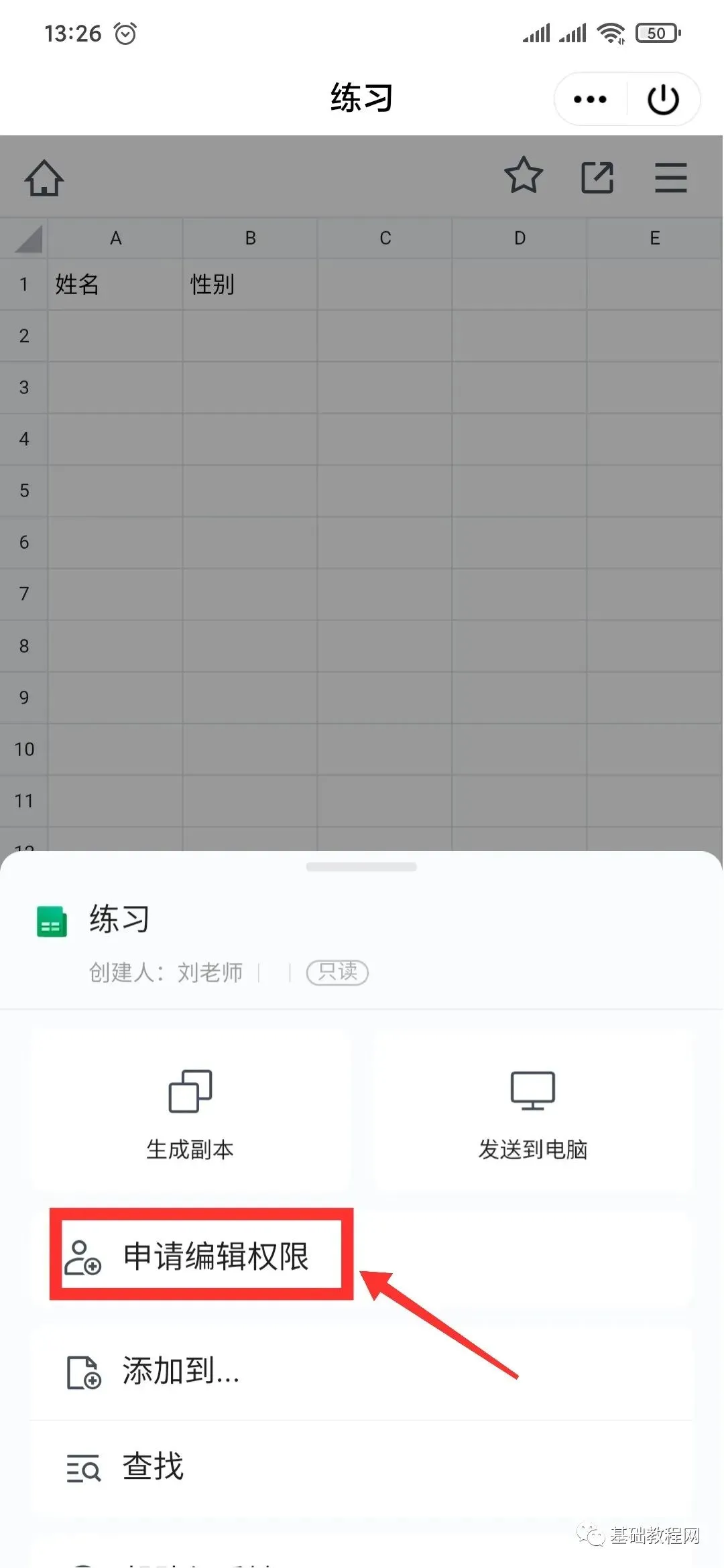
3、然后发消息给作者那边,让他点文档左边的“主页”按钮,进去审核;
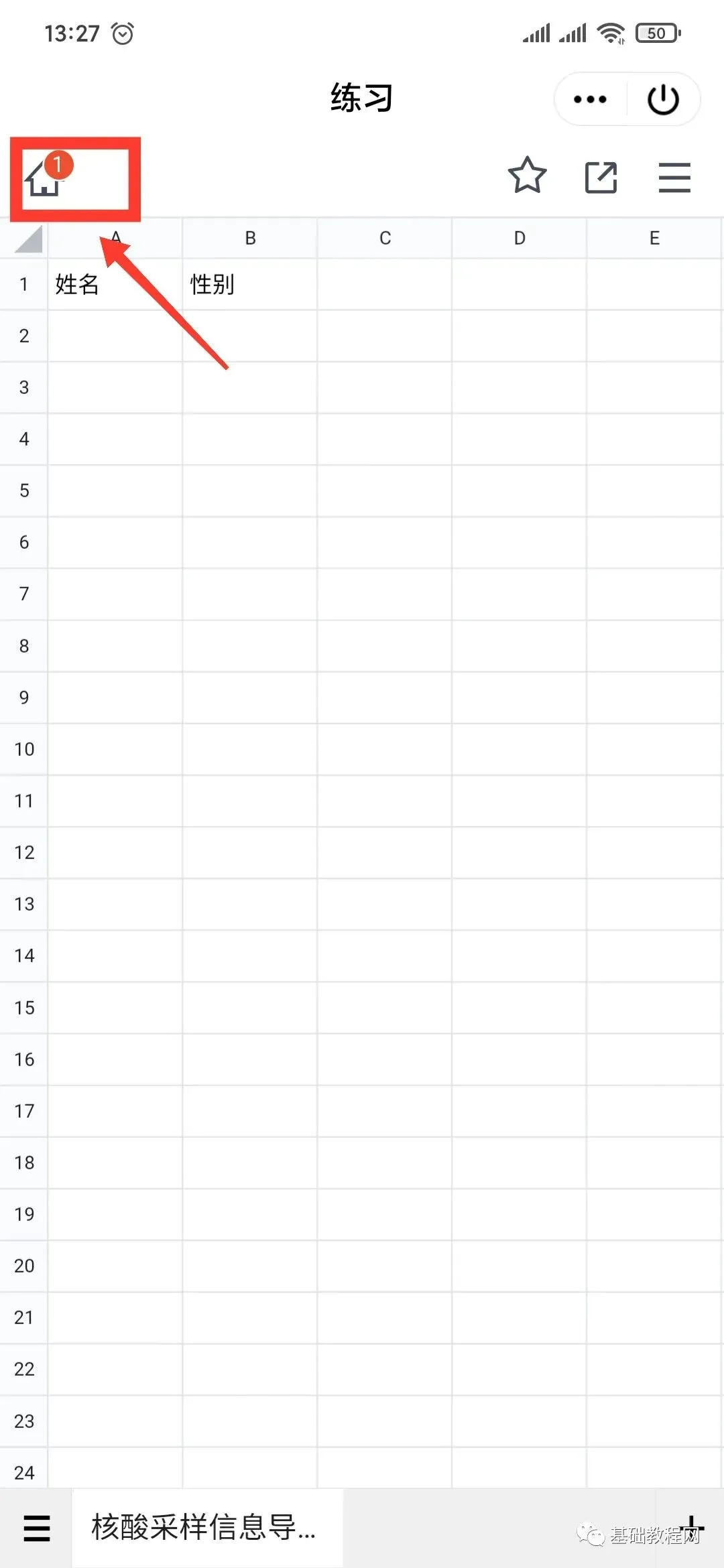
4、作者点进去以后,继续点右上边的通知按钮,一个小铃铛图标;
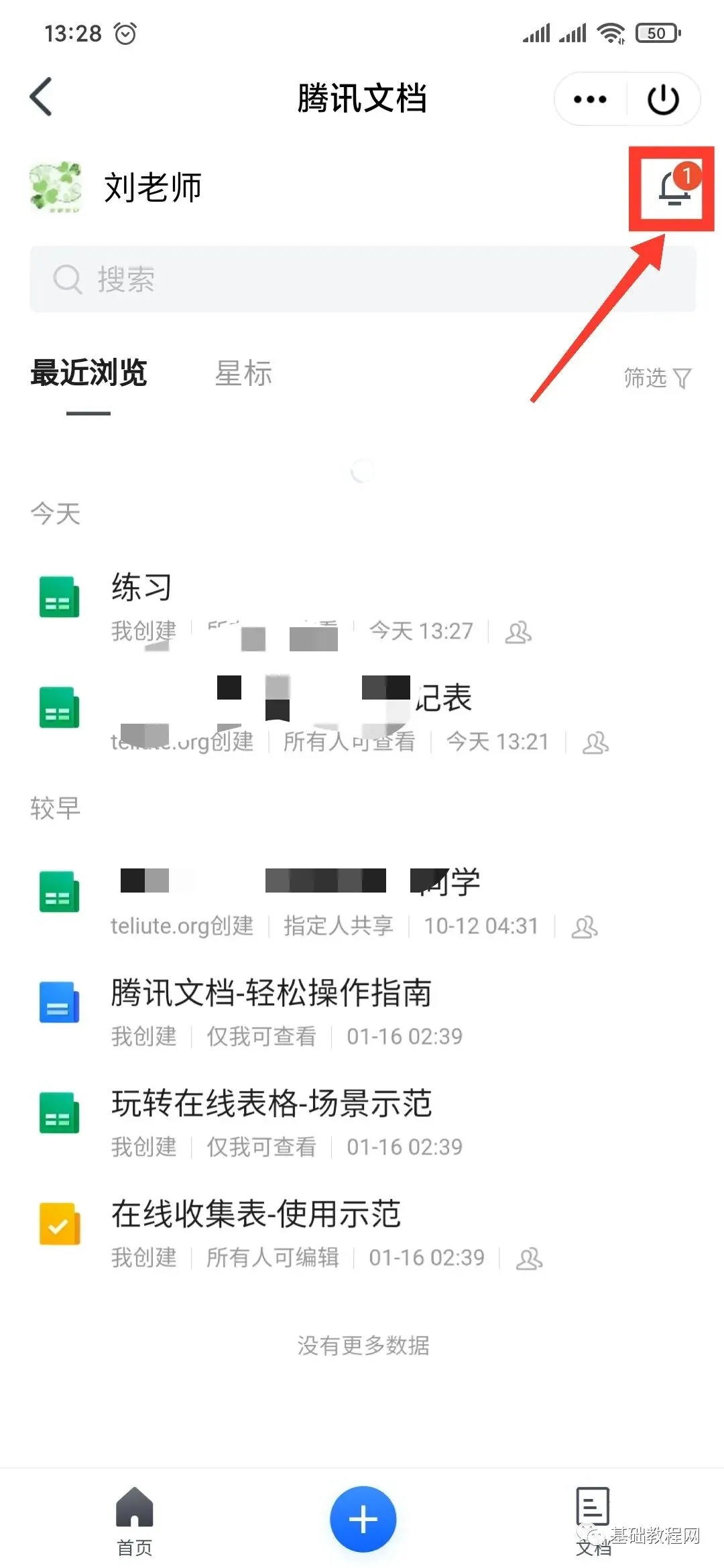
5、然后他点了“同意”,你这边就可以编辑修改文档了;

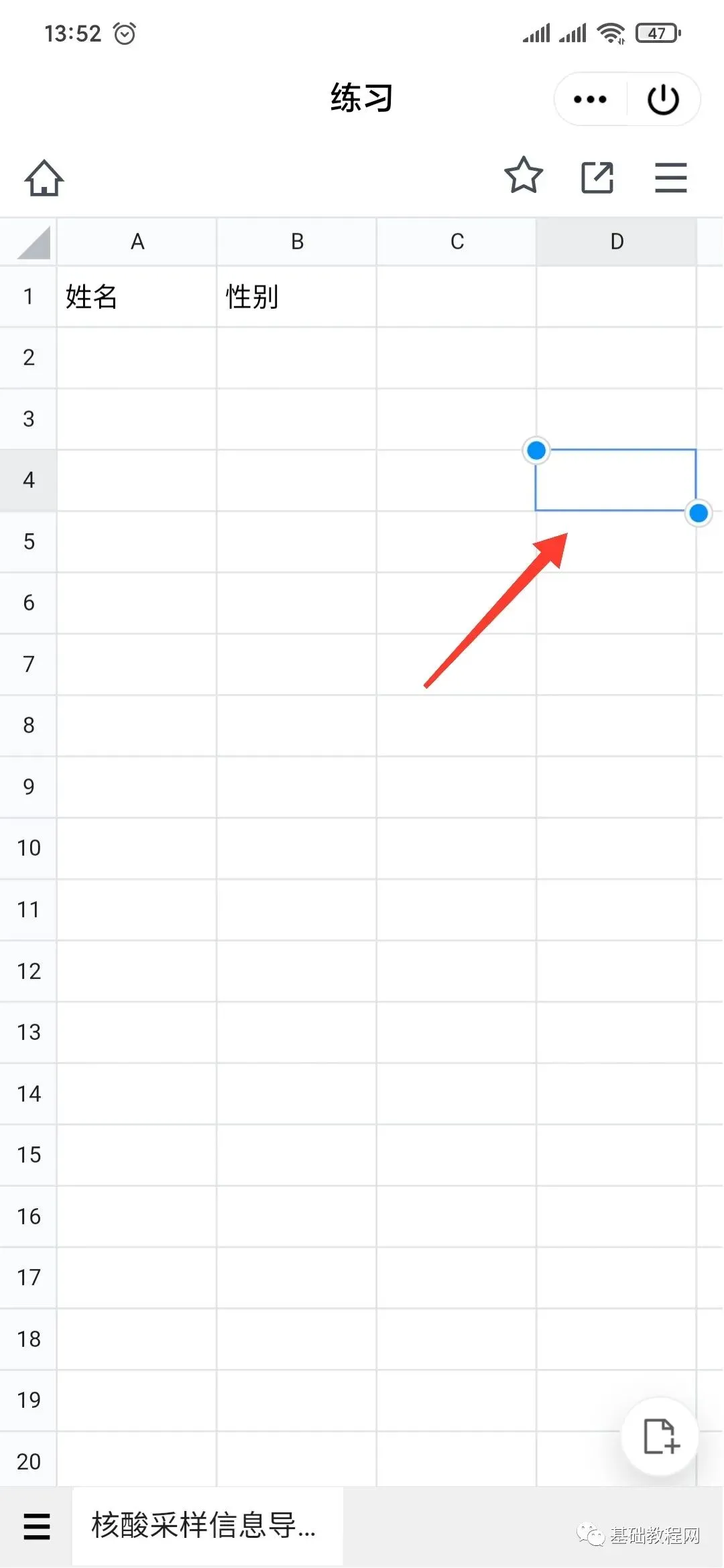
6、开始编辑:选择单元格,在单元格上点一下,就可以选中这个单元格,选中的单元格是蓝色的,
注意点一下就可以,不要点多了,反而画蛇添足;
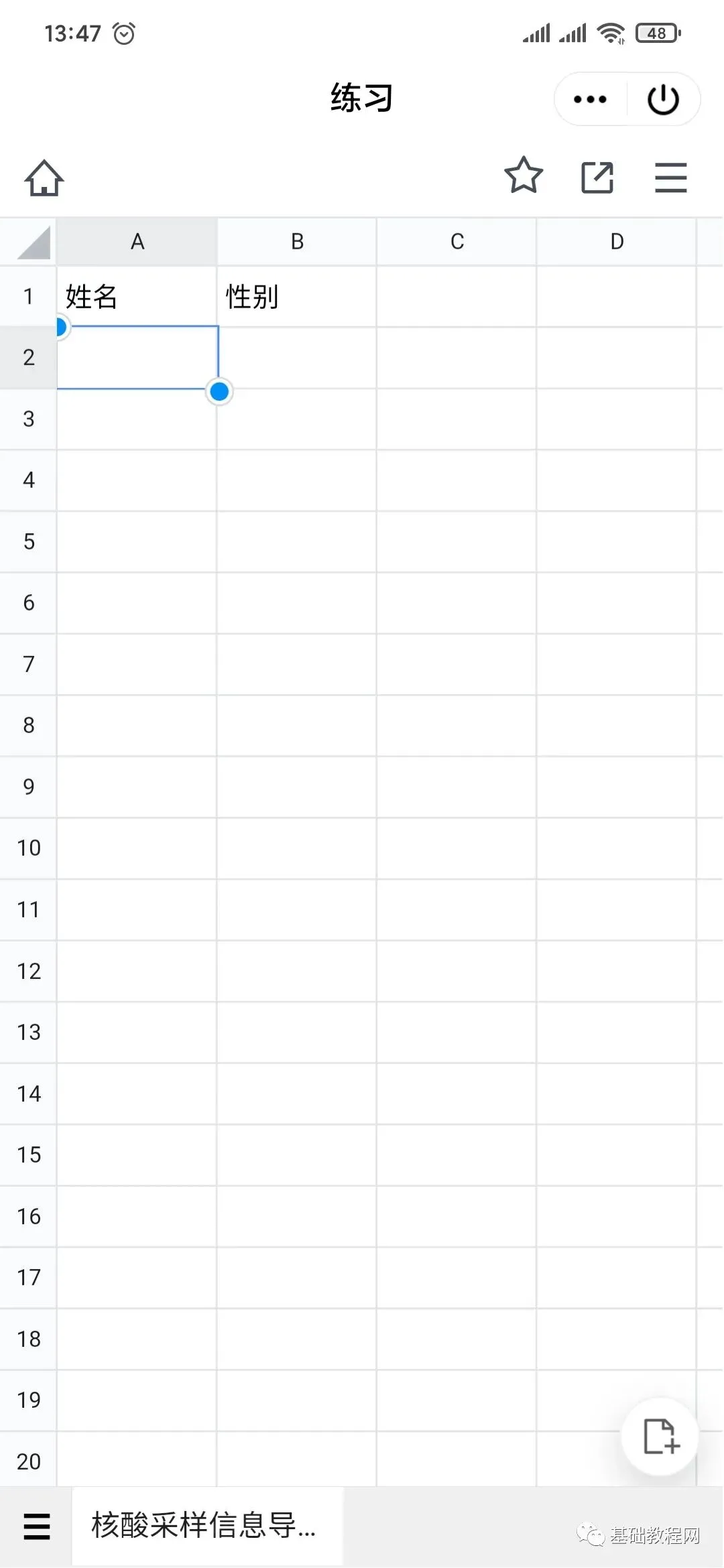
7、拖动右下角的蓝色圆点,可以选中多个单元格,也就是我们平常的框选多个单元格;

8、在空白处点击一下,取消框选,再重新点一下,还选中第一个空单元格;
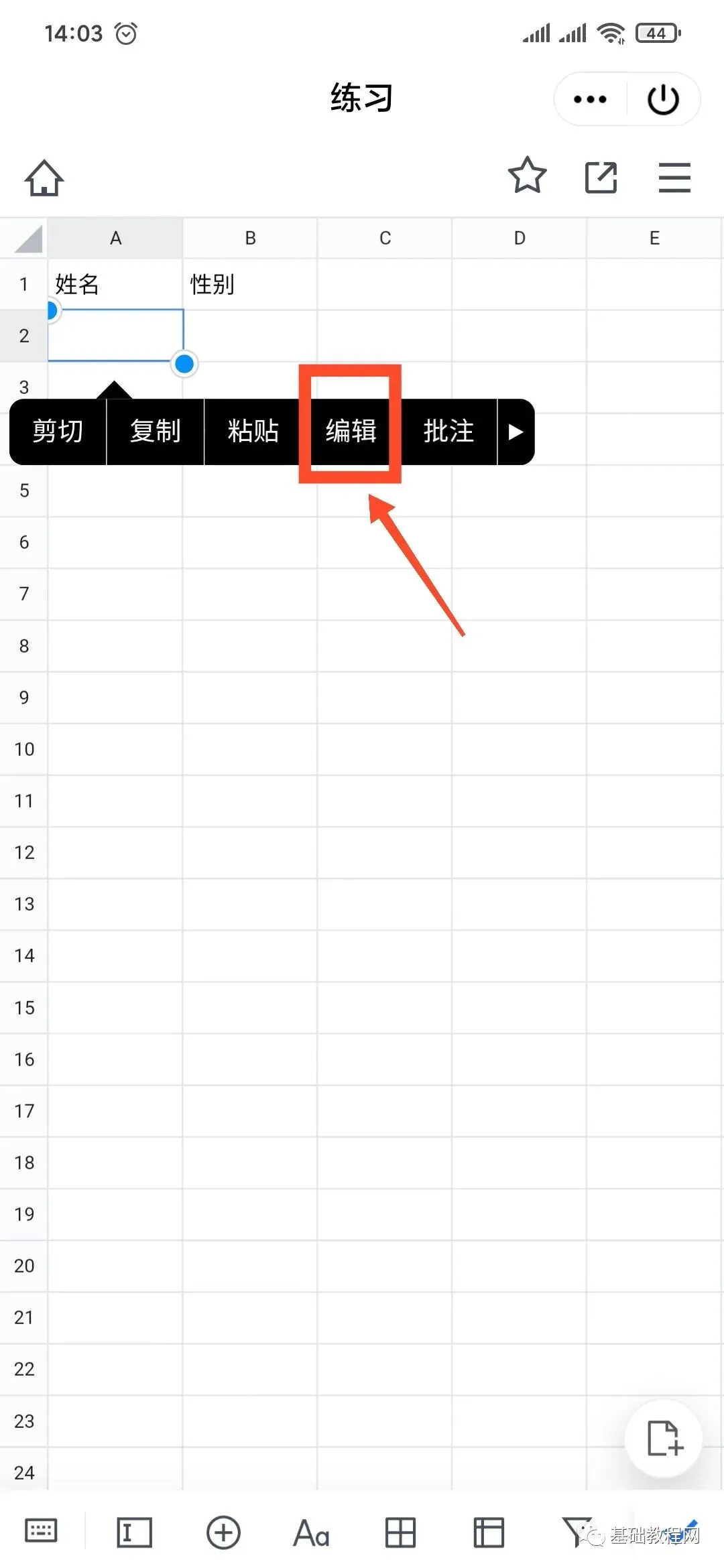
9、在选中的单元格上,再次点击一下,就会弹出一个长条菜单,选择“编辑”,
在选中的单元格上双击,也就是快速点两下,也可以进入编辑状态;
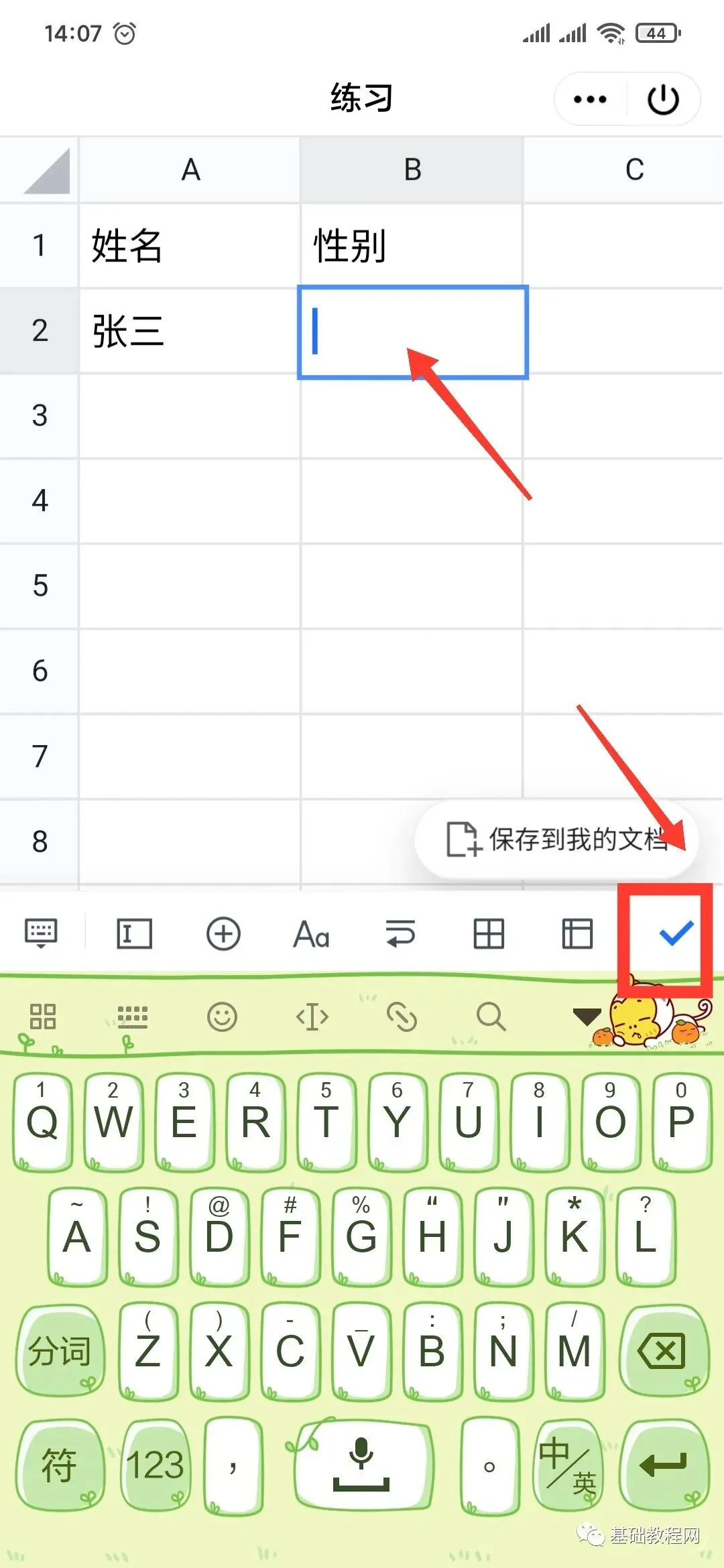
10、这时候单元格里出来一条竖线,一闪一闪的光标,表示当前可以输入文字了,下边的输入法也出来了;

11、输入姓名“张三”,在旁边的单元格点一下,继续在下一格输入,也可以点下边输入法右边的对勾“√”完成输入;
12、继续输入性别“男”,日期年月日之间用英文斜杠分隔,在数字输入里可以找到;
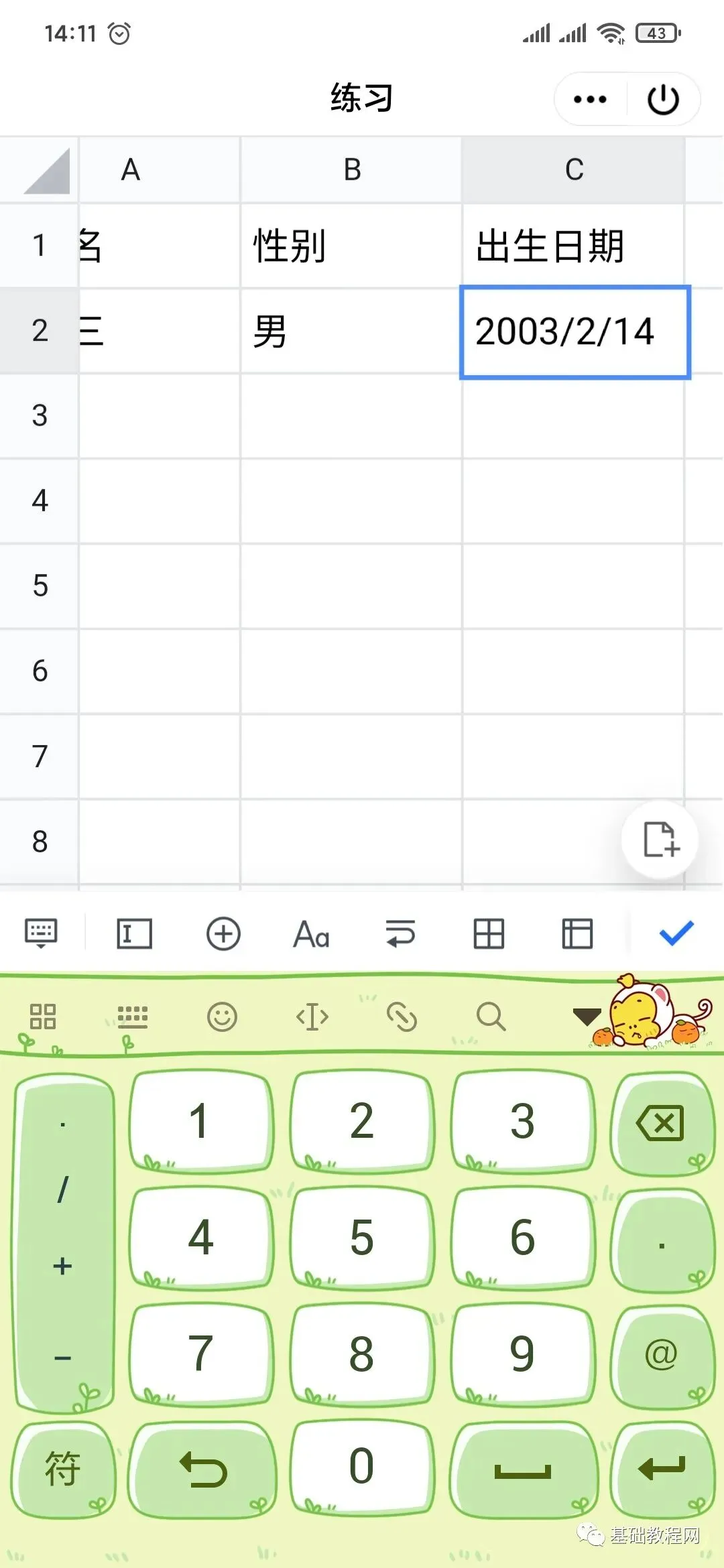
13、点输入法右边的对勾“√”,结束输入,回到查看模式;
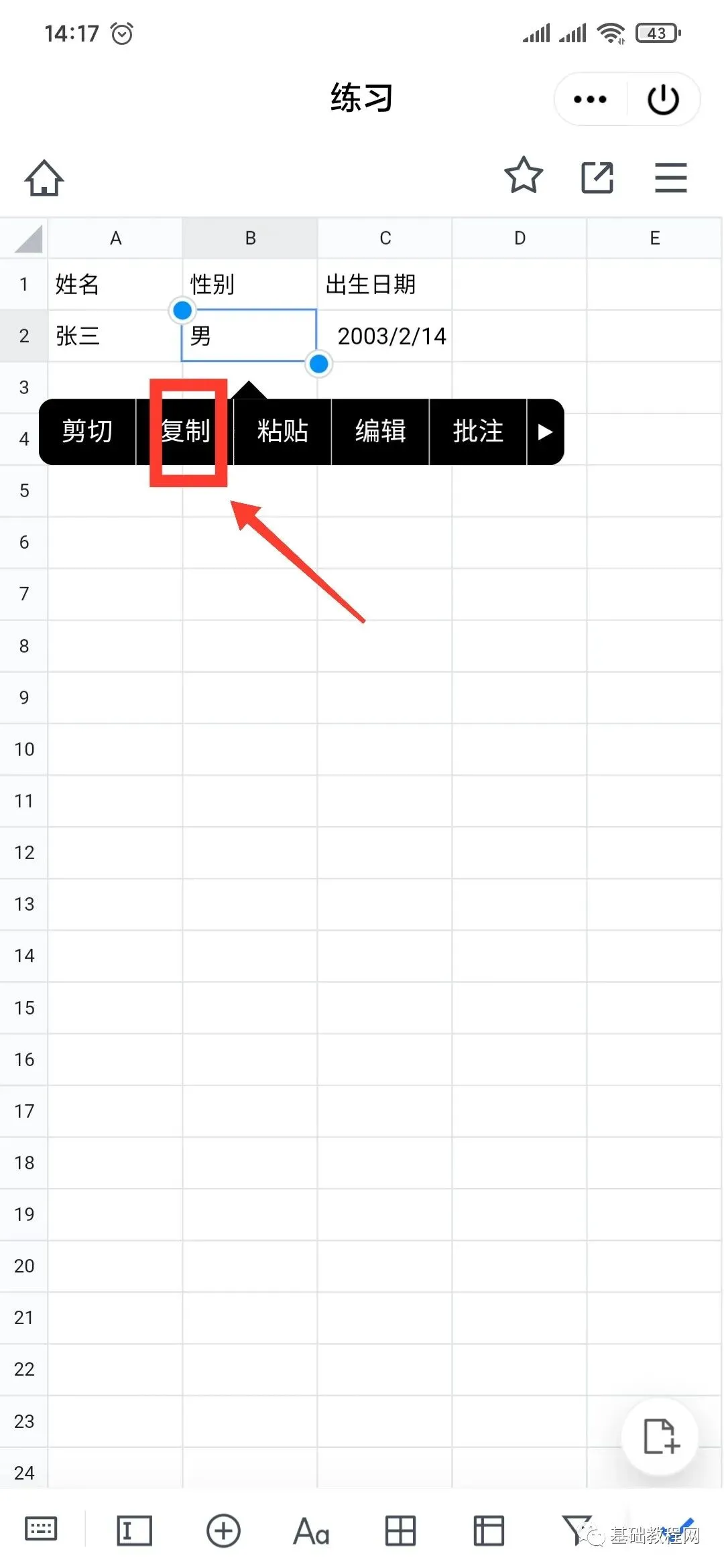
14、同样,复制粘贴也是先选中一个单元格,再次点击一下,在弹出的菜单选“复制”,然后在另一个格子上点一下,选“粘贴”;
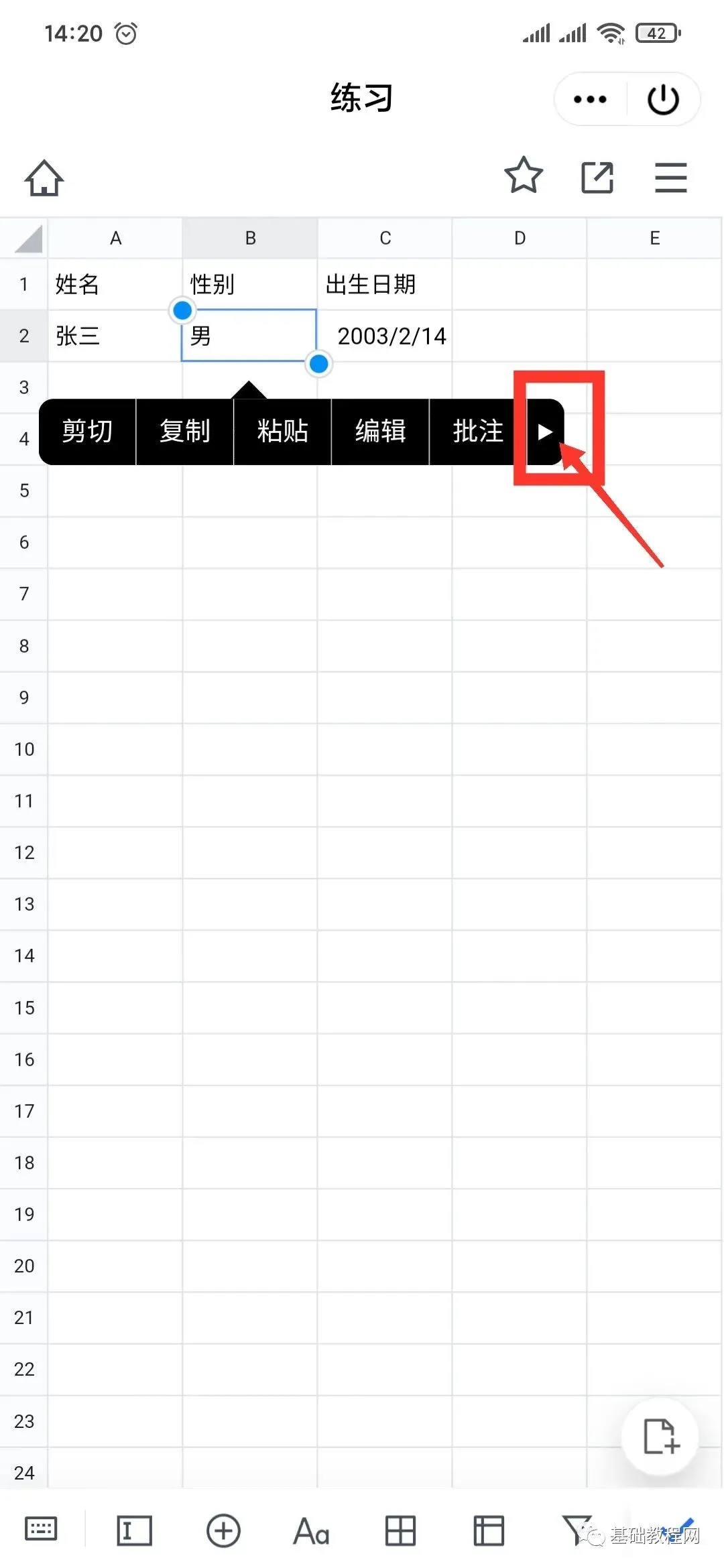
15、自动填充,在选中的单元格上,点一下,弹出菜单点右边“更多”,找“填充”;
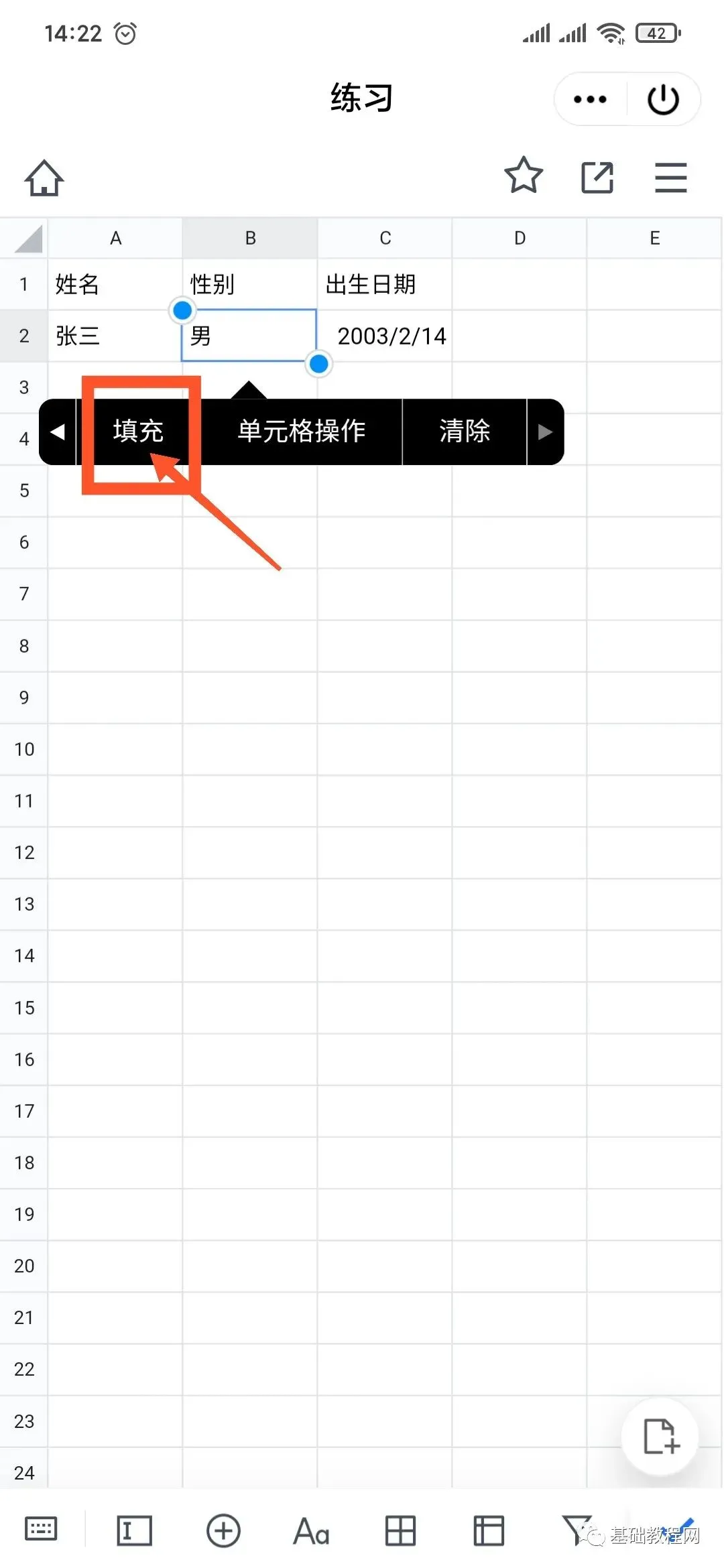
15、在菜单右边,选择“填充”;
16、这时单元格会变成桔黄色,拖动右下角的桔黄色小方块,就可以向下或向右填充;

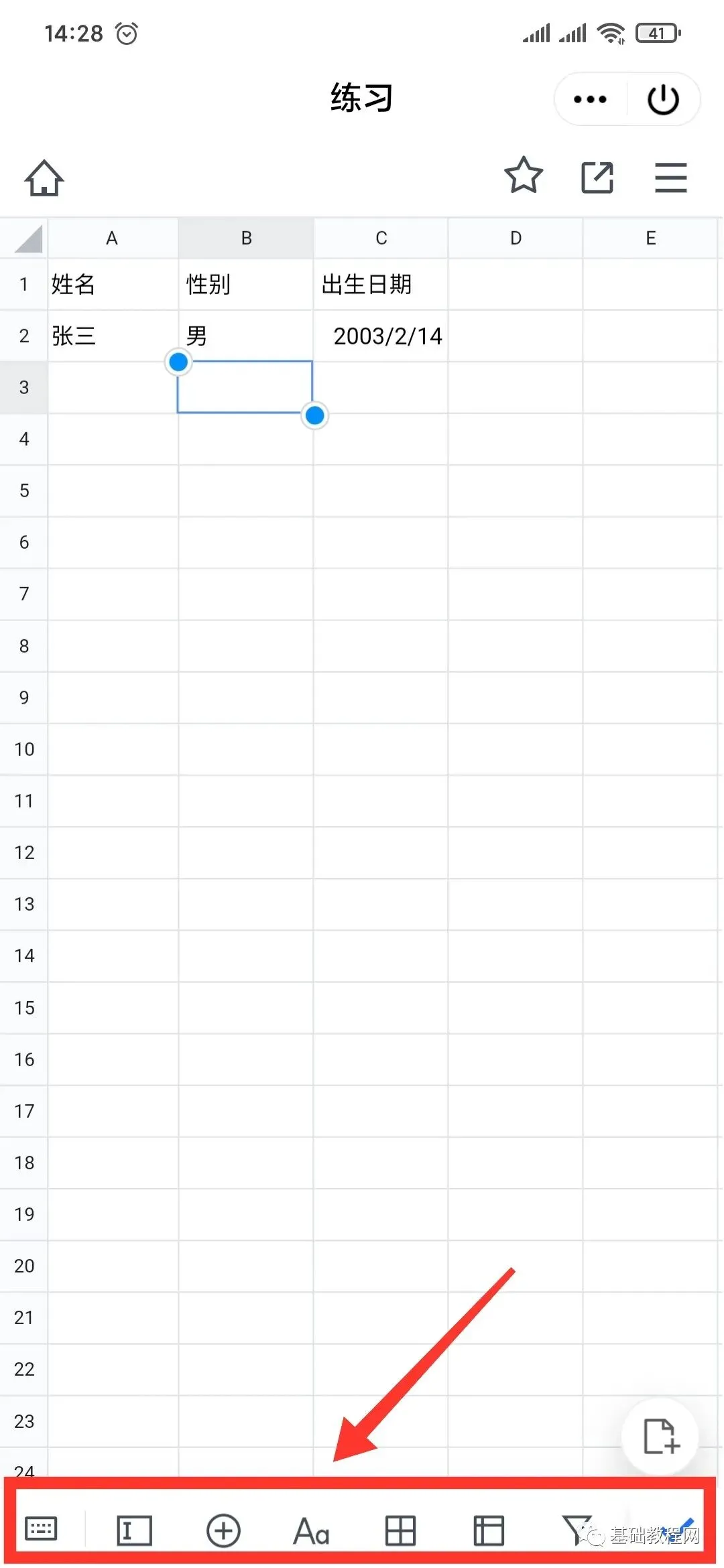
17、在屏幕最下边是工具栏,有一排按钮,依次是:
进入编辑状态、按行录入、插入行列、设置字体字号颜色、边框、冻结窗格、筛选、完成;
18、点进去,试着操作一下,继续录入第二行,并设置字体、字号、颜色、边框这些,最后点对勾“√”完成;
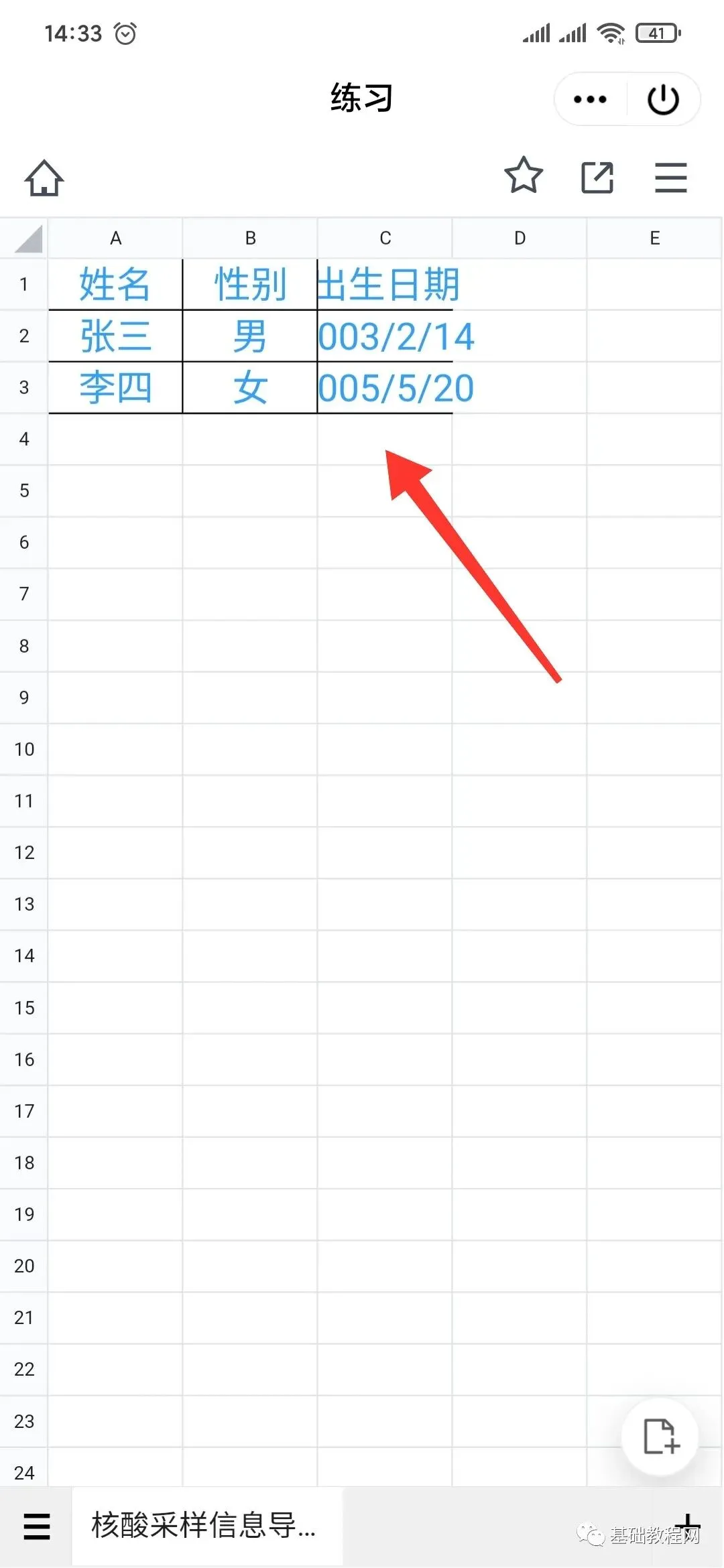
19、C列格子不够宽,瞄准标题C,点击选中C列,不用管弹出菜单,找到列边距两条竖线;
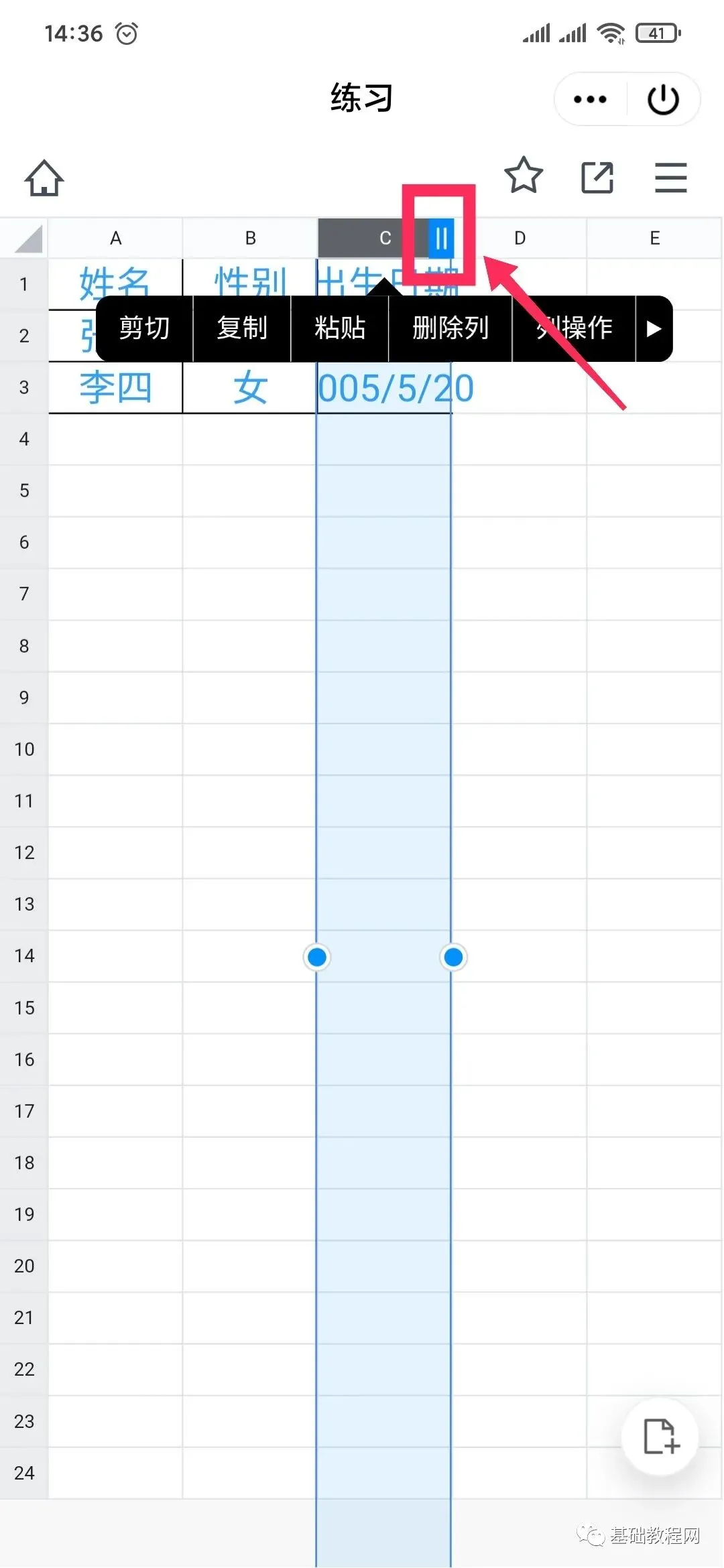
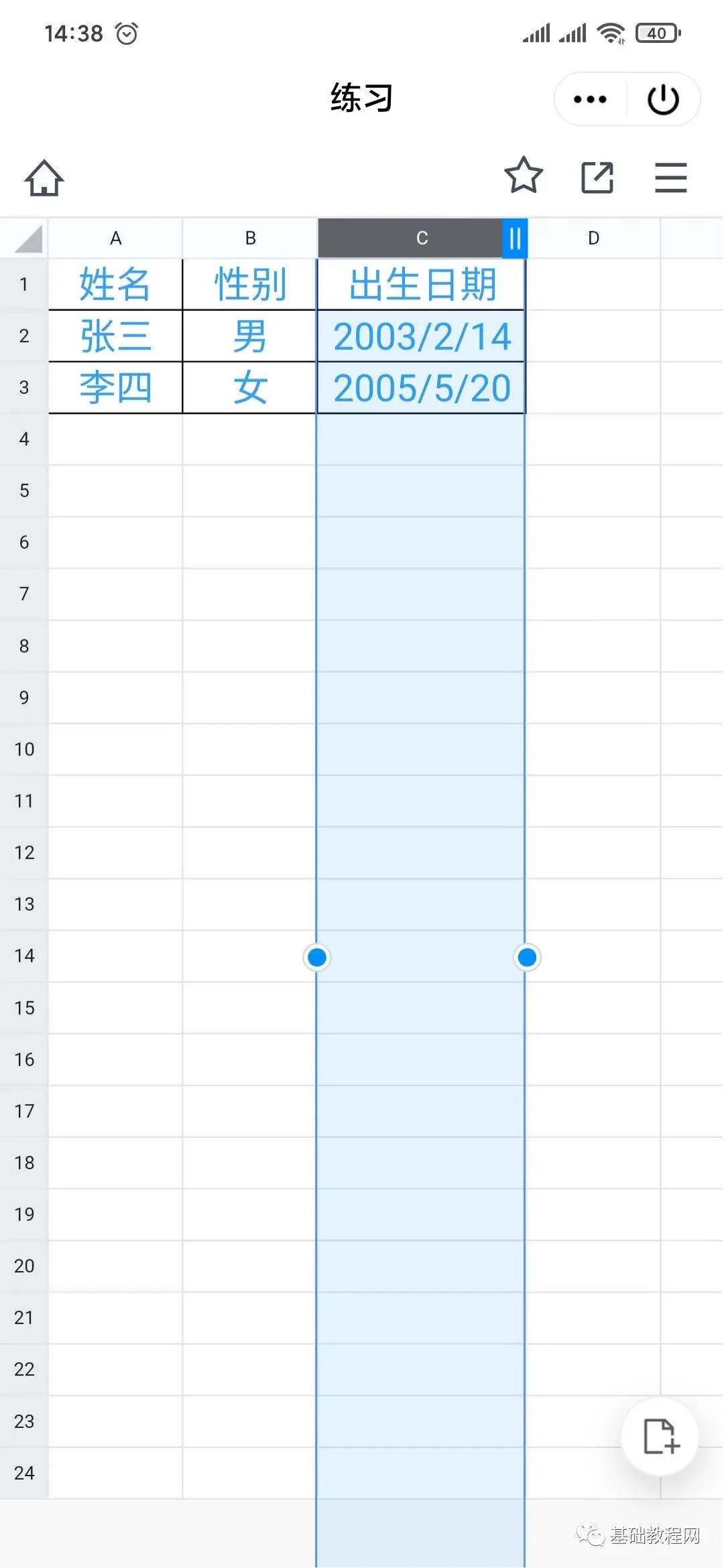
19、按住往右边拖动,到合适位置松手即可;
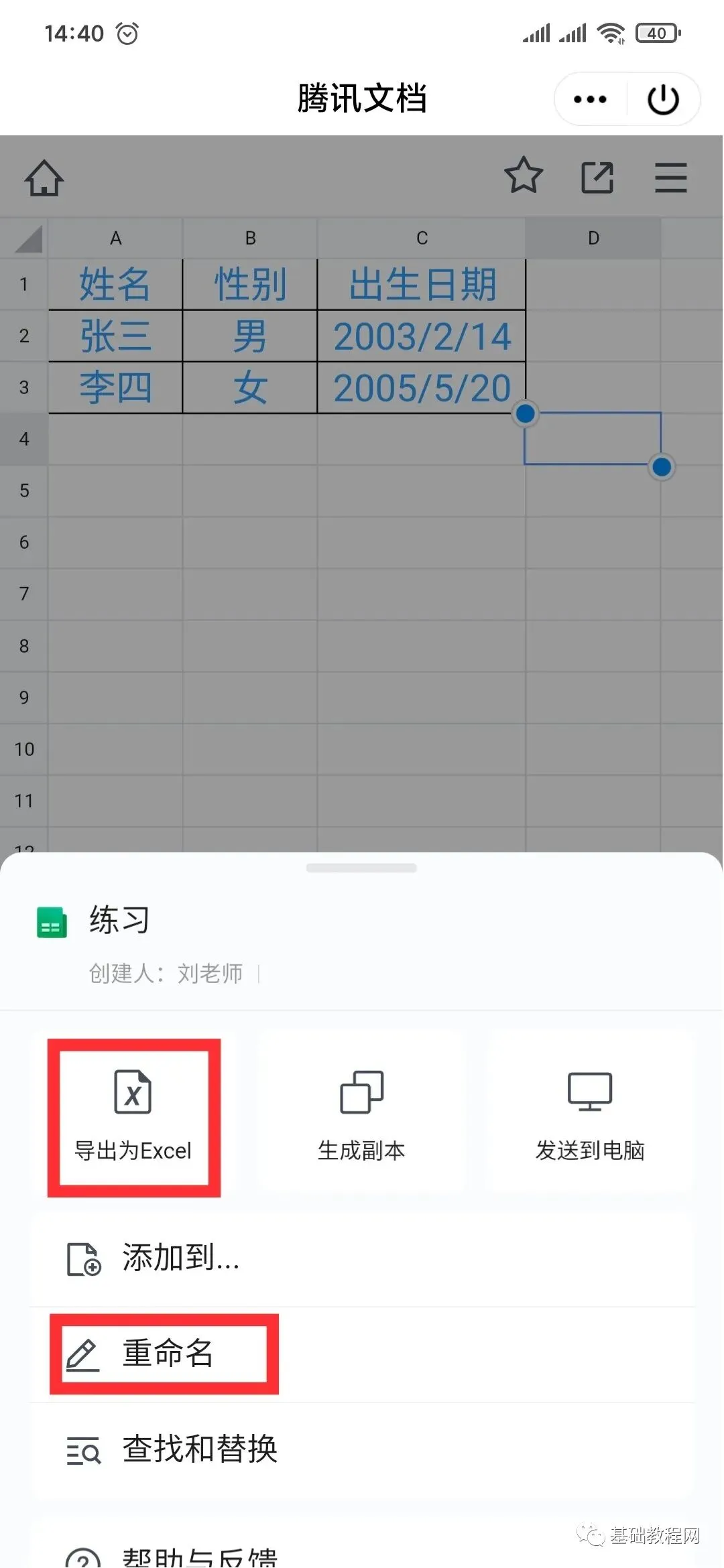
20、在线文档是自动保存的,点右上角三道杠按钮里,可以导出文档,重命名、查看帮助文档等;
21、电脑版的在线文档操作跟手机版类似,功能多一些,操作也更方便一些;

