制作PDF文件简单教程
职称评审进行时……今年不管是中级职称,也不管是高级职称,都要网上申报,申报职称要求提交佐证文件,其中有一种文件格式叫PDF,为什么要求用PDF格式上传呢?因为:
1.pdf格式具有跨平台,比如同时支持mac、win、安卓、IOS等系统。
2.pdf格式具有跨设备查看,还不会变动格式的优势。比如我们的word文档会一个电脑打开一个样,经常会变化版式,这个很头大。
3.pdf可以再多平台无需安装专用软件就可以阅读,比如我们用的很多格式文件,都需要安装相应的专业软件才能查看,而pdf则可以直接win10打开,众多浏览器直接打开,qq直接查看,手机直接查看等优点。
4.非常多的软件可以支持直接导出pdf文件,比如photoshop、indesign、Illustrator、CAD太多太多了,不一一列举。
5.较高的压缩比,相同清晰度,pdf文件体积非常小,方便携带和传输。
6.可以自由设置pdf文件的权限,比如限制编辑、限制打开 、限制打印、限制复制权限、设置密码等等优点。
7.限制更改和复制可以保护作者的权益,如果作为电子合同,发票等应用,不可更改更是优势。
8.PDF格式对于矢量图形的支持可以说是非常友好的,特别是可以做到将图形放大缩小而不影响图形的清晰度。
9.PDF格式的文件页面布局都是固定的,所以我们在打印的时候可以不用担心出现格式错乱的问题。
这么多优点,怎么制作PDF文件呢?
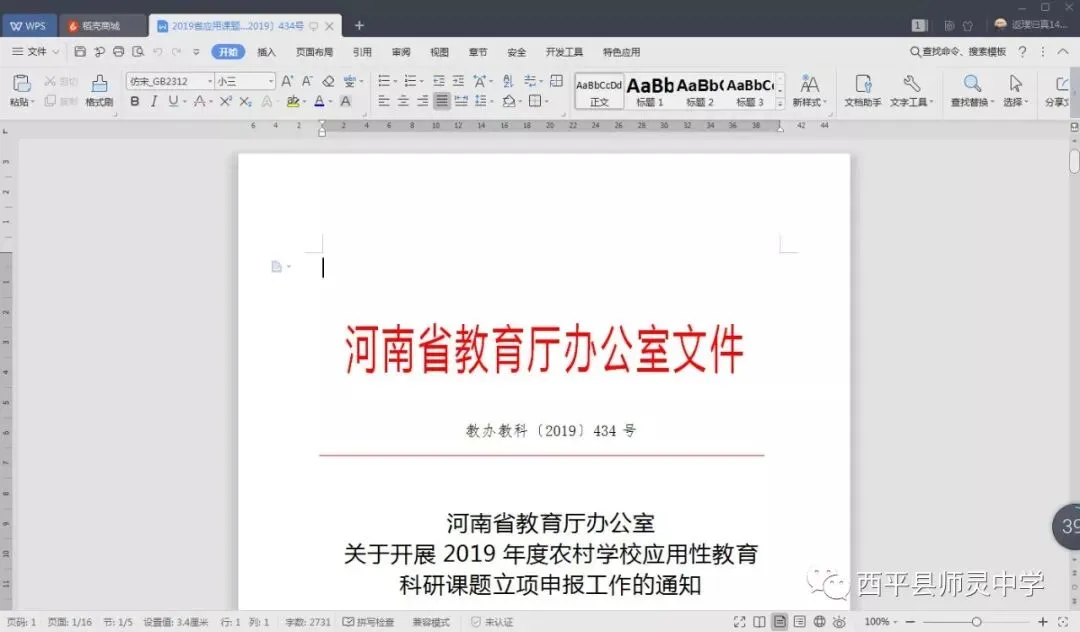
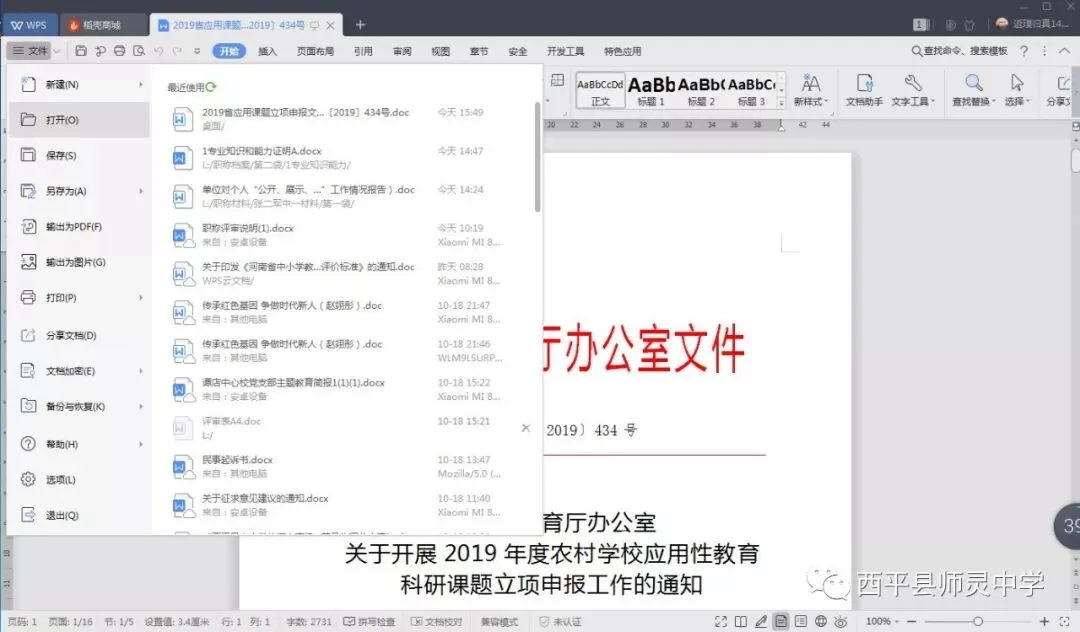
一、用WPS制作PDF文件
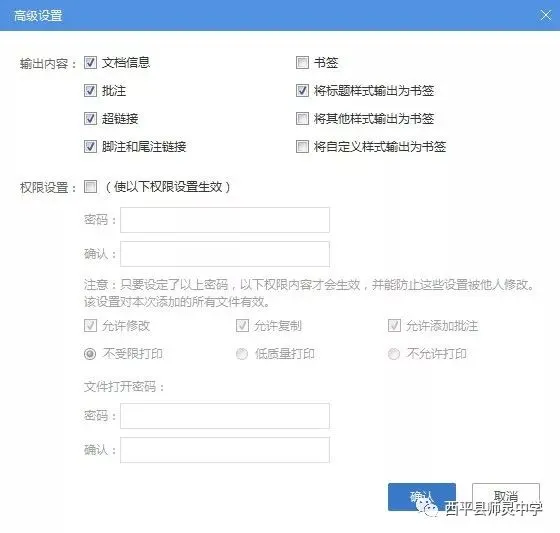
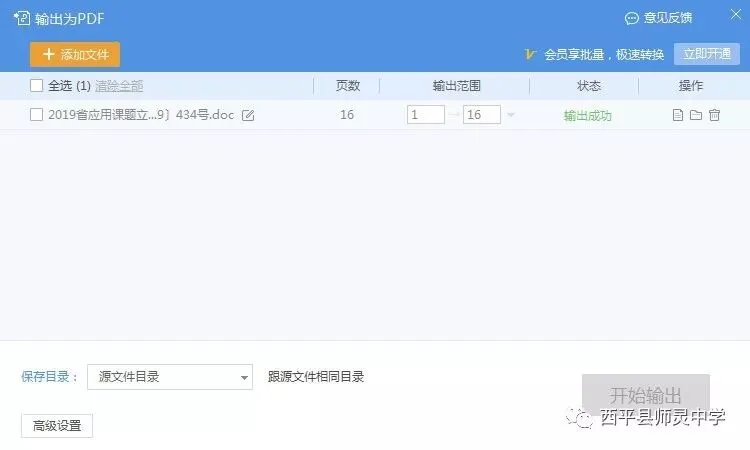
5.输出PDF之前还可进行高级设置。根据自己的需要选择。
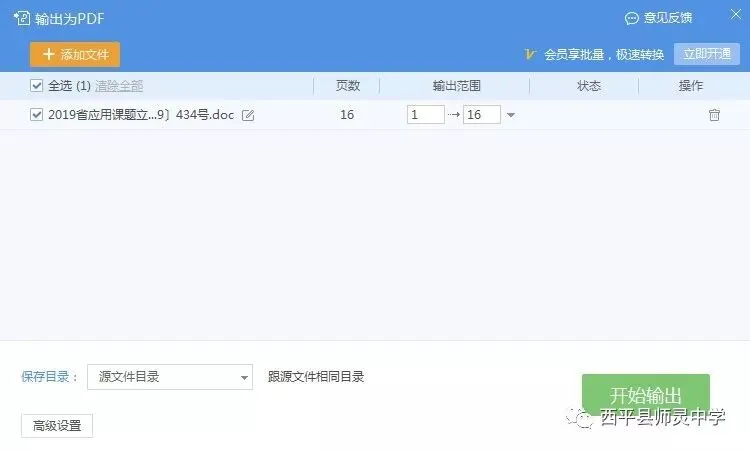
6.设置“保存目录”,点击“开始输出”,稍等一会儿,文件就转换成PDF文件了。
7.在“保存目录”中就可以看到你输出的PDF文件了。
1.安装Adobe Acrobat。我安装的是Adobe Acrobat DC 2018 SP,已破解。
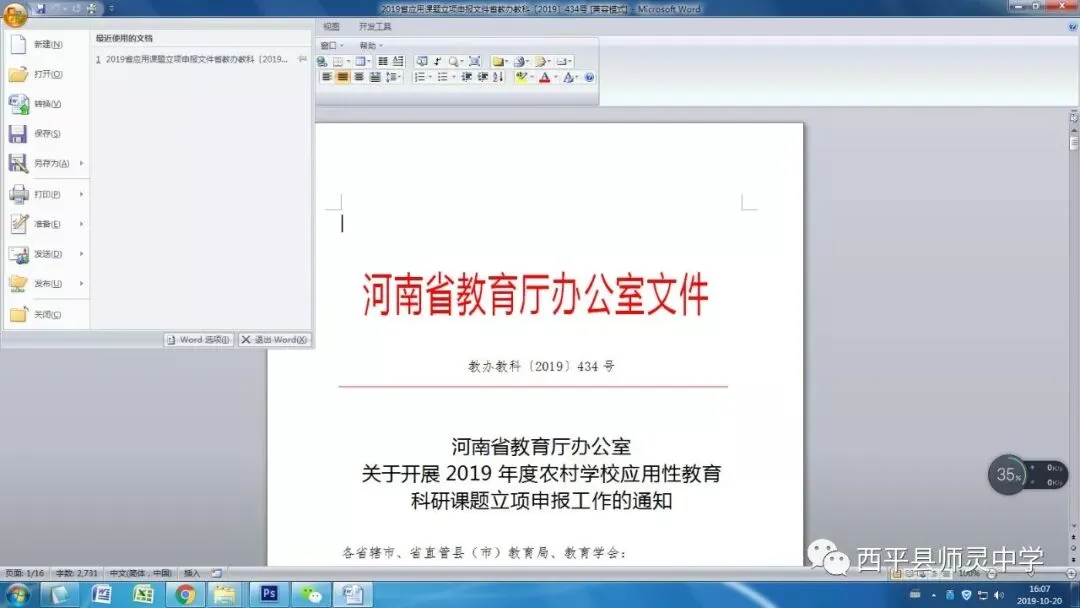
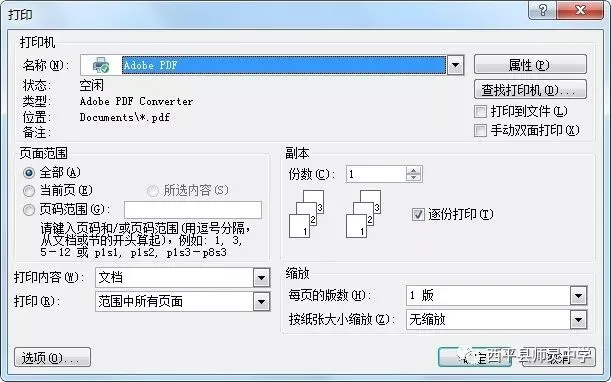
4.弹出打印对话框,选择“adobe pdf”打印机后,点击确定。
另:Adobe Acrobat DC 2018 SP可以把PDF文档转换成word文档。非常方便。
这个世界并不是掌握在那些嘲笑者的手中,而恰恰掌握在能够经受得住嘲笑与批评且不断往前走的人手中。
 夜雨聆风
夜雨聆风