 夜雨聆风
夜雨聆风





wps文档怎样在不同的电脑或手机上编辑同一文档

此功能堪称完美,轻松化解、克服方法一的缺点。而且是 免,费,使用
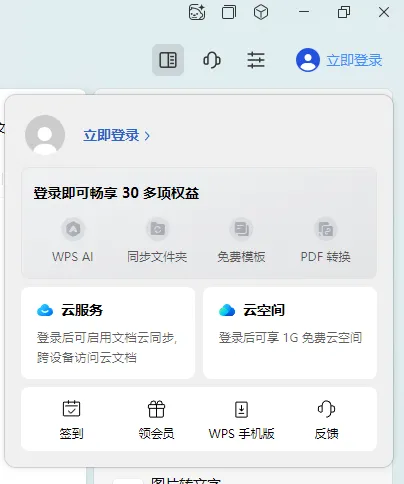
步骤一:在wps右上角点击立即登陆,
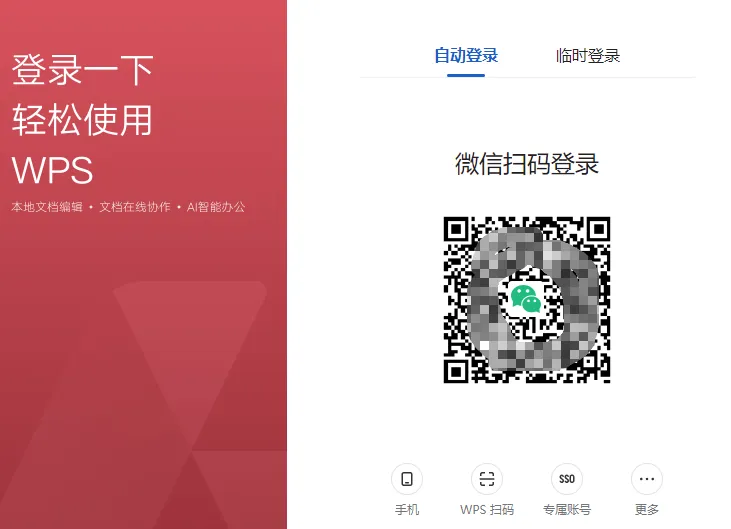
步骤二:选择用微信登录,(在别人电脑上使用可以选择临时登录)
步骤三:在左侧“共享”或“我的云文档”里新建文档,或把已有的本地文档直接拖到这里面即可。
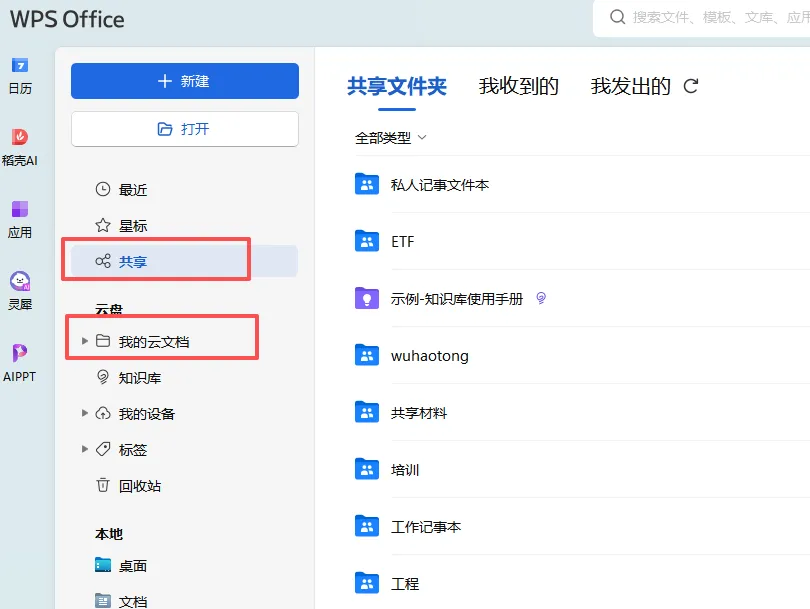
之后使用时,可以任意一台电脑上只要登录相同的账号,可以在共享或我的去文档里直接打开文档使用,更新数据。
彩蛋:
在共享里还可以建文件夹或文档使用多人协作功能: 如果是打开了协作功能,你不仅是要在不同电脑用,还可以和同事同时编辑同一个表格,
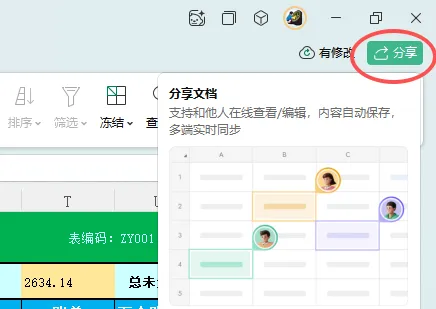
方法步骤:在云文档右上角点击“分享”或“协作”,开启后,几个人可以同时改同一个表格,实时看到对方的光标。
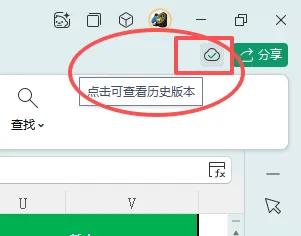
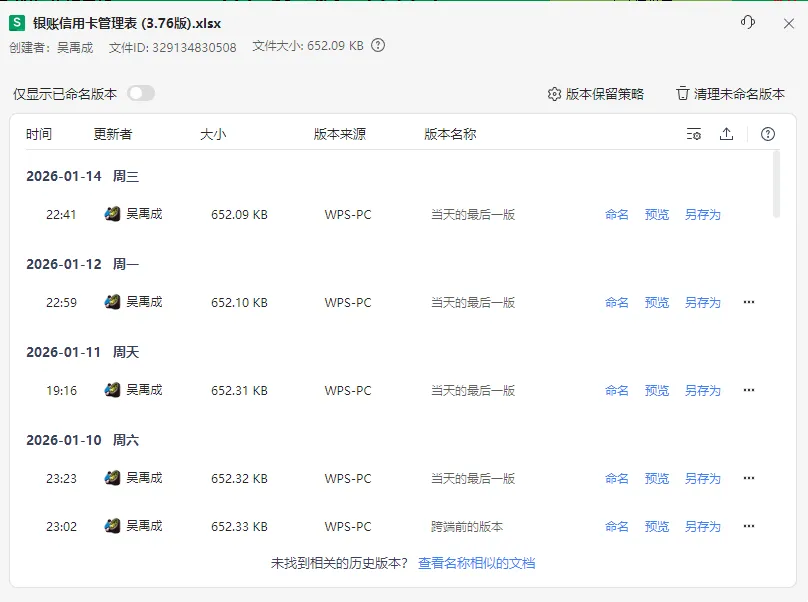
还有就是版本控制: 使用云服务时,WPS通常会保留历史版本。如果文件被改乱了,可以在云文档历史里找回并恢复昨天的版本,这点比U盘更安全。
方法步骤:点击右上角“小云朵”图标
然后会弹出历史版本,可根据需要另存为即可。
如果以上方法 对你有帮助,动动你发财的小手,关注一下哦。

