 夜雨聆风
夜雨聆风





惊!这款办公AI插件,让“打工人”从此告别加班!
家人们,我今儿个必须给你们摆一哈这个超安逸嘞AI插件!有咯它,办公就跟耍一样轻松,能给你省好多时间和精力哟。
这个插件凶得很,直接在办公软件头就可以调用AI来写东西、排版、翻译,还能生成表格、算数据。它把市面上好多主流嘞大模型都集成到一起咯,想用的话有两种办法,既可以通过调用API来用,也可以部署到本地,不连网都能使。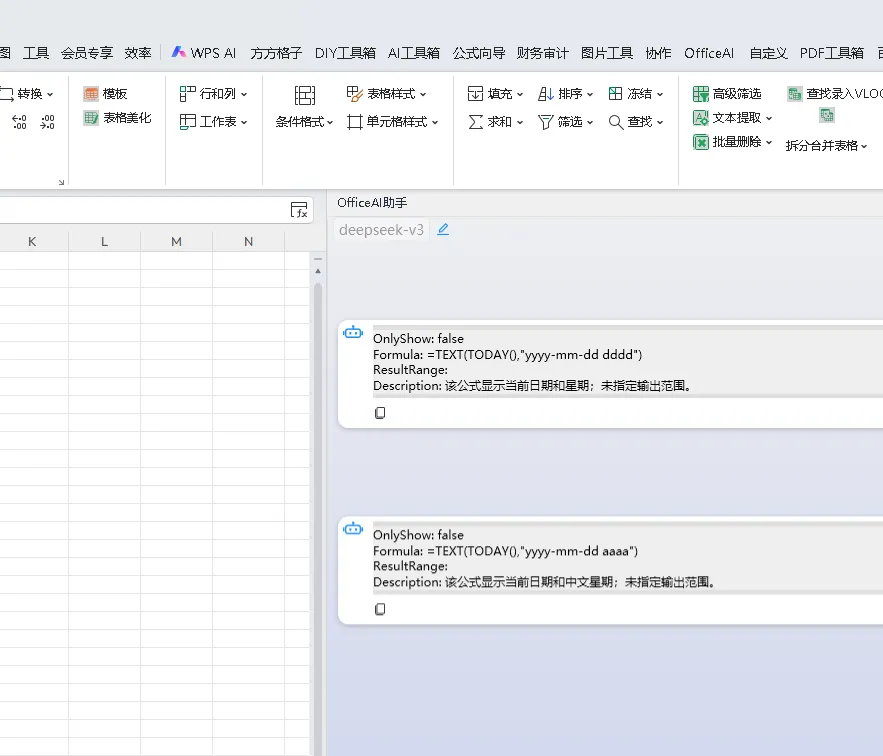
它的兼容性也巴适得板,WPS和Office这两个大家平时用得最多嘞办公软件它都支持,不管是在Word头写文章,还是在Excel头弄表格,它都能发挥大作用。
我自己一直在用这个插件,确实给我省咯好多事儿,所以今儿个就想再给你们分享一哈,希望能帮到我们这些打工嘞朋友。
软件链接: https://pan.baidu.com/s/1KS7qXMiF4AO8Ly-xM_lNLw?pwd=a46u
我这儿已经把插件嘞安装包弄好咯,你们下载下来之后,双击安装包,选好插件要放嘞位置,直接安装就行,简单得很。
安装好之后,打开办公软件。我电脑上装嘞是微软嘞WPS,就拿它来给你们演示哈这个插件咋个用。打开文档,如果插件安装成功咯,Word嘞顶部就会出现一个“officeAI”嘞选项卡,点进去就是。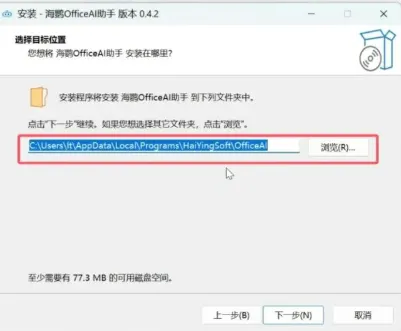
进去之后,要先设置一个大模型,点“设置”,再点“大模型”。这里头有内置模型、API调用、本地部署这几种方式。要是你只需要一些基础嘞AI生成功能,用它嘞内置模型就够咯,里头有千问、豆包和deepseek。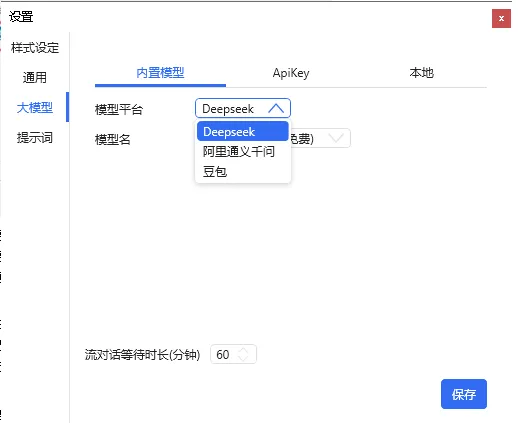
要是你想用更厉害嘞满血大模型,就通过API调用来接入,国内好多主流大模型它都支持。要是你不想连网,想在本地用,就选本地部署,不过这对电脑嘞配置要求有点高,要看你部署嘞模型有好大。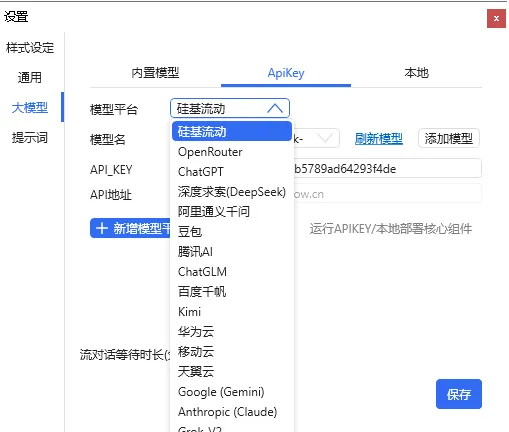
我给你们演示哈咋个通过API部署满血嘞deepseek大模型,其他模型嘞API部署步骤都差不多。选“APIKEY”选项卡,选“硅基流动”。为啥不选“深度求索”呢?因为现在“深度求索”嘞API要收费咯,目前“硅基流动”头嘞deepseek还可以免费使,就选deepseek嘞R1模型。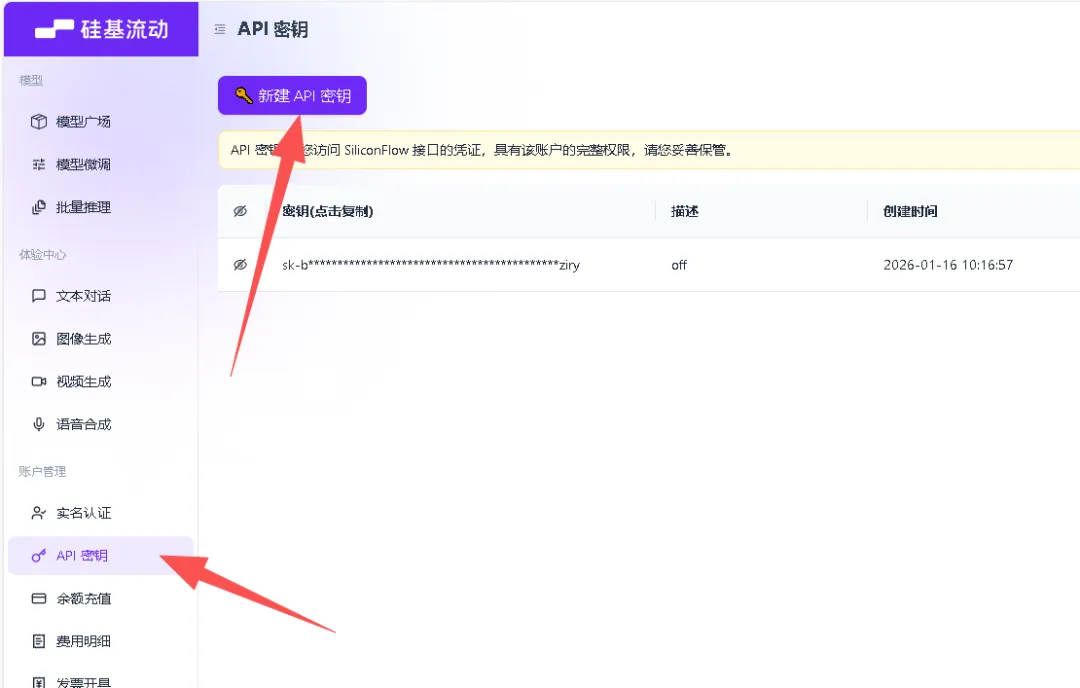
这哈需要APIKEY,你进“硅基流动”嘞官网,登录之后在右边嘞“API密钥”那儿可以免费申请一个,把申请到嘞密钥复制下来,粘贴到AI插件嘞“APIKEY”那儿,点“保存”就搞定咯。
设置好之后,我们来测试一哈。问它是哪个,它会回答是deepseekR1大模型。喊它写一篇1000字嘞文章,要是你觉得写得可以,点“导出到左侧”,文章就直接导到Word编辑页面头咯。
要是文章头有错误,点“校对”,它会把错误标红,还能给你改过来。觉得文章写得太生硬,点“润色”就行。想调整文章嘞版面,点“排版”。要是文章内容不完整,点“续写”接着写。想把文章翻译成英文,点“翻译”。工具箱头还有总结提炼、会议纪要、图片转文字这些功能哦。
打开表格,同样进“officeAI”选项卡。你给它说表格里头要些啥子内容,它能很快给你做出来,还能对表格头嘞文字、数字这些进行提取、计算,方便得很。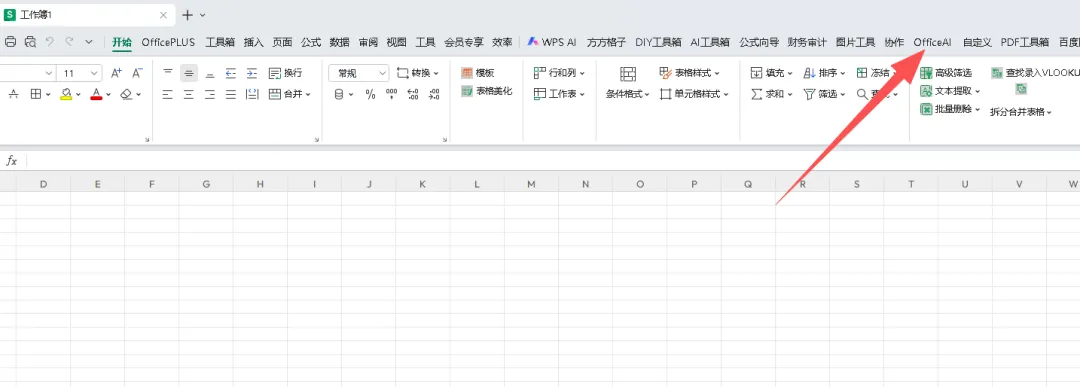
这么厉害嘞AI插件,是不是安逸得很?要是你每天有好多文档和表格要弄,用它就对咯,能给你省好多时间,工作效率一下子就提起来咯!

