 夜雨聆风
夜雨聆风


手机文件杂乱无章咋分类?安卓苹果分别咋建文件夹?一文教会你!

点击蓝字
关注我们
如何在手机上建文件夹放文件
手机里文件太多乱糟糟 想分类整理却不知道咋下手 别慌 今天手把手教你用手机建文件夹 轻松搞定文件分类 让手机内存瞬间变清爽 不管是照片 视频还是文档 统统都能安排得明明白白
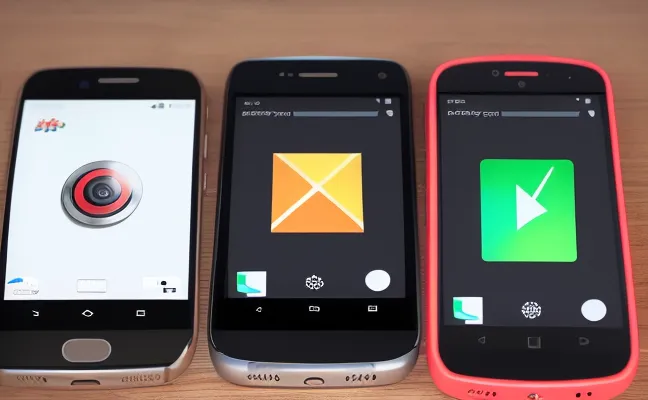
先说安卓手机 操作超简单 第一步 打开‘文件管理’应用 这软件一般自带 找不到的话在桌面搜搜看 进去后默认是‘分类’界面 别急 咱们点底部‘手机’或者‘内部存储’ 这才是放文件的根目录 第二步 找个空地儿长按屏幕 别松手 这时候会弹出个小菜单 选‘新建文件夹’ 输入名字比如‘工作资料’‘旅游照片’ 点确定就搞定啦 第三步 把文件挪进去 长按要移动的文件 勾选后点底部‘移动’ 再选刚才建的文件夹 确认就行 想批量操作 多选文件一起移动 效率翻倍
苹果手机用户看这里 iOS系统没有传统文件管理器 但用‘文件’App也能搞定 第一步 打开‘文件’App 默认显示‘浏览’界面 点右上角三个点 选‘新建文件夹’ 输入名字比如‘学习资料’‘电影收藏’ 第二步 移动文件有两种方法 方法一 在‘最近项目’里找到文件 长按后选‘移动’ 再选目标文件夹 方法二 直接进文件夹 点右上角三个点选‘导入’ 从相册或iCloud选文件 小技巧 想快速访问常用文件夹 在‘浏览’界面把文件夹拖到‘个人收藏’ 下次直接点就行
进阶技巧来啦 安卓手机还能用第三方文件管理器 比如ES文件浏览器 功能更强大 支持云存储同步 苹果手机可以连接电脑 用iTunes或Finder管理文件 适合大量文件传输 另外 建文件夹时尽量用英文或数字命名 避免特殊符号 防止系统识别出错 比如‘Work2026’比‘工作资料’更靠谱
常见问题解答 Q 建的文件夹找不到 A 检查是否在正确的存储位置 比如内部存储还是SD卡 Q 移动文件失败 A 确认文件是否被其他应用占用 或者手机内存不足 Q 想删除文件夹 A 长按文件夹选‘删除’ 但注意里面文件会一起消失 提前备份哦
最后说两句 定期整理文件能节省手机空间 还能提高查找效率 建议每周花5分钟分类 比如把截图归到‘截图’文件夹 下载的视频放‘视频’文件夹 养成习惯后 手机用起来更顺手 现在就去试试吧 让你的手机从此告别杂乱无章
申明:图文部分由AI辅助生成,本文信息仅供参考,因之产生的后果,作者与平台概不负责。

