 夜雨聆风
夜雨聆风


办公软件安装管家|屏幕录制软件下载

☝点击左上方“办公宝库”→点右上角“…”→点选“设为星标★
今日分享,屏幕录制软件
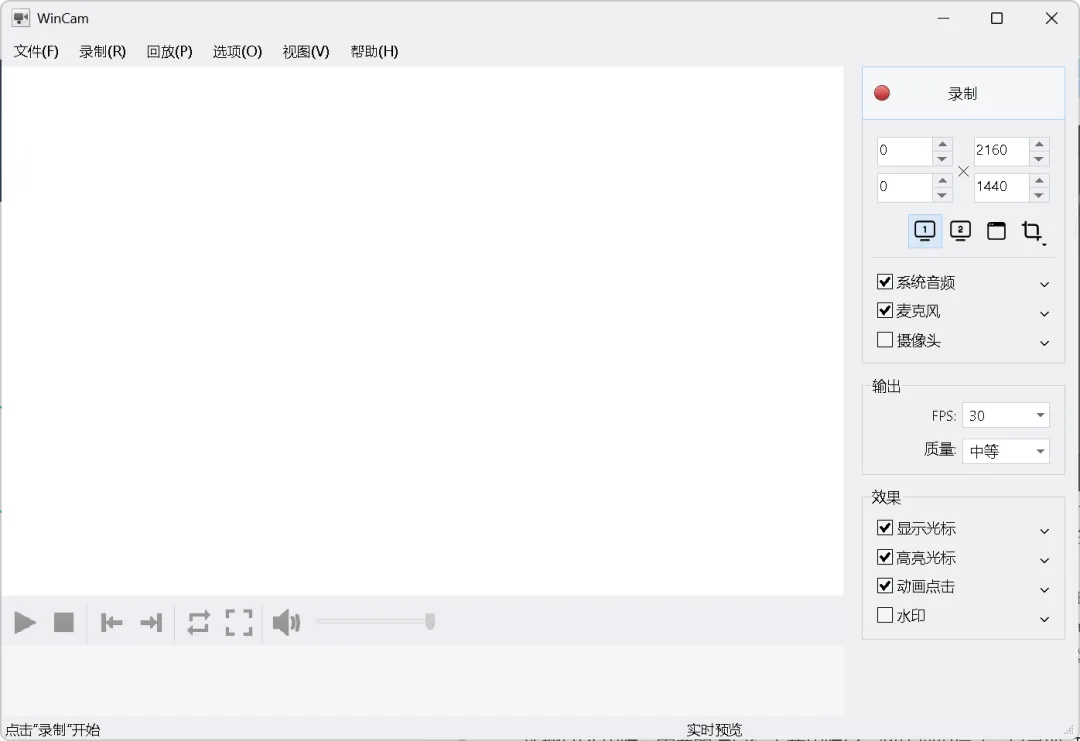
WinCam是一款功能强大的国外录像软件,支持全屏、活动窗口及高清区域录制,可预设视频效果如光标、点击动画、水印等。软件小巧易用,还具备视频编辑功能,帮助用户快速获得高质量录制视频。提供WinCam 3.9 64位绿色免授权版本下载。
点赞+在看
公众号后台回复:屏幕录制
即可领取,建议直接复制关键词 避免回复错误哦
WinCam:一款强大的Windows屏幕录制与截图工具
在当今数字化的时代,屏幕录制和截图已成为工作、学习和内容创作中不可或缺的需求。无论是制作教程视频、记录游戏精彩瞬间,还是保存重要信息,一款好用的屏幕捕捉工具都至关重要。今天,我们就来介绍一款功能强大且易于使用的Windows屏幕录制与截图软件——WinCam。
什么是WinCam?
WinCam是一款专为Windows系统设计的屏幕录制和截图工具,它以其轻量级、高效率和多功能的特点,赢得了众多用户的青睐。无论是简单的屏幕截图,还是高质量的屏幕录制,WinCam都能轻松应对。
WinCam的核心功能
1. 高清屏幕录制
WinCam支持全屏或自定义区域的屏幕录制,最高可达1080P的高清画质。用户可以根据需要调整录制区域的大小,确保录制内容精准无误。
2. 多种录制模式
-
全屏录制:捕捉整个屏幕的活动。 -区域录制**:自定义录制区域,灵活选择需要录制的部分。 -
窗口录制:仅录制特定窗口的内容,忽略其他无关部分。
3. 实时标注与编辑
在录制过程中,用户可以在屏幕上添加文字、箭头、形状等标注,增强视频的表达力。录制完成后,还可以对视频进行简单的剪辑和编辑。
4. 一键截图
WinCam提供快速截图功能,支持全屏截图、区域截图和窗口截图。截图后可直接编辑、保存或分享,大大提升工作效率。
5. 多种输出格式
支持输出多种视频格式(如MP4、AVI、WMV等)和图片格式(如PNG、JPG、BMP等),满足用户不同的需求。
6. 快捷键操作
用户可以通过自定义快捷键快速启动录制、截图或其他功能,操作便捷,节省时间。
7. 轻量级与低资源占用
WinCam占用系统资源极少,即使在低配置的电脑上也能流畅运行,不会影响其他工作的进行。
适用场景
-
教育领域:教师可以使用WinCam录制教学视频,方便学生复习。 -
办公场景:制作软件操作教程、会议记录演示等。 -
游戏玩家:录制游戏精彩瞬间,分享游戏经验。 -
内容创作者:制作YouTube视频、直播内容等。
结语
WinCam以其强大的功能、简洁的界面和轻量级的特点,成为Windows用户屏幕录制和截图的理想选择。无论你是普通用户还是专业创作者,WinCam都能为你提供高效、便捷的屏幕捕捉体验。如果你正在寻找一款可靠的屏幕录制工具,不妨试试WinCam吧!
你们的每一个赞,都是我坚持滴动力~
* 本文资源搜集自网络,知识版权归机构所有;本文若有任何版权问题随时联系我删除。

